Morse-Chat
Im Morse-Chat fahren Sie CW-QSOs über das Internet mit anderen OMs. Übertragen wird das echte Tast-Timing, nicht nur Text. Wenn gerade niemand online ist, steht ein KI-Chatpartner zum Üben bereit.
Live-Morse-Chat
Der Live-Chat von DL2CC-REMOTE-CW überträgt Ihr echtes Tast-Timing an die anderen OMs im Raum. Dort wird es wieder als CW-Audio ausgegeben. Jeder Teilnehmer bekommt eine eigene Tonfrequenz, damit erkennbar bleibt, wer gerade sendet.
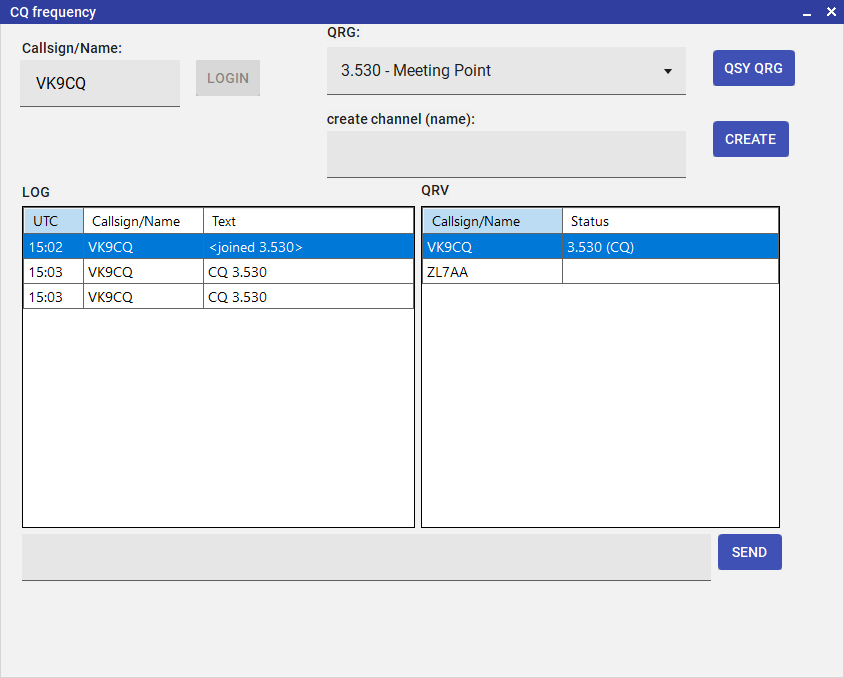
Morse-Chat-Lobby — wer ist QRV, welche Kanäle sind offen, und wo machen Sie mit
Die Lobby
Über Chat → Morse Chat öffnen Sie zuerst die Lobby. Dort sehen Sie alle OMs, die gerade QRV sind, mit Rufzeichen, Status und Kanal. Von hier aus:
- sehen Sie auf einen Blick, wer gerade QRV ist,
- sehen Sie sich die offenen Kanäle an und treten bei,
- erstellen Sie einen eigenen Kanal — Sie sind dann Admin,
- laden Sie einen anderen OM zum Private-QSO auf einen privaten Kanal ein,
- schreiben Sie im allgemeinen Lobby-Kanal mit.
Im Raum
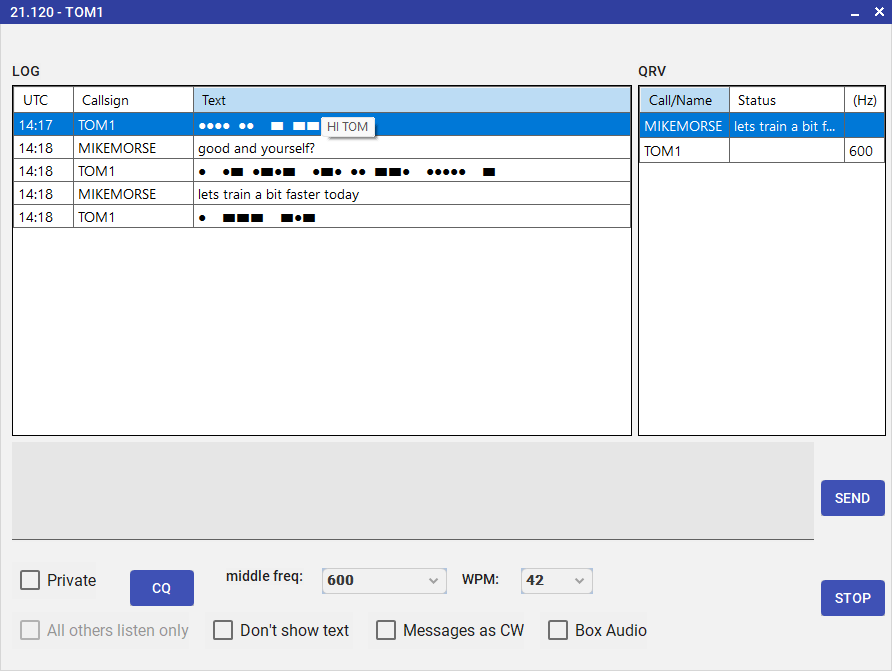
Chat-Raum — echtes CW-Timing zwischen den OMs, nicht bloß Text
Im Chat-Raum sehen Sie alle Teilnehmer und tauschen CW aus:
- Senden über die DL2CC Box — einfach am Paddle geben. Das Timing geht in Echtzeit an alle im Raum.
- Empfangen — das CW der Gegenstationen kommt als Audio aus dem PC oder aus der DL2CC Box, jede Station auf eigener Tonfrequenz.
- Dekodierter Text — das Empfangene wird zusätzlich als Klartext angezeigt.
Visuelles CW im Chat-Verlauf
Während ein OM gibt, erscheint die Tastfolge live im Chat-Verlauf als Folge von Punkt- und Strich-Symbolen
— ● für einen Dit und ▬ für einen Dah. Jeder OM bekommt eine eigene Zeile, die sich an
Ort und Stelle erweitert, sobald weitere Elemente eintreffen. So können mehrere Stationen gleichzeitig senden,
ohne dass sich ihre Darstellungen vermischen. Sender und Empfänger sehen dieselbe Zeile — Sie können also direkt
kontrollieren, wie Ihr eigenes Tasten beim Gegenüber ankommt.
- Adaptives Timing — der Renderer schätzt für jede Station die Dit-Länge aus den zuletzt gesendeten ON-Dauern und skaliert die Schwellen für Dit/Dah und Pausen entsprechend. Eine WPM-Einstellung ist nicht nötig; Stationen mit unterschiedlichen Geschwindigkeiten können denselben Raum nutzen.
- Zeichenabstand — zwischen Zeichen ist die Lücke breiter; ein noch breiterer Abstand markiert eine erkannte Wortgrenze.
- Tooltip mit Klartext — fahren Sie mit der Maus über eine CW-Zeile im Verlauf, dann zeigt
ein Tooltip die empfangsseitig dekodierte Bedeutung der Sendung, z. B.
CQ DE W1AW. Die Dekodierung wird live aktualisiert, sobald Zeichen vollständig sind. - Ende einer Sendung — etwa 600 ms nach dem Tastenende erscheinen das letzte Element und das letzte dekodierte Zeichen. Die abschließende Pause des letzten Elements wird nicht mit übertragen. Nach drei Sekunden Stille wird die Zeile abgeschlossen; die nächste Sendung dieses OMs beginnt in einer neuen Zeile.
- Mit Textnachrichten gemischt — sendet ein OM eine Textnachricht, wird seine laufende CW-Zeile abgeschlossen und die Textnachricht darunter eingefügt. So bleibt der Gesprächsverlauf chronologisch.
- Privatsphäre — der Admin-Schalter Klartext ausblenden verbirgt sowohl die
Symboldarstellung (durch
<...>ersetzt) als auch den Tooltip mit der Klartext-Dekodierung für fremde Teilnehmer; man muss dann ausschließlich nach Gehör kopieren.
Admin-Bedienelemente
Wer den Kanal erstellt hat, ist dort Admin. Als Admin haben Sie zusätzliche Schalter für den Raum:
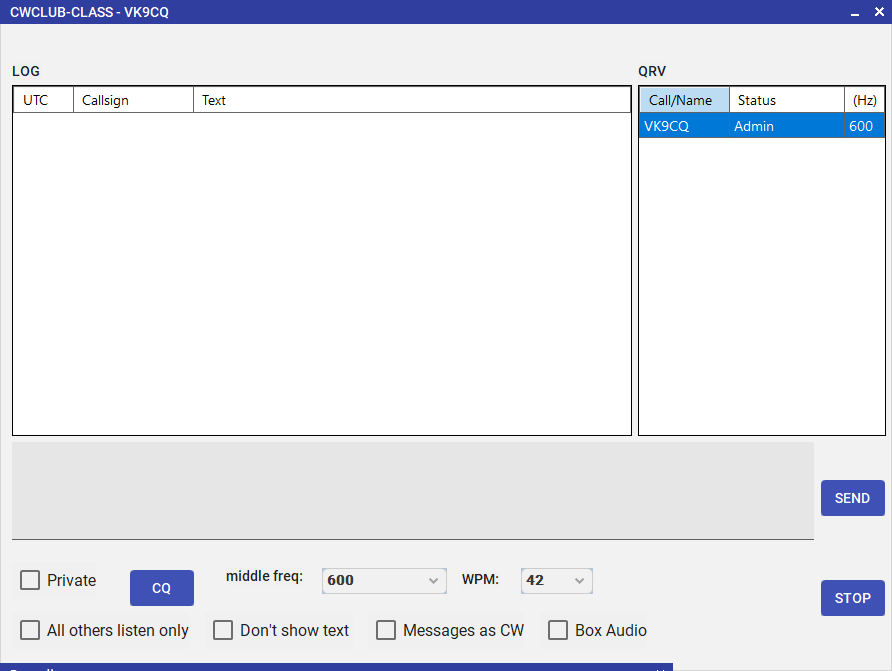
Admin-Bedienelemente — Nur-Empfang-Modus, Text als CW senden, Klartext ausblenden
| Funktion | Wirkung |
|---|---|
| Nur-Empfang-Modus | Die Teilnehmer sind nur auf Empfang. Praktisch für Lehrstunden oder Vorführungen. |
| Nachrichten als CW abspielen | Was jemand im Raum eintippt, wird automatisch in CW-Audio umgesetzt und allen vorgespielt. |
| Keine Textausgabe | Blendet den dekodierten Klartext aus — jetzt zählt nur noch das Ohr. Ideal zum Mitschreiben üben. |
QSY
Als Admin können Sie die ganze Runde zum QSY auf einen anderen Kanal einladen. Alle bekommen die Einladung und können mit einem Klick folgen.
KI-Morse-Chat
Mit dem KI-Chat können Sie CW-Gespräche auch dann üben, wenn gerade niemand QRV ist. Der KI-Chat von DL2CC-REMOTE-CW nutzt OpenAI GPT und antwortet auf das, was Sie tasten. Sie geben Ihre Nachricht am Paddle ein, die Antwort kommt in CW zurück.
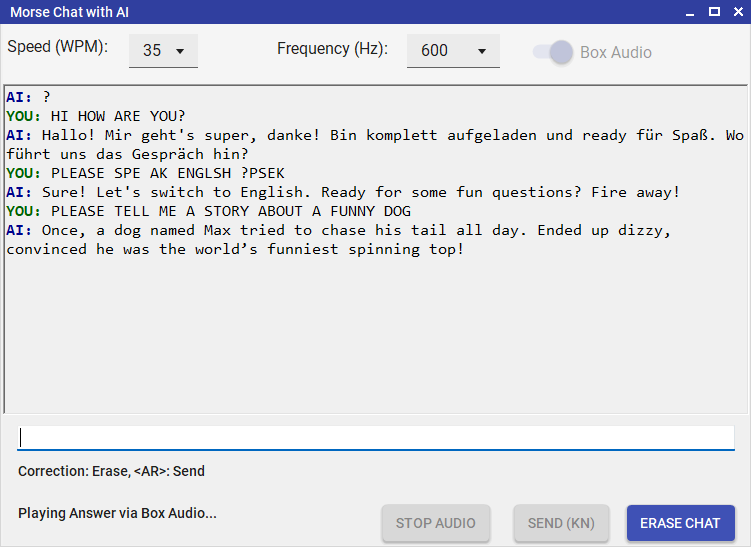
KI-Morse-Chat — QSO-Training mit OpenAI GPT
So läuft es ab
- Im Dashboard Chat → AI Chat öffnen.
- WPM und Mithörtonfrequenz nach Geschmack einstellen.
- Am Paddle der DL2CC Box tasten — DL2CC-REMOTE-CW dekodiert mit.
- Nachricht mit VVV= abschließen. Erst dann schickt DL2CC-REMOTE-CW den dekodierten Text an die KI.
- Die Antwort kommt als CW-Audio zurück, mit dem eingestellten Tempo.
Einstellungen
| Einstellung | Beschreibung |
|---|---|
| WPM | Tempo, mit dem die KI ihre Antwort tastet. |
| Frequenz (Hz) | Tonfrequenz für die CW-Wiedergabe der KI. |
| API-Key | Eigener OpenAI-API-Key für unbegrenzte Nutzung. Ein kleines Demo-Kontingent ist eingebaut. Einzutragen unter Settings → Settings. |
Morse-Chat-Web-Client
Der Morse-Chat-Web-Client bringt den Live-Chat in den Browser, ohne lokale DL2CC-REMOTE-CW-Installation. Sie sind damit in derselben Lobby und in denselben Räumen wie die Desktop-Nutzer, hören deren CW direkt im Browser, senden Text, geben CW mit der Leertaste oder der Bildschirmtaste — und im Desktop-Browser auch mit einer echten Handtaste oder einem Paddle über eine angeschlossene DL2CC Remote CW Box.
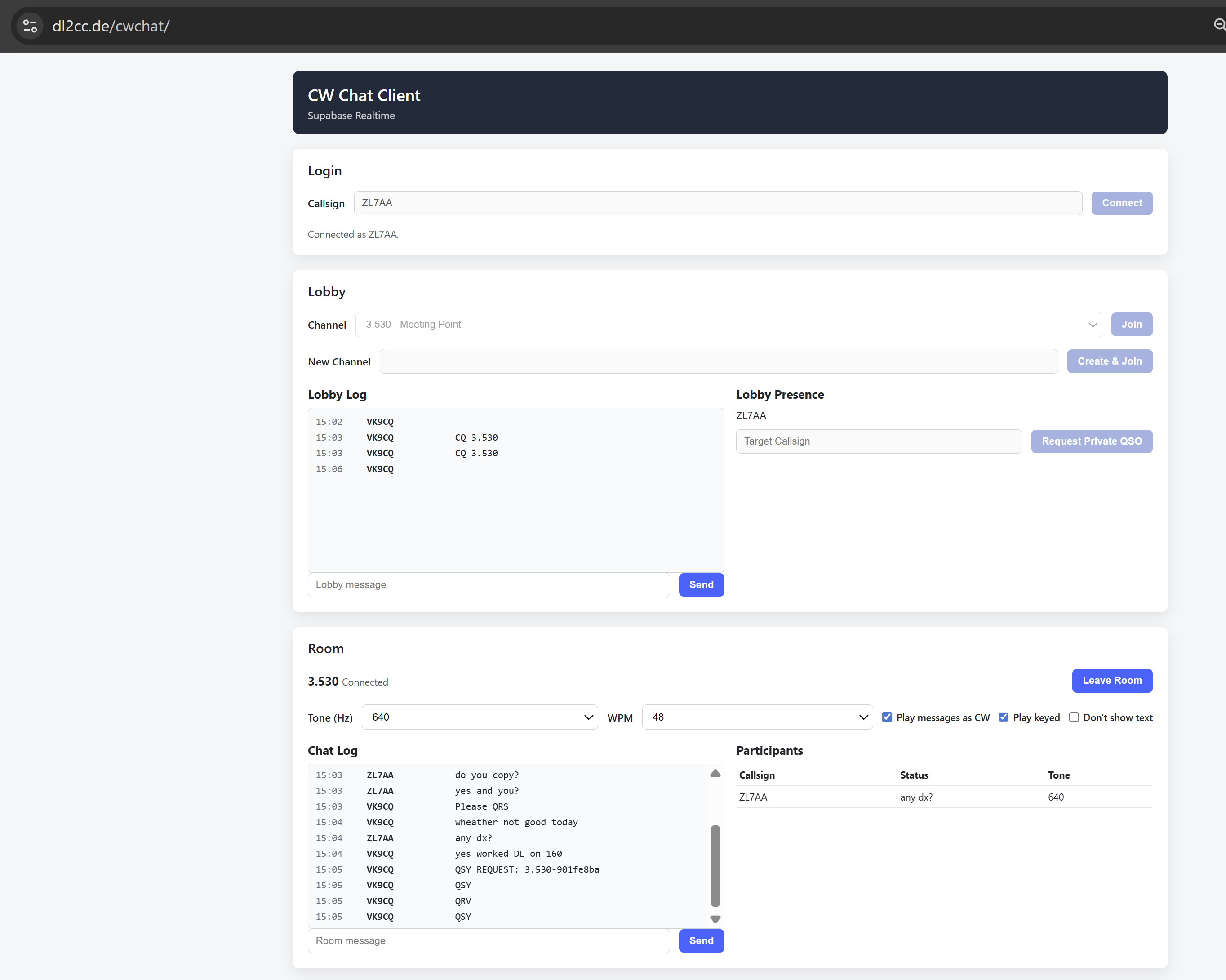
Morse-Chat-Web-Client — Lobby, Raum und CW-Wiedergabe direkt im Browser
Funktionen
- Lobby — sehen, wer QRV ist, Kanäle durchstöbern und beitreten, einen neuen Kanal aufmachen oder zum Private-QSO einladen.
- CW-Wiedergabe — das empfangene Tast-Timing kommt per Web Audio API als CW-Audio aus dem Browser.
- Eigene Tonfrequenzen — jeder Teilnehmer bekommt seinen eigenen Mithörton, genau wie beim Desktop-Client.
- Textnachrichten — Nachrichten in den Raum senden und empfangen, auf Wunsch auch als CW hörbar.
- Nachrichten als CW abspielen — was jemand eintippt, können Sie im Browser als CW-Audio mithören.
- WPM und Tonfrequenz — Tempo und Mithörtonfrequenz wählen Sie pro Sitzung frei.
- Geben aus dem Browser — CW mit der Leertaste oder der Bildschirmtaste senden, auf jedem Gerät, auch auf Smartphone und Tablet.
- Geben mit der DL2CC Box — im Desktop-Browser zusätzlich mit einer echten Handtaste oder einem Paddle über eine angeschlossene DL2CC Remote CW Box, parallel zur Leertaste.
- Box-Wiederverbindung — wurde die Box einmal genutzt, verbindet sie sich beim nächsten Öffnen automatisch wieder, ohne Nachfrage.
CW geben mit der DL2CC Box
Im Desktop-Browser kann der Web-Client das Tasten direkt von einer DL2CC Remote CW Box über USB übernehmen. Box anschließen, den Button „Connect box key" drücken und einmal den seriellen Port auswählen. Die Box läuft dabei im Trainingsmodus, damit das Tasten im Chat nie einen angeschlossenen Sender tastet, und für Ihr Geben wird der eigene Mithörton der Box genutzt. Leertaste und Bildschirmtaste bleiben gleichzeitig nutzbar.