Werkzeuge & Hilfsprogramme
Hier finden Sie Hilfsprogramme für die Analyse der eigenen Tastung, für Übungs-Audio und für die Nutzung des CW-Keyers als Tastatur in Windows-Programmen. Betriebswerkzeuge wie Keyer, Audio-Decoder und DX-Cluster sind unter Remote-Station beschrieben.
TX-Decoder
Zeigt, was tatsächlich getastet wird, mit Timing-Diagrammen in Echtzeit und optionaler Wettbewerbs-Bewertung.
Zum Abschnitt →Tastatursimulator
Am Paddle tasten. Die dekodierten Zeichen werden als Tastendrücke an das aktive Fenster weitergegeben.
Zum Abschnitt →CW-Audiogenerator
Erzeugt aus beliebigem Text Morse-Audio. Tempo und Tonhöhe lassen sich frei einstellen.
Zum Abschnitt →TX-Decoder
Wenn der Keyer an der DL2CC Box hängt, zeigt der TX-Decoder, was tatsächlich gegeben wird. Die Tastanalyse läuft in Echtzeit. Timing-Fehler und wiederkehrende Ungenauigkeiten werden so sichtbar.
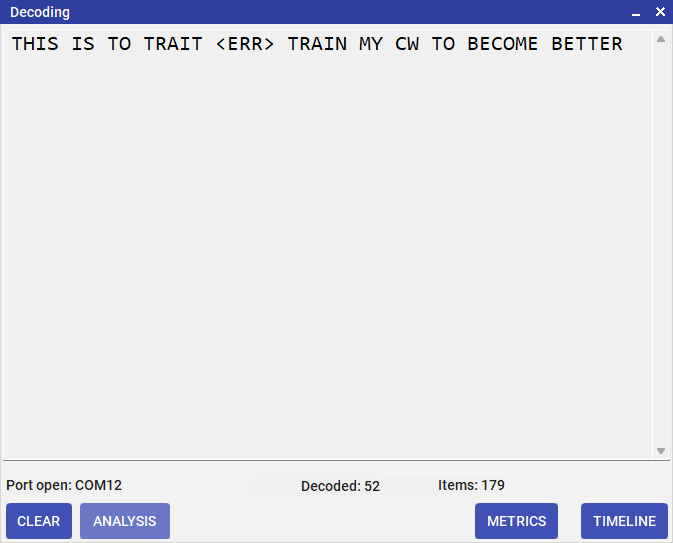
TX-Decoder — CW-Analyse in Echtzeit, während Sie tasten
Live-Kennwerte
| Kennwert | Beschreibung |
|---|---|
| Decoded text | Was Sie gerade tasten, Zeichen für Zeichen in Echtzeit dekodiert — direkt neben dem vorgegebenen Referenztext. |
| WPM & LPM | Wörter und Buchstaben pro Minute, nach jedem Zeichen neu berechnet. |
| Dot / Dash length | Mittelwert und Streuung der Elementdauern in Mikrosekunden. Ideal ist das Verhältnis 1:3. |
| Dot/dash ratio | Wie nah Ihr Strich-zu-Punkt-Verhältnis am Idealwert von 3,0 liegt — als Zahl auf einen Blick. |
| Timing timeline | Alle Elemente des aktuellen Zeichens als Balken — jeder Punkt, jeder Strich und jede Pause maßstabsgetreu. |
Zwei Schaltflächen wechseln das untere Anzeigefeld: Metrics zeigt WPM, Punkt-/Strich-Verhältnis und Elementstatistik; Graph blendet die grafische Element-für-Element-Zeitdarstellung ein.
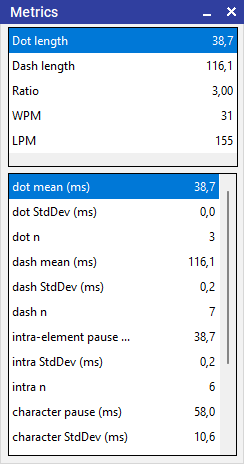
TX-Decoder Metrics-Schaltfläche — WPM, Punkt-/Strich-Verhältnis und Elementstatistik
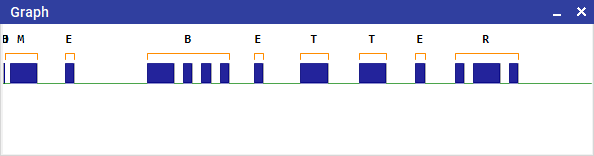
TX-Decoder Graph-Schaltfläche — das Timing Element für Element grafisch aufgedröselt
Wettbewerbs-Bewertungsmodus
Der TX-Decoder kann auch für die Contest-Vorbereitung genutzt werden. Laden Sie einen Referenztext, starten Sie mit VVV= die Zeitnahme und tasten Sie den Text durch. Am Ende erhalten Sie einen Auswertungsbericht:
- Jedes Zeichen wird per Sequenzabgleich am Referenztext ausgerichtet — Treffer, Einfügungen, Auslassungen und Ersetzungen sind farblich abgehoben.
- DL2CC-REMOTE-CW berechnet eine Gesamtgenauigkeit und legt sie als Textdatei in Ihrem Ausgabeordner ab.
- Jeder Text bekommt eine Sequenznummer — so lassen sich Übungsrunden sauber der Reihe nach durchspielen.
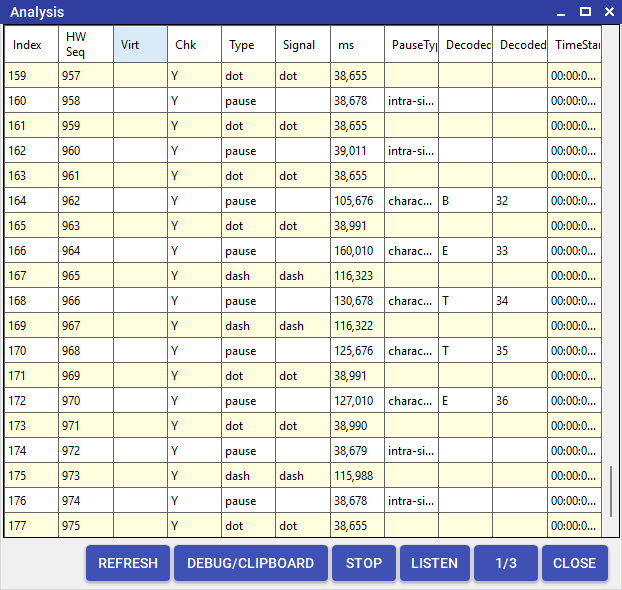
TX-Decoder-Analyse — Zeichen für Zeichen abgeglichen, Treffer und Fehler farbig markiert
Straight Key Mode
Wer mit Handtaste oder Bug tastet, schaltet den Straight Key mode ein. Der Decoder legt dann großzügigere Toleranzen an — passend zu den natürlichen Schwankungen, die bei diesen Tastenarten nun einmal dazugehören. Die gleiche Einstellung steht auch im TX-Wettbewerb zur Verfügung.
Tastatursimulator
Der Tastatursimulator macht aus dem Keyer eine Tastatur. Sie tasten am Paddle, DL2CC-REMOTE-CW dekodiert Zeichen für Zeichen und schickt sie als Tastendrücke in das Fenster, das gerade den Fokus hat.
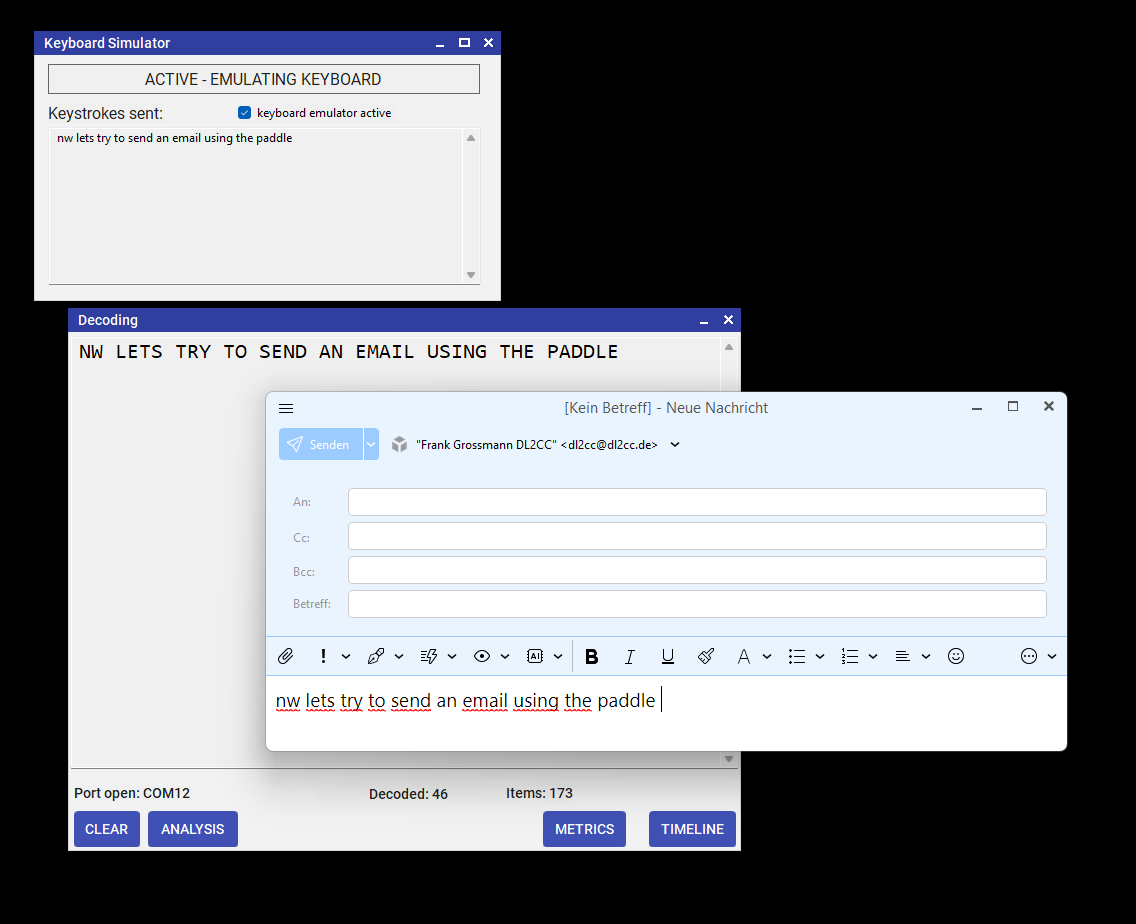
Tastatursimulator — am Paddle tasten, die Zeichen laufen in jeder beliebigen App als Tastendrücke ein
So geht's
- Im Dashboard Tools → Keyboard Simulator öffnen.
- Die DL2CC Box muss angeschlossen und der Keyer-Eingang aktiv sein.
- Always on Top einschalten — so bleibt das Simulator-Fenster sichtbar, auch wenn Sie in einer anderen Anwendung arbeiten.
- Am Paddle VVV= geben, um den Simulator scharfzuschalten. Die Statusanzeige springt auf Grün.
- In die Zielanwendung klicken, damit sie den Tastaturfokus bekommt.
- Ab jetzt landet jedes getastete Zeichen direkt als Tastendruck in dieser Anwendung.
Vertippt? Einfach korrigieren
Geben Sie das gewohnte CW-Fehlerzeichen — acht Punkte (········) — und der Simulator löst stattdessen einen Backspace aus. Das zuletzt geschriebene Zeichen in der Zielanwendung wird gelöscht.
Aktivitätsprotokoll
Im Simulator-Fenster läuft ein Protokoll aller weitergereichten Zeichen mit. So lässt sich jederzeit prüfen, was tatsächlich angekommen ist.
CW-Audiogenerator
Der CW-Audiogenerator erzeugt aus beliebigem Text Morse-Audio. Das ist nützlich für Übungsaufnahmen, zum Vorhören von Texten oder zum Wiederholen bestimmter Wendungen mit einem festgelegten Tempo.
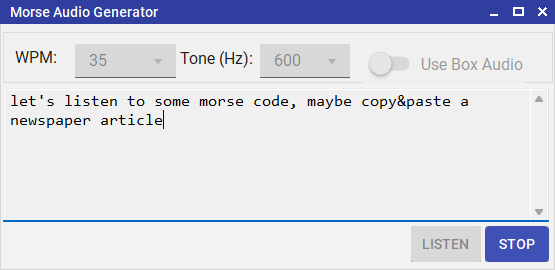
CW-Audiogenerator — aus beliebigem Text auf Knopfdruck Morse-Audio
Bedienelemente
| Steuerung | Beschreibung |
|---|---|
| Text input | Text eintippen oder einfügen. Alle gebräuchlichen Morsezeichen sind dabei: A–Z, 0–9, die üblichen Satzzeichen und Prosigns. |
| WPM | Wiedergabetempo in Wörtern pro Minute. |
| Farnsworth speed | Optionales effektives Tempo — die Zeichen selbst laufen mit WPM, die Pausen dazwischen werden gedehnt. Muss ≤ WPM sein. |
| Frequency (Hz) | Tonhöhe des Mithörtons, 300–1000 Hz. |
| Play | Wiedergabe starten — über PC-Lautsprecher oder Kopfhörer. |
| Stop | Wiedergabe jederzeit stoppen. |
PC-Audio-Ausgabegerät
DL2CC-REMOTE-CW gibt seinen erzeugten Ton — Morsetöne, KI-Chat-Antworten, PileUp-Streams, Wiedergabe-Aufzeichnungen — über ein Windows-Audiogerät aus. In der Voreinstellung folgt DL2CC-REMOTE-CW dem Windows-Standardausgabegerät; bei Bedarf können Sie ein bestimmtes Gerät auswählen — etwa wenn Ihr Windows-Standard ein Lautsprechersystem ist, das Sie nicht für CW-Übungen nutzen möchten, oder wenn Windows die App an das falsche Gerät gebunden hat.
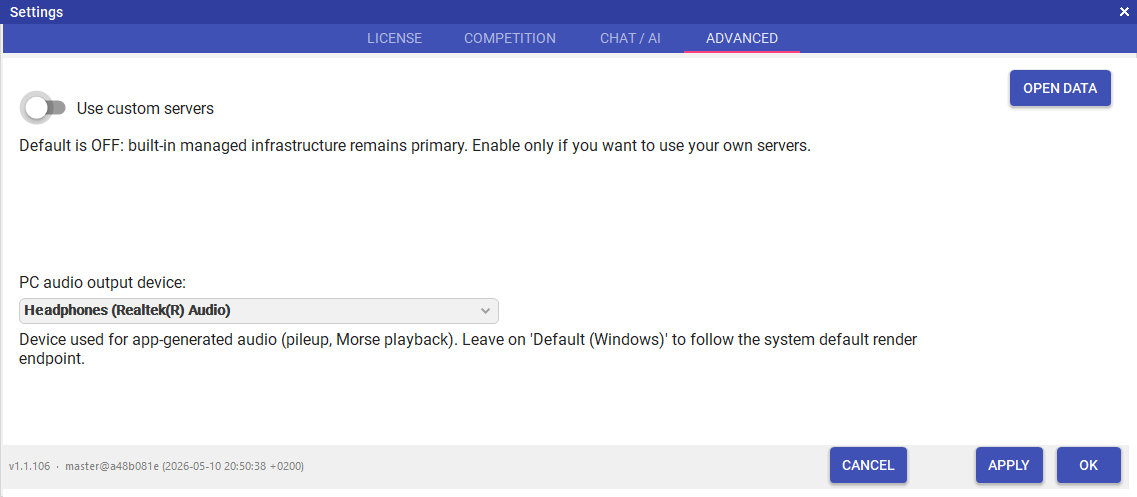
Settings → Advanced — PC audio output device und Use Custom Servers
Settings → Settings → Advanced öffnen und unter PC audio output device das gewünschte Gerät wählen. Default (Windows) bedeutet: weiter dem System-Standard folgen. Die Auswahl wird pro Benutzer gespeichert und gilt ab der nächsten Wiedergabe.
Wo diese Einstellung wirkt
Alle Funktionen, die Audio auf der PC-Seite erzeugen (also nicht über die DL2CC-Box-Hardware), nutzen dieses Gerät:
- Koch-Trainer — wenn Audio Source auf PC steht.
- Advanced Trainer — wenn Audio Source auf PC steht.
- PileUp Competition.
- Listening Quiz (Training und Wettbewerb) — im PC-Audio-Modus.
- Quality RX (Newcomer und Competition).
- TX Competition — Rückmeldungs-Audio.
- AI Chat, Morse Chat und das Morse-Game.
- CW Audio Generator (oben).
Box Audio (Hardware-Mithörton der DL2CC-Box), die Rig-Audio-Wiedergabe der Remote Station und der Software-Mithörton im Keyer-Fenster sind von dieser Einstellung unabhängig — der Keyer-Mithörton folgt dem Ausgabegerät, das in FormRemoteConnect gewählt ist, damit die Tast-Rückmeldung auf dem gleichen Gerät landet wie das Remote-Audio, das Sie ohnehin schon hören.
Windows 11 kann einzelnen Anwendungen ein bestimmtes
Ausgabegerät zuweisen, unter
Einstellungen → System → Sound → Lautstärke-Mixer
(oder ms-settings:apps-volume ausführen). Wenn
DL2CC-REMOTE-CW trotz Auswahl hier auf dem falschen Gerät spielt, prüfen
Sie, ob die App dort fest zugewiesen ist.
Windows lässt diese Zuordnung nur dann ändern, wenn die App gerade tatsächlich Audio ausgibt. Starten Sie also zuerst eine Wiedergabe in DL2CC-REMOTE-CW, öffnen Sie währenddessen den Lautstärke-Mixer und ändern Sie das Gerät dort.