Morsetrainer
Ein CW-Kurs nach der Koch-Methode. Neue Zeichen kommen Schritt für Schritt hinzu, von Anfang an mit voller Zeichengeschwindigkeit. Das nächste Zeichen wird erst freigeschaltet, wenn das vorige sicher genug sitzt.
Die Koch-Methode
Die Koch-Methode vermittelt CW von Anfang an mit voller Zeichengeschwindigkeit. Gestartet wird mit zwei Zeichen. Ein neues kommt erst dazu, wenn Ihre Trefferquote im aktuellen Satz den Zielwert überschreitet.
- Die Zeichen kommen in der klassischen Koch-Reihenfolge hinzu.
- Zeichen, die Ihnen noch Mühe machen, übt der Trainer gezielt häufiger.
- Sie bestimmen selbst, wie lang eine Sitzung ist.
- Der Fortschritt landet automatisch in einem Profil. Beim nächsten Mal machen Sie dort weiter, wo Sie aufgehört haben.
So wählt der Trainer die Zeichen aus
Der Trainer legt die Sitzung nicht vollständig im Voraus fest. Jedes nächste Zeichen wird während der Sitzung neu bestimmt, abhängig von Ihrer aktuellen Leistung.
- Zeichen, an denen Sie hängen, kommen häufiger.
- Schon sitzende Zeichen mischt er regelmäßig mit ein, damit sie frisch bleiben.
- Das zuletzt freigeschaltete Zeichen behält einen Mindestanteil, damit es nicht gleich wieder aus dem Ohr verschwindet.
- Nach jeder bewerteten Antwort justiert er die Gewichtung nach.
Trainer starten
- Im Dashboard auf Learn → Morse Trainer klicken.
- Ein Profil auswählen oder neu anlegen. Darin wird Ihr Lernfortschritt gespeichert. Mehrere Profile sind möglich, zum Beispiel für mehrere OMs an einer Station.
- Unter Settings WPM, Farnsworth-Geschwindigkeit und Elemente pro Sitzung einstellen.
- Auf Start Session klicken.
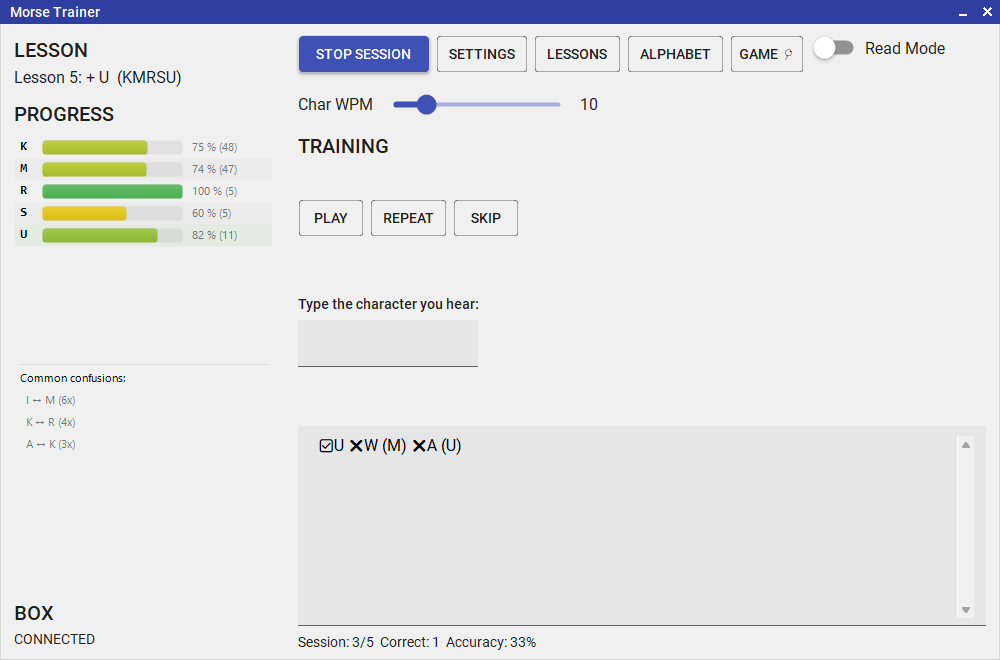
Morsetrainer — Sitzung läuft
Eingabemodi
Tastatur
Das gehörte Zeichen tippen Sie auf der PC-Tastatur ein. Ideal für reines Hörtraining ohne Hardware.
Paddle an der DL2CC Box
Sie tasten die Antwort direkt am Paddle. Der Decoder bewertet Ihr CW. So üben Sie Hören und Geben gleichzeitig.
Audio-Ausgabe
PC-Audio
Die CW-Töne kommen direkt aus den PC-Lautsprechern oder dem Kopfhörer. Keine Hardware nötig.
Box-Audio
Die Vorgaben gehen als Tastung an die DL2CC Box und sind über ihren Hardware-Mithörton hörbar.
Sitzungseinstellungen
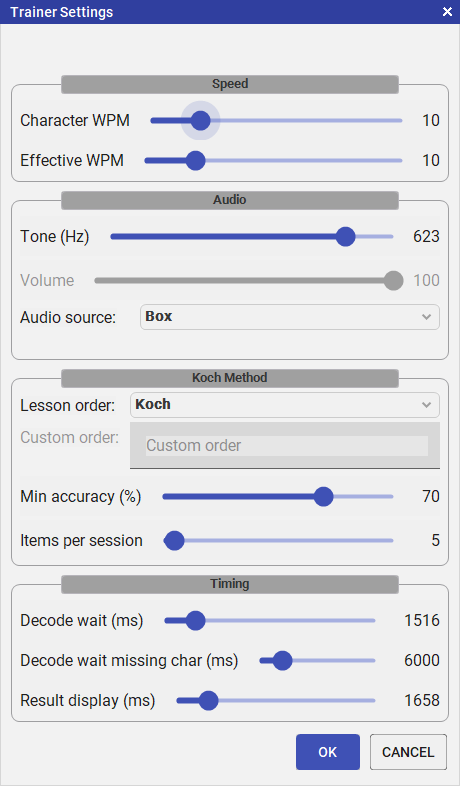
Das Einstellungsfenster des Trainers
| Einstellung | Beschreibung |
|---|---|
| WPM (character speed) | Das Tempo der einzelnen Zeichen. Das ist Ihre tatsächliche Betriebsgeschwindigkeit — stellen Sie sie nicht unter Ihr Ziel. |
| Farnsworth speed | Effektive Wortgeschwindigkeit (Abstände). Muss ≤ WPM sein. Kleinere Werte = mehr Luft zwischen den Zeichen. |
| Items Per Session | Wie viele Zeichen oder Wörter kommen, bevor die Sitzung endet und der Fortschritt gesichert wird. |
| Audio Source | PC-Lautsprecher oder DL2CC Box. Bei PC wird das tatsächliche Windows-Ausgabegerät zentral unter Settings → Advanced → PC audio output device gewählt. |
| Input Mode | Tastatur oder Paddle an der DL2CC Box |
Profile & Fortschritt
Jeder Lernende bekommt sein eigenes Profil. Darin steckt:
- der aktuelle Koch-Level (welche Zeichen schon freigeschaltet sind),
- die Trefferhistorie pro Zeichen,
- die Zahl der abgeschlossenen Sitzungen,
- die Elementhistorie — damit schwache Zeichen gezielt wiederkommen.
Die Profile liegen als JSON-Dateien im Anwendungsdatenordner und werden beim Start automatisch geladen. Im Trainer öffnet Lessons die Übersicht: aktueller Stand, einzelne Lektionen manuell freischalten oder den Fortschritt zurücksetzen.
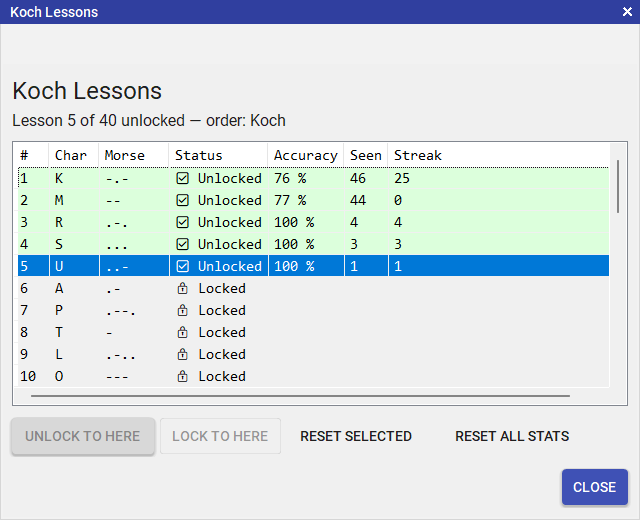
Übersicht über den Lektionsfortschritt
Web-Morsetrainer
Derselbe Koch-Trainer im Browser — ganz ohne Installation. Aufrufbar unter dl2cc.de/morsetrainer.
Die ausführliche Anleitung steht auf einer eigenen Seite — Lektionen, Fortschritt pro Zeichen, das Alphabet und Balloon Burst, die optionale DL2CC Box im Desktop-Browser, die Browser-Unterstützung und die Screenshots. Siehe Web-Tools → Web-Morsetrainer.
Ihr Fortschritt wird nicht automatisch synchronisiert. Sie können ihn
aber zwischen der PC- und der Web-Version mitnehmen, indem Sie die
Einstellungsdatei des Trainers (default.json) hin und her
kopieren — siehe
Fortschritt zwischen Web und
Desktop mitnehmen.
Morsetrainer für Fortgeschrittene
Training über die Koch-Abfolge hinaus, mit dem vollen Zeichensatz und frei wählbarem Tempo.
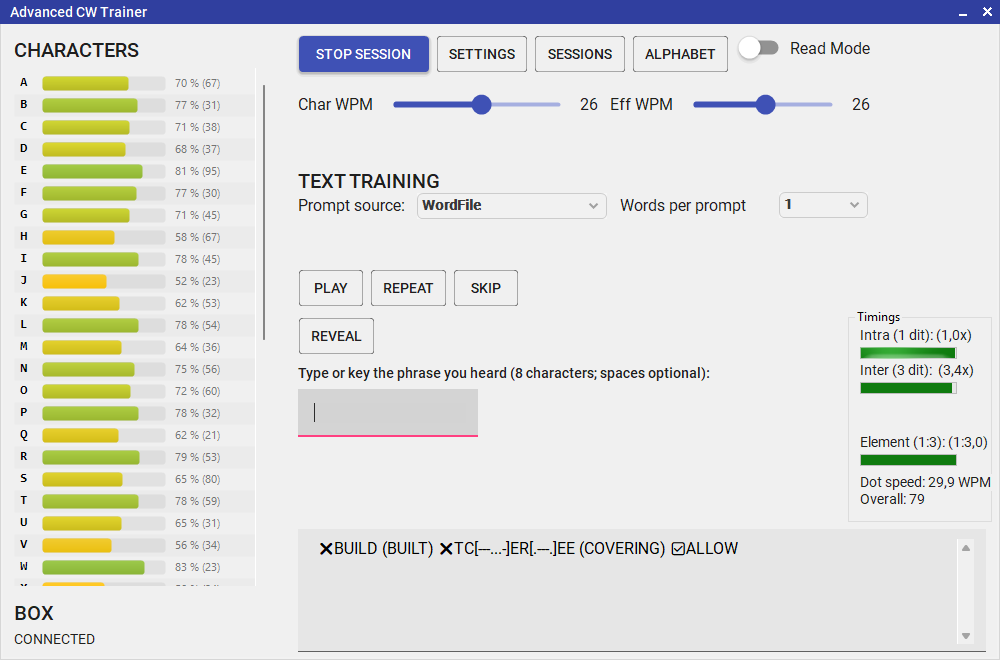
Morsetrainer für Fortgeschrittene — Zeichenauswahl, Gruppengröße und Textdatenbank-Optionen
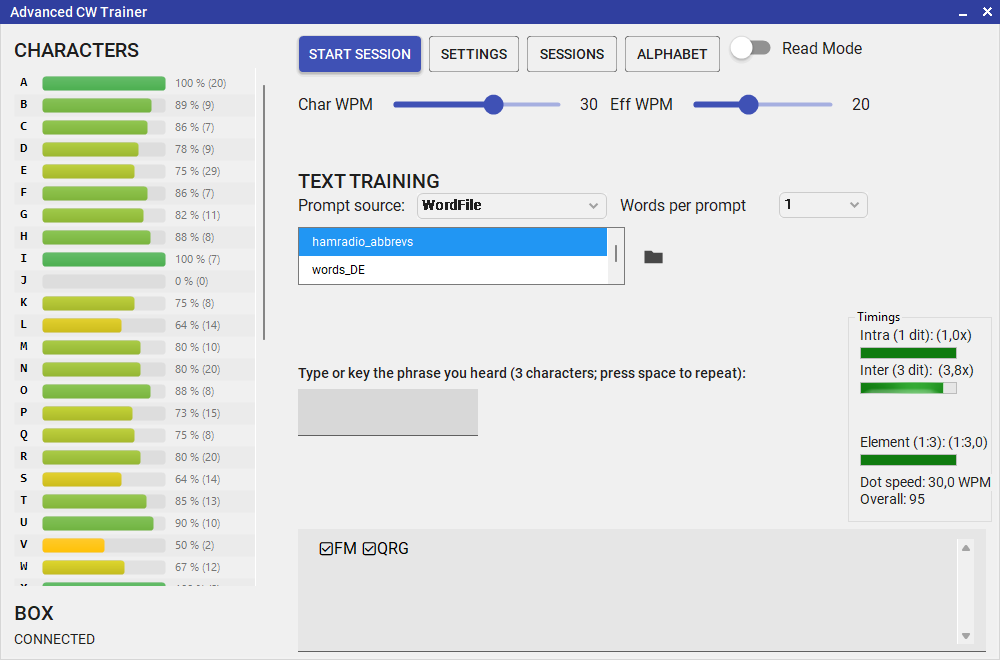
Morsetrainer für Fortgeschrittene — Sitzung mit Live-Bewertung und Zeichenrückmeldung
Vorgabenquellen und Wörterlisten
Für die Vorgaben gibt es drei Quellenmodi:
- WordFile: Wörter oder kurze Tokens aus Wörterbuch-Textdateien
- Groups: zufällige Zeichengruppen aus dem vollen Zeichensatz
- Callsigns: zufällige Rufzeichen aus dem mitgelieferten Rufzeichen-Pool
Beim ersten Start läuft der Morsetrainer für Fortgeschrittene im Modus Groups mit einer Gruppenlänge von 2 bei 20 / 10 WPM (Farnsworth). Deine Einstellungen werden gespeichert, sodass er beim nächsten Mal wieder mit der zuletzt genutzten Auswahl öffnet.
Das Programm bringt eigene Wörterlisten mit: englische Wörter, deutsche Wörter und Amateurfunk-Abkürzungen. Dazu kommt ein eingebauter Rufzeichen-Pool auf Basis der bekannten MASTER.SCP-Liste.
Eigene WordFile-Listen lassen sich ergänzen: Im Morsetrainer für Fortgeschrittene auf das
Ordner-Symbol neben der Dateiliste klicken. Damit öffnet sich der lokale Textordner.
Dort eine UTF-8-.txt-Datei ablegen, pro Zeile ein Wort oder Token. Neue Dateien
erscheinen automatisch in der Dateiliste.
Die wichtigsten Unterschiede zum Koch-Trainer
| Aspekt | Koch-Trainer | Morsetrainer für Fortgeschrittene |
|---|---|---|
| Character set | Wächst mit (pro Level ein neues Zeichen) | Immer der komplette Satz (A–Z, 0–9, / = ? .) |
| Input | Tastatur oder Tastung über die Box | Tastatur oder Tastung über die Box |
| Prompts | Koch-Zeichenfolgen | WordFile / Groups / Callsigns, mit Optionen für Elemente pro Vorgabe und Gruppenlänge |
| Profile | Pro Lernendem eigenes Profil | Ein gemeinsames „advanced“-Profil |
So arbeiten Sie mit dem Morsetrainer für Fortgeschrittene
- Im Dashboard auf Improve → Advanced Trainer klicken.
- Optional die Box anschließen — für Paddle-Eingabe und Audio-Ausgabe über die Box.
- Eine Vorgabenquelle wählen (WordFile, Groups oder Callsigns).
- WPM/Farnsworth einstellen und die quellspezifischen Optionen setzen (Elemente pro Vorgabe, Gruppenlänge).
- Auf Start klicken. Die Auswahl passt sich im Laufe der Sitzung an die bisherigen Antworten an.
- Jedes gehörte Zeichen eintippen oder am Paddle tasten. Die Bewertung läuft automatisch mit, die Ergebnisse landen im Profil.
Beim Tasten am Paddle wird Ihre Antwort erst nach einer kurzen Pause bewertet, wenn Sie aufhören zu geben — nicht schon in dem Moment, in dem die erwartete Zeichenzahl erreicht ist. Sie können über die erwartete Länge hinaus weitertasten; zusätzliche Zeichen zählen mit und die Antwort gilt dann als falsch.
Beim Hören einer Audio-Vorgabe aus einem einzelnen Wort oder einer einzelnen Gruppe genügt ein Druck auf die Leertaste, um sie noch einmal abzuspielen.
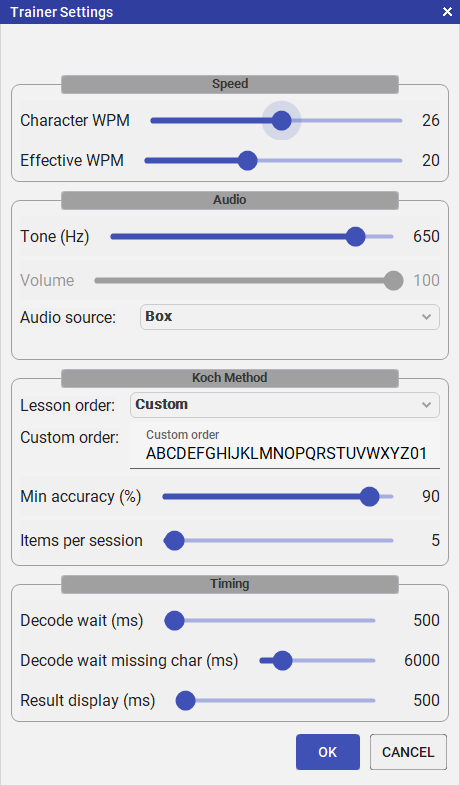
Einstellungen des Morsetrainers für Fortgeschrittene — WPM, Farnsworth, Zeichen pro Gruppe und Audio Source
Der Morsetrainer für Fortgeschrittene nutzt dieselbe zentrale Einstellung PC audio output device wie alle anderen PC-Wiedergaben. Um den Ton auf einen anderen Lautsprecher oder Kopfhörer zu legen, das Gerät einmal unter Settings → Advanced wechseln.
Read Mode
Der Read Mode dreht die Übung um: Statt zu hören und das Gehörte aufzuschreiben, steht die Vorgabe auf dem Bildschirm — und Sie geben sie am Paddle. Das ist eine Gebe-Übung und braucht daher eine angeschlossene Box; der Schalter bleibt deaktiviert, bis eine Box gefunden ist.
Während Sie tasten, erscheinen die vom Decoder erkannten Zeichen live im Eingabefeld — so lesen Sie Ihre eigene Gabe direkt mit. Das letzte Zeichen erscheint, sobald Sie aufhören zu geben und die kurze Decode-Pause verstrichen ist.
Sitzungshistorie
Mit Sessions im Morsetrainer für Fortgeschrittene sehen Sie alle bisherigen Ergebnisse, wie sich Ihre Trefferquote entwickelt hat und welche Zeichen hakeln. Aus dieser Ansicht heraus lässt sich bei Bedarf auch das Profil des Morsetrainers für Fortgeschrittene zurücksetzen.
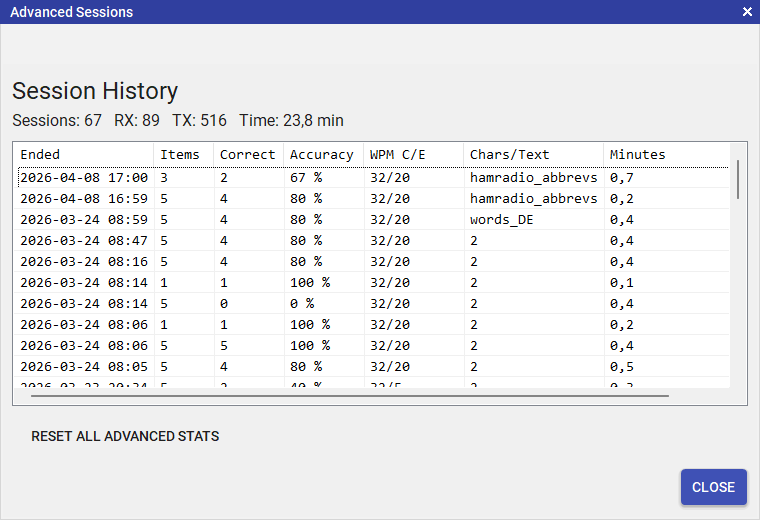
Sitzungshistorie — Trefferquote im Zeitverlauf und Zeichenstatistiken
Ballon-Burst-Spiel 🎈
Ein flottes Morse-Tasten-Spiel — Zeichenerkennung üben, und dabei Spaß haben.
Auf dunklem Hintergrund steigen Ballons mit zufälligen Zeichen nach oben. Tippen Sie das passende Zeichen auf der Tastatur — oder tasten Sie es am Paddle der DL2CC Box — und der Ballon platzt mit einem hörbaren Knall. Verpasste Ballons bleiben an der Decke kleben und stapeln sich aufeinander — wächst eine Spalte auf fünf Ballons, ist das Spiel vorbei. Mit jedem Level ziehen Geschwindigkeit und Spawn-Rate an.
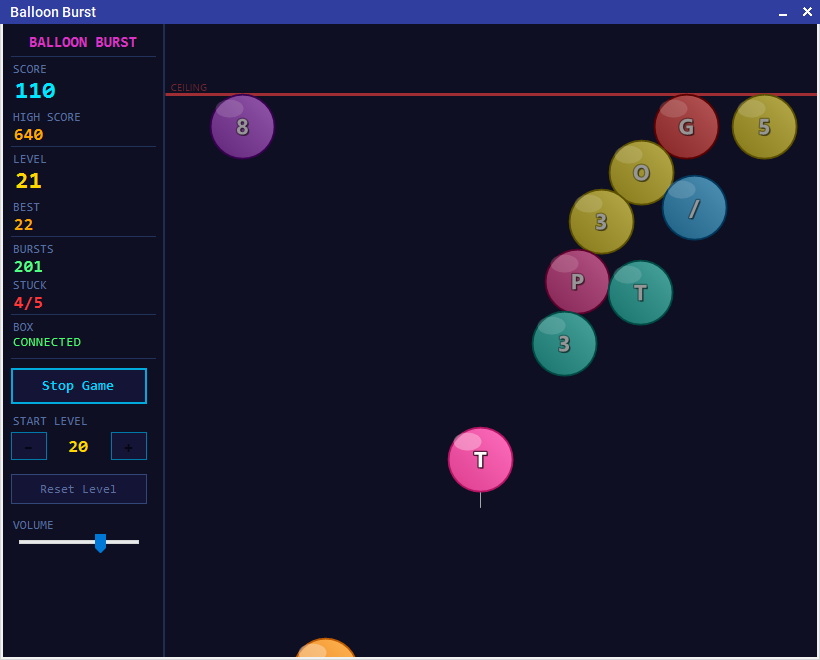
Ballon-Burst — das Zeichen tippen oder am Paddle tasten und den Ballon zum Platzen bringen, bevor er sich bis zur Decke stapelt
Spielanleitung
- Vom Dashboard aus Lernen → Ballon-Burst öffnen — oder im Morsetrainer auf Spiel klicken.
- Sie brauchen keine Hardware — die Tastatur allein genügt. Optional die DL2CC Box anschließen, um zusätzlich am Paddle zu tasten (Paddle-Tastung nur im Desktop-Browser).
- Auf Spiel starten klicken. Sofort gehen die ersten Ballons hoch.
- Das auf einem Ballon angezeigte Zeichen tippen oder am Paddle der Box tasten. Am Smartphone oder Tablet tippen Sie es auf der Bildschirmtastatur. Jeden sichtbaren Ballon können Sie jederzeit platzen lassen — nicht nur den untersten.
- Erreicht ein Ballon die Decke, bleibt er hängen und stapelt sich auf bereits hängende Ballons. Eine Spalte mit fünf Ballons bedeutet Spielende.
Zeichensatz
Welche Zeichen auftauchen, hängt davon ab, wo Sie das Spiel starten:
| Startpunkt | Verwendete Zeichen |
|---|---|
| Morsetrainer-Symbolleiste → Spiel | Aktueller Koch-Satz — nur die bereits freigeschalteten Zeichen |
| Dashboard → Lernen → Ballon-Burst | Voller Zeichensatz (A–Z, 0–9, / = ? .) |
Level und Punkte
Nach je 10 Treffern geht es ein Level hoch. Jeder Treffer bringt 10 Punkte, unabhängig vom Level.
| Level | Ballongeschwindigkeit | Spawn-Intervall | Max. gleichzeitige Ballons |
|---|---|---|---|
| 1 | 55 px/s | 2,5 s | 1 |
| 2 | 67 px/s | 2,3 s | 2 |
| 3 | 79 px/s | 2,1 s | 3 |
| 4+ | +12 px/s pro Level | −250 ms pro Level (min. 700 ms) | 4 (Maximum) |
Startlevel
Fortgeschrittene Spieler können die ersten Level überspringen. Mit den Schaltflächen − und + in der Seitenleiste lässt sich das Startlevel vor dem Spiel einstellen. Wird während eines Spiels ein neues Level erreicht, rückt das Startlevel automatisch nach, sodass das nächste Spiel genau dort weitermacht.
Mit Level zurücksetzen wird das Startlevel wieder auf 1 gesetzt.
Sound
Das Spiel spielt kurze synthetische Klänge für Treffer, Fehler, Level-Aufstieg und Spielende. Mit dem Regler Lautstärke am unteren Ende der Seitenleiste lässt sich der Pegel anpassen; die Einstellung wird automatisch gespeichert.
Persönliche Bestleistung
Jedes beendete oder abgebrochene Spiel landet in der Bestleistungsliste — die Top 10 der Ballon-Burst-Läufe, nach Punktzahl sortiert, mit dem jeweils erreichten Level.
Morse-Alphabet-Spickzettel
Eine Schnellübersicht mit allen Buchstaben, Ziffern, Satzzeichen und Sonderzeichen als grafische Punkt-/Strich-Karten. Die Null steht als Ø da, damit sie sich klar vom Buchstaben O unterscheidet.
Den Spickzettel öffnen Sie auf zwei Wegen:
- Über die Symbolleiste des Trainers — er bleibt dann neben dem Trainingsfenster stehen, so haben Sie die Zeichen im Blick, ohne die Sitzung zu unterbrechen.
- Eigenständig über das Dashboard: Lernen → Das Alphabet.
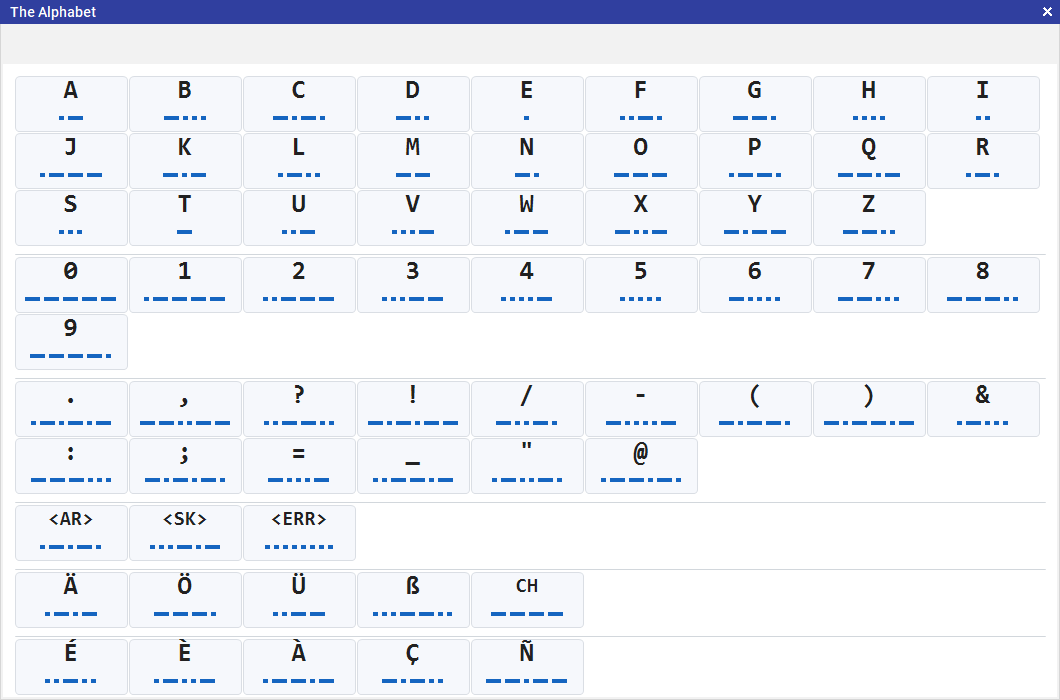
Morsealphabet-Spickzettel — griffbereit während der Sitzung oder eigenständig