Wettbewerbe & Herausforderungen
DL2CC-REMOTE-CW bietet Wettbewerbs- und Übungsformate für Einzeltraining und beaufsichtigte Veranstaltungen mit mehreren Teilnehmern. Ergebnisse werden bewertet, gespeichert und bei Bedarf automatisch hochgeladen.
RufzXP
Rufzeichen aufnehmen und zurückgeben. Nach jeder richtigen Antwort steigt das Tempo.
Zum Abschnitt →Pileup
Mehrere Rufzeichen gleichzeitig auf verschiedenen Frequenzen hören und aufnehmen.
Zum Abschnitt →TX-Wettbewerb
Sie tasten einen vorgegebenen Text am Paddle. Bewertet werden Genauigkeit, Timing und Fehlertypen.
Zum Abschnitt →RX / Hören
CW-Text hören und mitschreiben, mit einstellbarem Tempo. Modi für Newcomer und Competition.
Zum Abschnitt →Persönliche Bestleistung
Ihre Top 10 über alle Modi hinweg, automatisch gespeichert nach jedem Durchgang.
Zum Abschnitt →Wettbewerbsmodus
Beaufsichtigte Veranstaltungen mit Teilnehmerverwaltung, Ergebnisabgabe und Bestenliste.
Zum Abschnitt →RufzXP — Rufzeichen-Schnelltrainer
RufzXP gibt es in DL2CC-REMOTE-CW in zwei Modi. Ein Rufzeichen kommt, Sie geben es korrekt zurück, dann steigt das Tempo. Bei Fehlern wird das Tempo wieder reduziert.
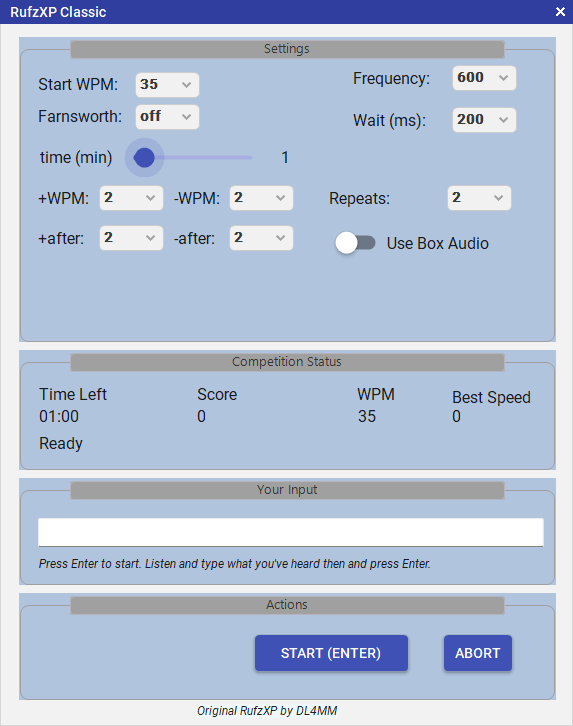
RufzXP Classic — das gehörte Rufzeichen eintippen; das Tempo passt sich nach jeder Antwort an
TX-Modus — RufzXP TX!
Rufzeichen aufnehmen und am Paddle zurücktasten. Der integrierte Decoder prüft Ihr CW. Dafür braucht es die DL2CC Box.
Classic-Modus
Rufzeichen aufnehmen und über die Tastatur eintippen. Reines Hörtraining ohne Hardware.
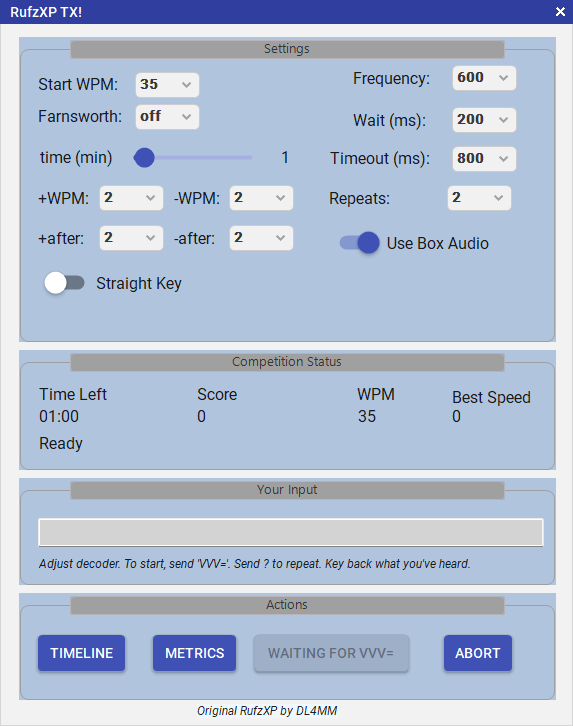
RufzXP TX! — das gehörte Rufzeichen am Paddle zurücktasten; der Decoder prüft Ihr Timing
Einstellungen
| Einstellung | Beschreibung |
|---|---|
| Starting WPM | Tempo, mit dem das erste Rufzeichen läuft. |
| WPM step (±) | Um wie viele WPM es bei richtiger bzw. falscher Antwort rauf oder runter geht. |
| Single Speed Mode | Hält das Tempo fest — keine automatische Anpassung. |
| Farnsworth | Größere Abstände zwischen den Zeichen, damit auch hohe Tempi entspannt zu üben sind. |
| Competition Duration | Fester 3-Minuten-Timer, sobald der Wettbewerbsmodus läuft. |
| Box Audio | CW kommt über den Mithörton der DL2CC Box statt aus den PC-Lautsprechern. |
| Retries per callsign | Wie viele Versuche pro Rufzeichen erlaubt sind, bevor das nächste kommt. |
| Wait (ms) | Pause nach jeder Antwort, bevor das nächste Rufzeichen gesendet wird. Gilt für beide Modi. |
| Timeout (ms) | Wie lange auf Ihre getastete Antwort gewartet wird, bevor es weitergeht. Nur im TX!-Modus — Classic bestätigt mit der Enter-Taste. |
Pileup-Wettbewerb
Mehrere Rufzeichen rufen gleichzeitig, jeweils mit eigener Frequenz, eigenem Tempo und eigenem Signalcharakter. Ziel ist es, in der vorgegebenen Zeit so viele wie möglich korrekt aufzunehmen.
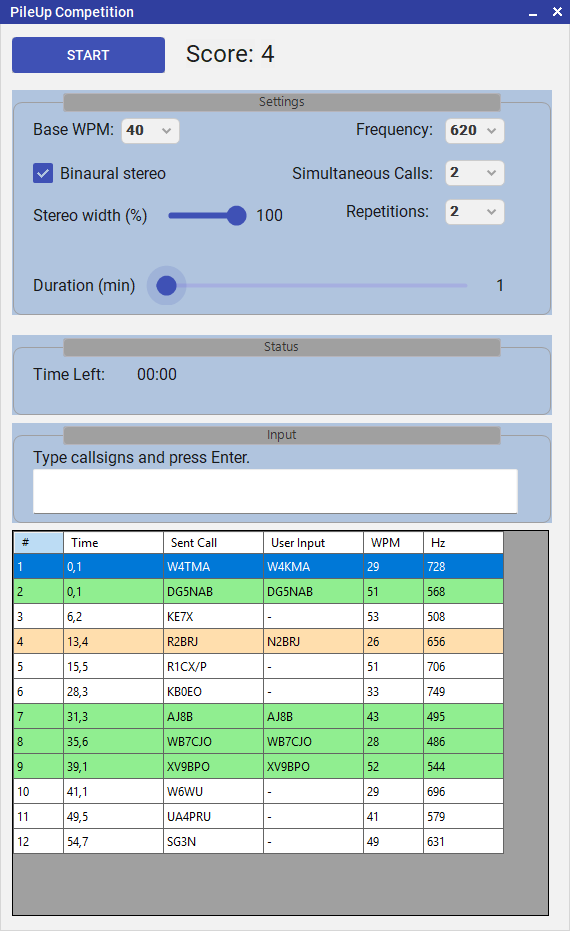
Pileup-Wettbewerb — mehrere CW-Streams gleichzeitig auf verschiedenen Audiofrequenzen
Was der Pileup kann
- Mehrere CW-Streams gleichzeitig — Sie legen fest, wie viele Stationen parallel rufen.
- Rufzeichen aus MASTER.SCP — derselben Datenbank, die auch in HF-Contests eingesetzt wird.
- Frei einstellbar: Grundtempo, Wiederholungen und Dauer des Durchgangs.
- Eingabe per Tastatur oder Hardware-Keyer.
- Live-Bewertung — korrekt, verpasst und Gesamtstand laufen in Echtzeit mit.
- Auswertung am Ende — Sie bekommen eine Tabelle mit den im Pileup gerufenen Rufzeichen und zusätzlich jeder Eingabe, die Sie gemacht haben. Korrekt aufgenommene Rufzeichen erscheinen grün, Ihre Fehleingaben rot, und Rufzeichen, die Sie nicht gearbeitet haben, bleiben weiß.
- Binaural stereo — optionale räumliche Verteilung der Anrufer im Stereobild, abhängig von ihrer Tonhöhe; mit Kopfhörern lassen sich so einzelne Stationen leichter heraushören. Details weiter unten.
- Eingebunden in den Wettbewerbsmodus — beim Start aus dem Competition Manager stehen die Parameter fest (3 Minuten, 2 gleichzeitige Rufzeichen, 2 Wiederholungen); die Ergebnisse wandern automatisch in die Bestenliste.
Wie der Mix aufgebaut wird
Jedes Rufzeichen im Pileup wird unabhängig erzeugt, mit eigener Frequenz, eigenem Tempo, eigenem Startzeitpunkt und eigenem Signalcharakter.
| Parameter | Wie er variiert |
|---|---|
| Frequenz | Grundfrequenz ± 150 Hz; zwischen gleichzeitig aktiven Rufen werden mindestens 50 Hz Abstand eingehalten. |
| Tempo | Grundtempo ± 15 WPM — jeder Rufer läuft in einem anderen Rhythmus. |
| Startzeitpunkt | Zufällige Verzögerung von 0–1500 ms, damit der Pileup aufbaut statt alle auf einmal einzusetzen. |
| Signalcharakter | 60 % sauberer Standardton; 40 % ein zufällig gewählter Stil aus der Preset-Bibliothek. |
Signal-Presets
Die Preset-Bibliothek deckt eine Reihe von Signaleigenschaften ab, wie sie auf echten Bändern vorkommen:
- Standard — reiner Sinuston, perfektes 1:3-Punkt-/Strich-Verhältnis.
- Chirpy / Chirpy short ratio — der Ton zieht während jedes Elements in der Frequenz; die Short-ratio-Variante komprimiert zusätzlich den Strich.
- Elbug / Elbug-Varianten — gedehntes Strich-Verhältnis (bis 1:5) mit Timing-Streuung; simuliert einen Bug oder einen schlecht eingestellten elektronischen Keyer.
- Flutter / Flutter Elbug — Amplitudenmodulation mit QSB-artigem Schwund und Rauschen; schwaches oder gestörtes Signal.
- Click humming / Elbug Humming — Tastknackser oder 50/60-Hz-Netzbrumm im Signal.
- Farnsworth — schnelle Zeichenelemente mit gedehnten Wortabständen.
So läuft es ab
- Im Dashboard auf PileUp → PileUp Competition klicken.
- Anzahl gleichzeitiger Anrufer, WPM und Dauer einstellen.
- Auf Start klicken — mehrere CW-Streams setzen auf verschiedenen Audiofrequenzen ein.
- Jedes aufgenommene Rufzeichen eintippen oder tasten und mit Enter ins Log schicken.
- Am Ende des Durchgangs erscheinen Ihr Ergebnis und die komplette Rufzeichenliste.
Binaural Stereo (Pile-up-Hilfe)
Wenn mehrere Stationen auf leicht unterschiedlichen Tonhöhen gleichzeitig rufen, ist es im Mono-Ton schwer, sie auseinander zu halten. Aktivieren Sie im PileUp-Fenster Binaural stereo, dann verteilt DL2CC-REMOTE-CW die simulierten Stationen auf das Stereobild: Anrufer mit Ton unter der Grundfrequenz wandern nach links, Anrufer mit Ton über der Grundfrequenz nach rechts; eine Station genau auf der Grundfrequenz bleibt mittig. Das Verfahren arbeitet mit konstanter Leistung — eine zentrierte Station klingt also nicht lauter als eine voll gepannte.
Jede Station aus einer eigenen Richtung zu hören erlaubt es dem Gehirn, das zu tun, was es auf einer Party macht — eine Stimme aus dem Stimmengewirr herausfischen. Am besten funktioniert das mit Stereokopfhörern; auf einem einzelnen Lautsprecher oder einem Mono-Setup mischen sich die Kanäle wieder zusammen und der Effekt verpufft.
Unter dem Häkchen erscheint ein Stereo width (%)-Regler. 100 % bildet die volle ±150 Hz-Spreizung auf Voll-links / Voll-rechts ab; kleinere Werte machen das Panning sanfter. 0 % klingt praktisch Mono.
TX-Wettbewerb
Der TX-Wettbewerb bewertet die eigene CW-Tastung. DL2CC-REMOTE-CW zeigt einen Text an, den Sie am Paddle oder an der Handtaste geben. Das Gesendete wird live dekodiert und Zeichen für Zeichen mit dem Referenztext verglichen.
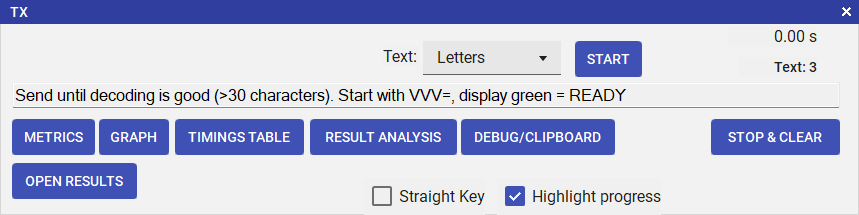
Fenster TX-Wettbewerb
So läuft es ab
- Im Dashboard auf TX Competitions → TX klicken.
- Textsatz wählen (Buchstaben, Zahlen, gemischt oder Rufzeichen).
- Zuerst wird ein Einspieltext angezeigt. Einfach drauf los tasten und die Decoder-Fenster beobachten — der Decoder kalibriert sich auf Ihr Timing. Weiter tasten, bis die Dekodierung sauber aussieht.
- Wenn alles stimmt, VVV= tasten. Das Fenster zeigt GO und der eigentliche Wettbewerbstext erscheint.
- Jetzt tasten — der Timer startet mit dem ersten Element. Wie lange ein Durchgang dauert, stellen Sie über das Feld Run length (s) im TX-Fenster ein (Standard: 60 s). Bei einer beaufsichtigten Veranstaltung steht die Laufzeit zentral fest (Settings → Competition), deshalb ist das Feld dort ausgeblendet.
- Am Ende — oder wenn der Timer abläuft — kommen die Ergebnisse: Genauigkeit, Fehler und Timing-Werte auf einen Blick.
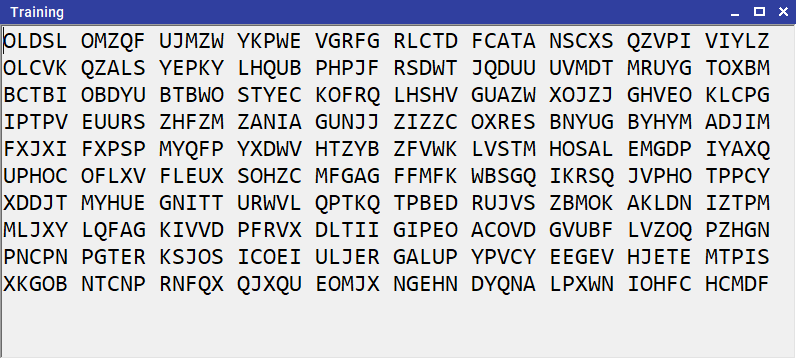
Referenztext auswählen — Kategorie und Sequenznummer festlegen
Bewertung & Analyse
Die Punktzahl setzt sich aus drei Bestandteilen zusammen:
| Bestandteil | Formel | Was gemessen wird |
|---|---|---|
| Position | (60 ÷ Zeitlimit) × letzte korrekte Position | Wie weit Sie korrekt durch den Referenztext gekommen sind. Auf 60 Sekunden normiert, damit Ergebnisse bei verschiedenen Zeitlimits vergleichbar bleiben. |
| Fehlerabzug | − Fehler × 5 | Jedes falsche, fehlende oder zusätzliche Zeichen kostet 5 Punkte. Fehler werden per Sequenzabgleich (Wagner-Fischer) mit dem Referenztext ermittelt. |
| Abstandsabzug | − |erwartete Leerzeichen − gesendete Leerzeichen| | Absolute Abweichung zwischen Wortabständen im Referenztext und im gesendeten Text — 1 Punkt pro Leerzeichen Abweichung. Bestraft ungenaue Wortabstände. |
Die Punktzahl wird auf null begrenzt — sie kann nicht negativ werden.
- Zeichen für Zeichen — jedes getastete Zeichen wird farbig markiert: Treffer, Einfügung, fehlendes Zeichen oder Ersetzung.
- Timing-Werte — Punkt-/Strich-Verhältnis, WPM und LPM laufen durchgehend mit.
- Handtasten-Modus — eine großzügigere Dekoder-Toleranz für alle, die mit der Handtaste arbeiten.
- Ergebnis-Dateien — die vollständige Auswertung landet automatisch im eingestellten Ausgabeordner.
Was TX fürs Training so wertvoll macht
- Ehrliches Feedback — Sie sehen, was Ihre Tastung wirklich erzeugt hat, nicht nur, was Sie gemeint haben.
- Fehlermuster erkennen — Ersetzungen, Einfügungen und Auslassungen zeigen wiederkehrende Marotten sofort.
- Timing im Griff — Verhältnis- und Abstandswerte helfen, das Tempo sauber zu steigern, ohne zu verschleifen.
- Gezielt wiederholen — mit generierten Textsätzen üben Sie reproduzierbar und systematisch.
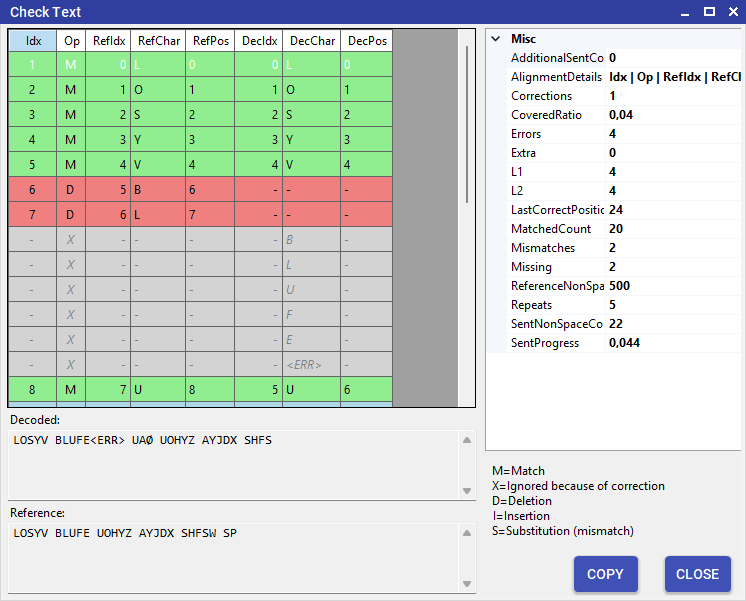
TX-Analyse — Zeichenabgleich mit farbig markierten Treffern und Fehlern
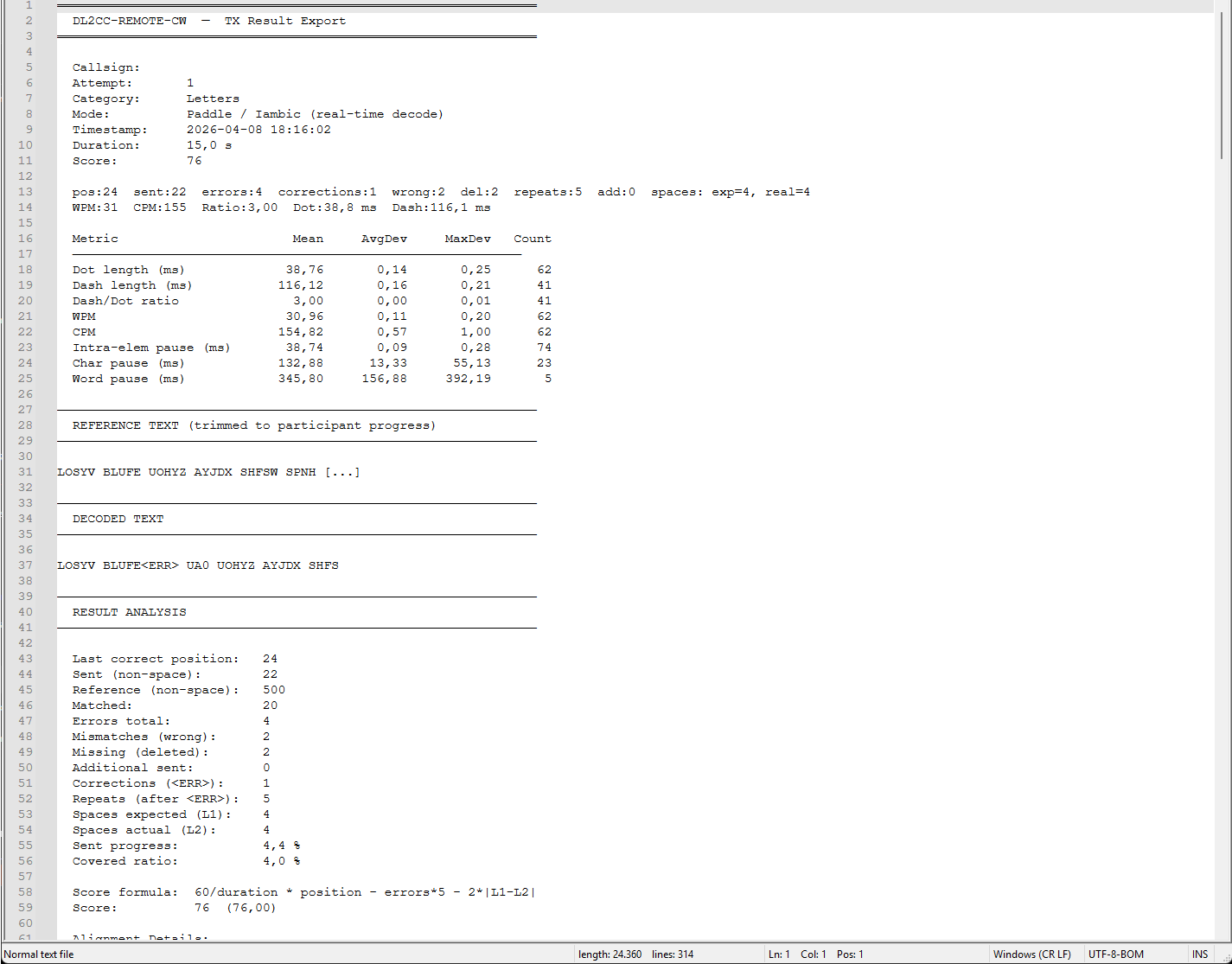
TX-Ergebnisse (1) — Genauigkeit und Kennwerte im Überblick
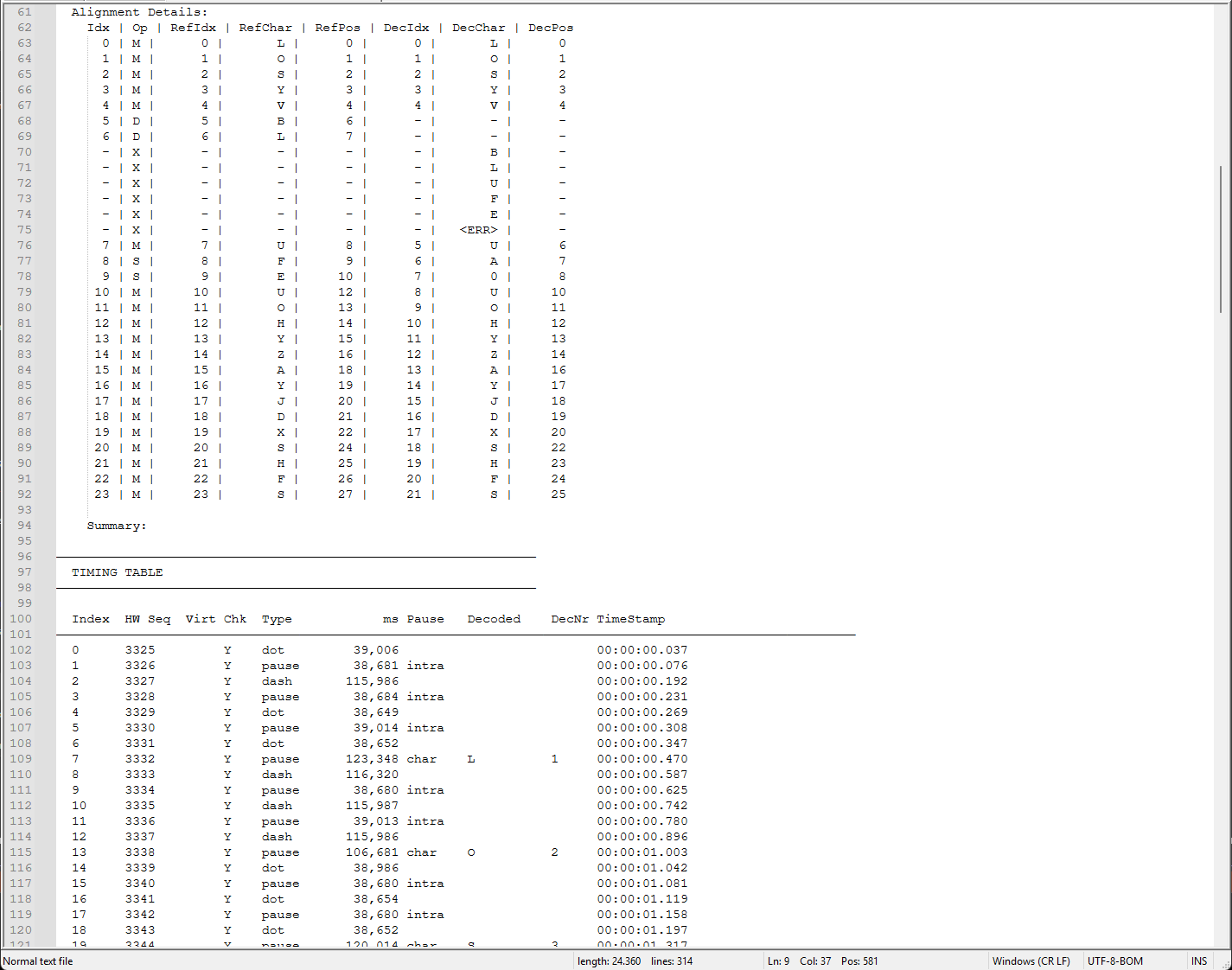
TX-Ergebnisse (2) — Timing und Tastungselemente im Detail
Texte erzeugen
Unter TX Competitions → Generate Texts würfelt DL2CC-REMOTE-CW Ihnen neue Wettbewerbstexte zusammen. Sie wählen Buchstabengruppen, Zahlen, gemischte Texte oder Rufzeichen. Die fertigen Texte lassen sich als PDF exportieren und als Referenzblatt ausdrucken. Sequenznummern halten die Sätze für strukturierte Trainingsveranstaltungen sauber sortiert.
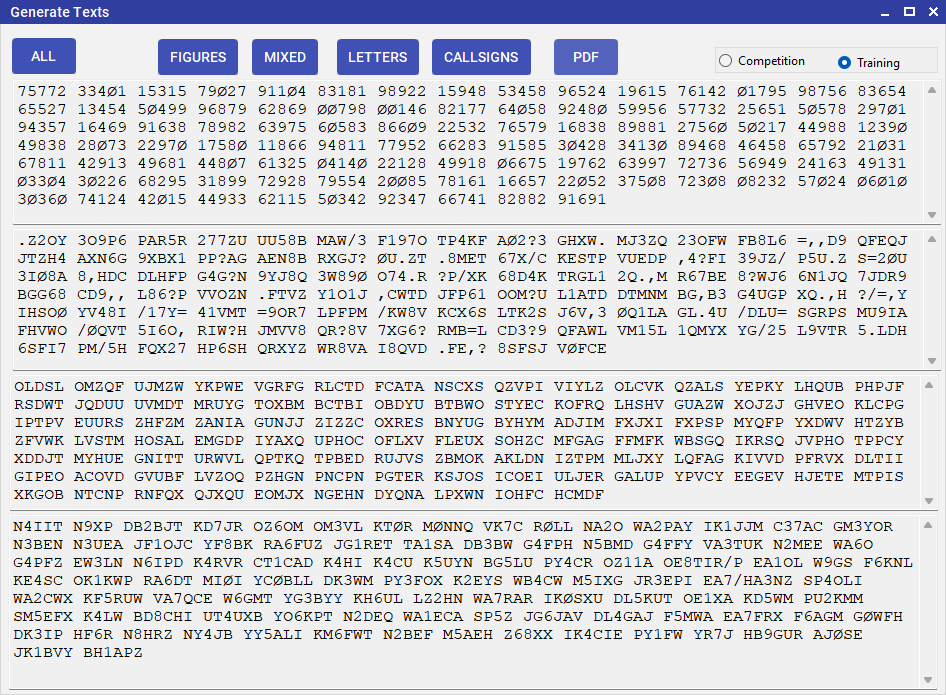
Generate Texts — frische Wettbewerbstexte für Training und Veranstaltungen
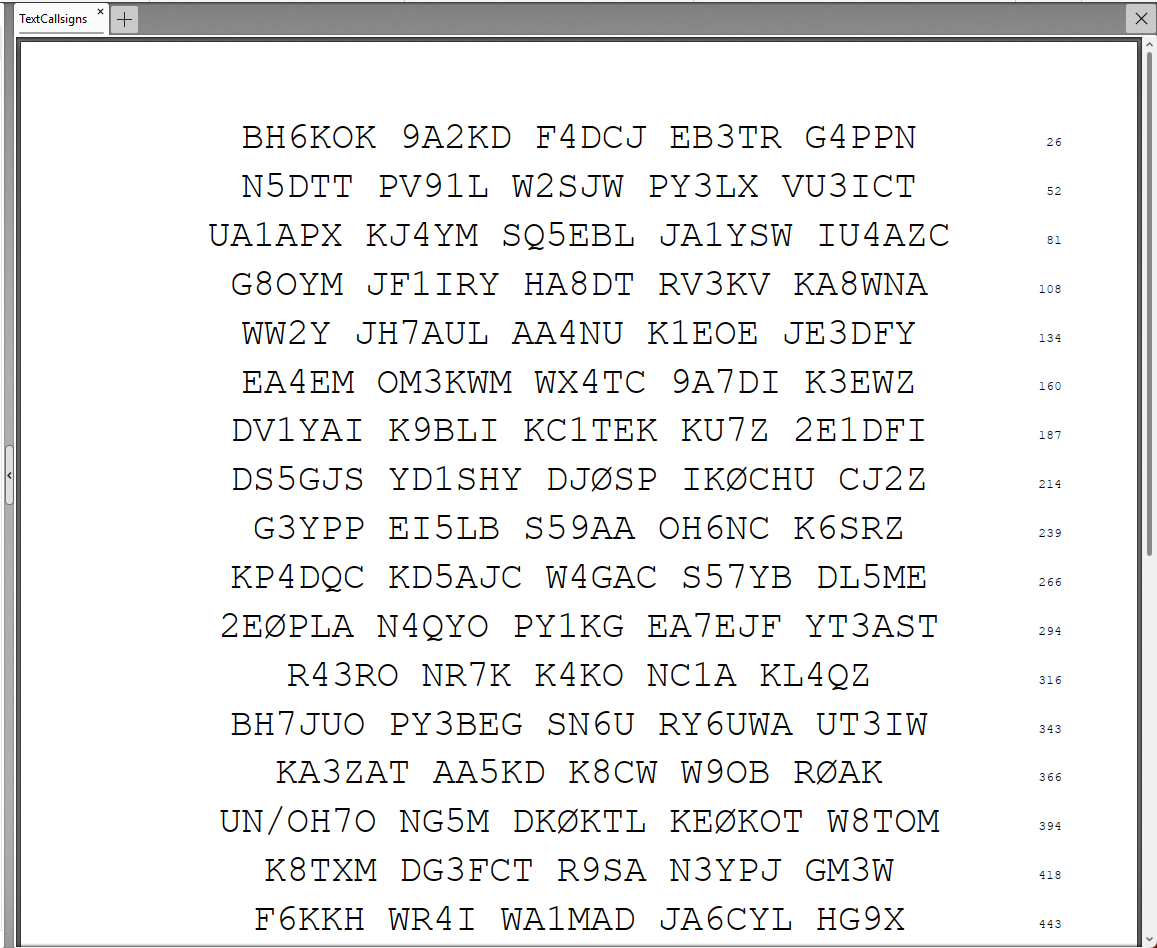
PDF-Export — druckfertige Referenzblätter für Wettbewerbe vor Ort
RX- / Hör-Wettbewerbe
Beim Hörtest geht es darum, CW sauber aufzunehmen. DL2CC-REMOTE-CW spielt Ihnen einen Text mit festem Tempo und fester Tonhöhe vor — Sie tippen mit, was Sie hören. Die Genauigkeit wertet die App anschließend automatisch aus.
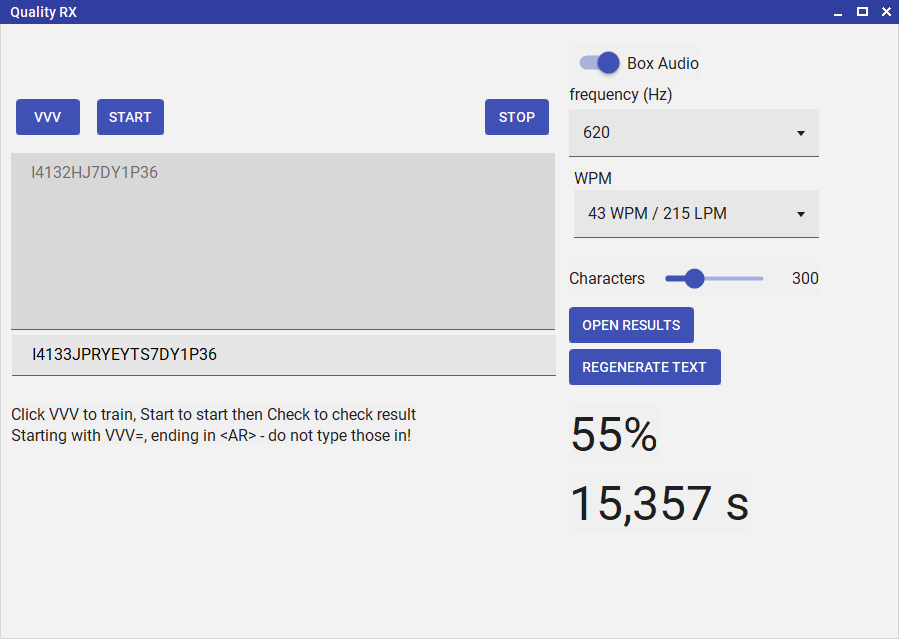
RX-Qualität — das Hörwettbewerbs-Fenster mit Eingabefeld und Genauigkeitsanzeige
| Modus | Zielgruppe | Textlänge | Zeichenabstände |
|---|---|---|---|
| Newcomer | Einsteiger | ca. 100 Zeichen | Erweitert (Farnsworth-artig) |
| Competition | Erfahrene OMs | ca. 300 Zeichen | Normales Betriebstempo |
| Training | Alle Stufen | Frei einstellbar | Frei einstellbar, Durchgänge wiederholbar |
So läuft es ab
- Im Dashboard unter RX Competitions den passenden Modus auswählen.
- Tempo (LPM / WPM), Mithörton-Frequenz und Textlänge einstellen.
- Auf Start klicken — das CW-Audio setzt ein.
- Den gehörten Text ins Antwortfeld tippen.
- Ist der Text durch (oder im Trainingsmodus mit Stop beendet), bekommen Sie die Ähnlichkeit in Prozent als Bewertung.
Was RX fürs Training bringt
- Stufenweise anziehen — Newcomer-Modus für den sanften Einstieg, Competition-Modus, wenn es krachen darf.
- Alle Parameter in der Hand — Tempo, Tonhöhe und Textlänge lassen sich frei einstellen.
- Durchgänge wiederholen — der Trainingsmodus erlaubt gezieltes Üben mit messbarem Fortschritt.
- Klare Zahl am Ende — der Ähnlichkeitswert gibt direkt nach jedem Durchgang ein ehrliches Feedback.
Hörquiz
Das Hörquiz spielt Ihnen einen Morse-Text mit einem bestimmten Tempo vor und zeigt danach vier Antworten zur Auswahl. Gut zuhören, dann die richtige Option (A/B/C/D) anklicken. Die Fragen kommen aus CSV-Dateien — eigene Fragensätze lassen sich also problemlos ergänzen.
Zwei Modi stehen bereit: Training (allein üben mit wählbarem Tempo) und Competition (beaufsichtigte Veranstaltung mit stufenweise steigendem Tempo, gesteuert vom Wettbewerbsmodus).
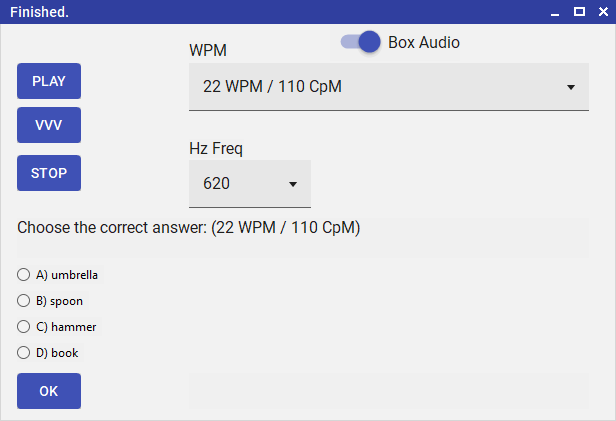
Hörquiz — Tempo wählen, Morse-Text anhören, die richtige Antwort anklicken
Audio-Ausgabe
PC-Audio
Den CW-Ton erzeugt der PC. Das Timing sitzt dadurch auf die Millisekunde — das Fenster weiß genau, wann die Wiedergabe zu Ende ist. Geht an das zentral eingestellte PC audio output device.
Box-Audio (Standard)
CW kommt über den Mithörton der DL2CC Box direkt aus der Hardware. Die App schätzt die Dauer und blendet die Antworten ein, sobald der Ton voraussichtlich durch ist.
So läuft es ab — Trainingsmodus
- Im Dashboard Listening Quiz (Trainingsfragen) oder die Wettbewerbsvariante öffnen.
- Ein Tempo aus der Liste wählen (WPM). Die App nimmt die passende Frage aus der CSV-Datei.
- Bei Bedarf die Mithörton-Frequenz anpassen.
- Auf PLAY klicken. Der Morse-Text läuft mit Vorspann „VVV=“ und Abschluss „+“ (AR).
- Ist die Wiedergabe durch, erscheinen die vier Antworten. Eine auswählen und auf OK klicken.
- Das Ergebnis (Correct / Wrong) wird angezeigt. Für die nächste Runde zieht das Tempo automatisch um 2 WPM an.
So läuft es ab — Wettbewerbsmodus
- Der Wettbewerbsmodus öffnet das Hörquiz mit dem Rufzeichen des Teilnehmers.
- Die Fragen kommen in aufsteigender CpM-Reihenfolge. Pro Tempostufe gibt es genau eine Wiedergabe und eine Antwort.
- Auf START klicken, um die aktuelle Stufe abzuspielen. Nach der Wiedergabe A/B/C/D auswählen und auf OK.
- Mit READY geht es zur nächsten Tempostufe.
- Zwei Fehler in Folge lösen eine Warnung aus — die nächste Antwort muss sitzen. Noch ein Fehler, und der Durchgang ist zu Ende.
VVV-Probelauf
Ein Klick auf VVV spielt jederzeit ein kurzes „VVV“ mit dem aktuell eingestellten Tempo. Praktisch, um vor dem eigentlichen Quiz schnell Audio-Ausgabe und Lautstärke zu prüfen.
CSV-Fragendateien
Die Fragen stecken in CSV-Dateien (UTF-8, Semikolon als Trenner). DL2CC-REMOTE-CW bringt zwei Beispieldateien mit:
- Listening.csv — der Fragensatz für den Wettbewerb
- ListeningTraining.csv — ein eigener Fragensatz fürs Training
Beide Dateien gehen von 100 CpM (20 WPM) bis 490 CpM (98 WPM) in 10-CpM-Schritten — pro Tempostufe jeweils eine Frage.
CSV-Format
Die erste Zeile ist die Kopfzeile und wird übersprungen. Jede weitere Zeile beschreibt eine Frage:
| Spalte | Name | Beschreibung |
|---|---|---|
| 1 | Text | Der Satz, der als Morsecode abgespielt wird. Er sollte mitten im Satz abbrechen — die richtige Antwort vervollständigt ihn. |
| 2 | Speed | Tempo in CpM (Characters per Minute). Intern rechnet die App in WPM um (WPM = CpM ÷ 5). |
| 3 | Question | Optionaler Fragetext über den Antworten. Leer lassen für den Standardtext. |
| 4 | Answer1 | Antwortmöglichkeit A |
| 5 | Answer2 | Antwortmöglichkeit B |
| 6 | Answer3 | Antwortmöglichkeit C |
| 7 | Answer4 | Antwortmöglichkeit D |
| 8 | CorrectOption | Zahl 1–4 — welche Antwort die richtige ist (1 = A, 2 = B, 3 = C, 4 = D). |
On a very clear and sunny day during the summer, the color of the sky is usually;100;;red;blue;yellow;black;2
Diese Zeile spielt „On a very clear and sunny day…“ mit 100 CpM (20 WPM). Richtige Antwort: B) blue (Option 2).
Wo die Dateien liegen
Beim ersten Start legt DL2CC-REMOTE-CW die Beispiel-CSV-Dateien automatisch in Ihrem lokalen Datenordner ab:
%LOCALAPPDATA%\DL2CC-REMOTE-CW\Listening\
Eigene Fragen kommen in denselben Ordner (oder ins Anwendungsverzeichnis unter
Resources\Texts\). Die App schaut in dieser Reihenfolge nach:
- Anwendungsverzeichnis (der Ordner mit der
.exe) - Unterverzeichnisse
Resourcen\,Resources\oderResources\Texts\ - Lokaler AppData-Ordner (die Kopie vom ersten Start)
Für eigene Wettbewerbsfragen bearbeiten oder ersetzen Sie
Listening.csv im AppData-Ordner; für den Trainingssatz die
ListeningTraining.csv. Die Kopfzeile muss stehen bleiben. Zeilen mit
CpM ≤ 0 oder CorrectOption außerhalb von 1–4 werden kommentarlos übersprungen.
. , ? / = +). Deutsche Umlaute (ä, ö, ü, ß) werden automatisch in
ae, oe, ue, ss umgeschrieben. Was sich nicht in Morse darstellen lässt, ersetzt die App durch ein Leerzeichen.
Persönliche Bestleistung — Ihre High Scores
DL2CC-REMOTE-CW legt nach jedem Training still Ihre besten Ergebnisse ab — über alle Modi hinweg. Unter High Scores → Personal Best im Dashboard sehen Sie jederzeit, wie es läuft.
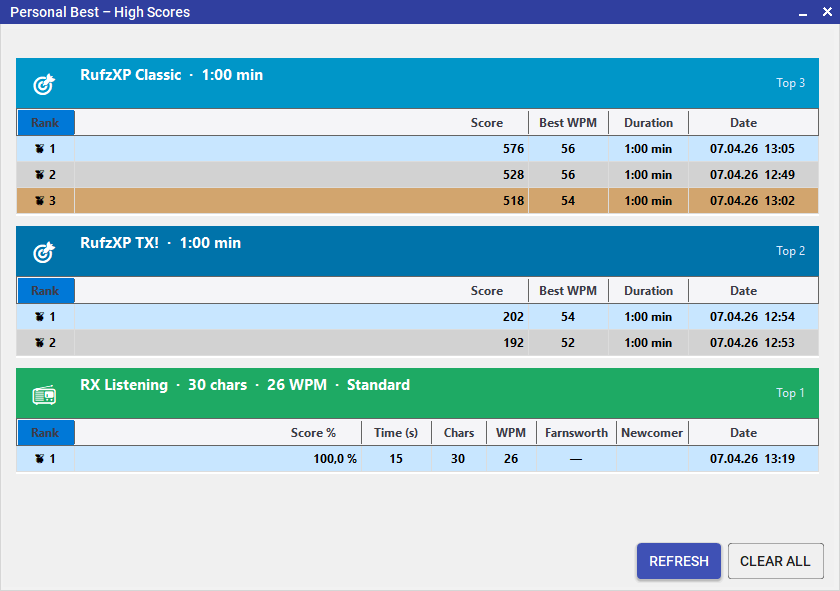
Persönliche Bestleistung — Ihre Top 10 über alle Wettbewerbsmodi hinweg
Was erfasst wird
| Modus | Wertung | Gruppiert nach |
|---|---|---|
| TX | Berechnete Genauigkeit | Kategorie (Buchstaben/Gemischt/Zahlen/Rufzeichen) + Dauer |
| RX Listening | Ähnlichkeit in % | Zeichenzahl + WPM + Farnsworth + Newcomer/Standard |
| RufzXP Classic | Endpunktzahl | Dauer des Durchgangs |
| RufzXP TX! | Endpunktzahl | Dauer des Durchgangs |
| PileUp | Korrekt aufgenommene Rufzeichen | Dauer + Anzahl parallel + Basis-WPM |
So funktioniert's
- Automatisch mitgeschrieben — am Ende jedes eigenständigen Trainingsdurchgangs landet das Ergebnis still in der Datei. Sie müssen nichts drücken.
- Top 10 pro Gruppe — jede Kombination aus Modus und Einstellungen behält nur die zehn besten Werte. Die Datei bleibt schlank.
- Medaillenrang — 🥇 🥈 🥉 für Gold, Silber und Bronze innerhalb jeder Gruppe.
- Bleibt erhalten — die Daten liegen als lokale JSON-Datei im AppData-Ordner und überstehen jeden Neustart.
- Ohne Wettbewerbsmodus — Ergebnisse aus beaufsichtigten Wettbewerbs-Durchgängen kommen nicht in Personal Best, damit die eigenen Bestwerte sauber bleiben.
Wettbewerbsmodus — beaufsichtigte Veranstaltungen
Der Wettbewerbsmodus ist die Regie-Ebene in DL2CC-REMOTE-CW für echte Veranstaltungen mit mehreren Teilnehmern vor Ort. Ein Operator steuert das Ganze aus einem einzigen Fenster: Teilnehmer anmelden, die Unterformulare der Reihe nach starten und alle Ergebnisse in einer gemeinsamen Bestenliste zusammenführen — die speichert und lädt selbstständig hoch.
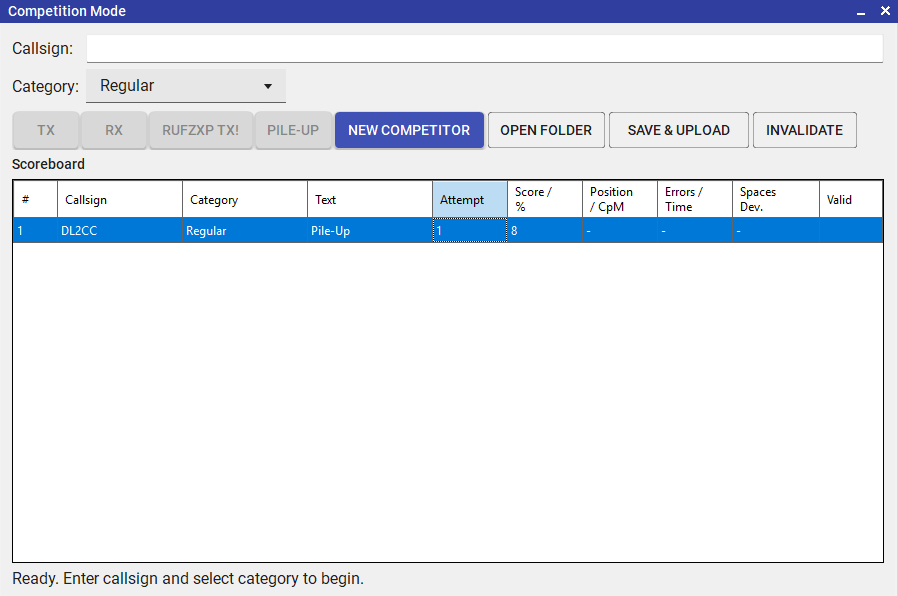
Wettbewerbsmodus — Regie-Fenster mit Bestenliste und Teilnehmerverwaltung
Welche Wettbewerbe zählen
Unter Settings → Settings → Competition legen Sie fest, welche Disziplinen zu Ihrer Veranstaltung gehören. Setzen oder entfernen Sie die Haken bei TX, Quality RX, Listening, RufzXP TX! und Pile-Up — was Sie abschalten, wird im Wettbewerbsfenster einfach ausgeblendet, sodass die Operatoren nur das sehen, was wirklich läuft.
Auf demselben Tab gibt es den Schalter Enable Newcomer category. Bei einer Veranstaltung mit nur einer Klasse lassen Sie ihn aus — die Newcomer-Option verschwindet dann überall und jeder tritt als regulärer Teilnehmer an. Schalten Sie ihn ein, um Newcomer getrennt von den regulären Teilnehmern zu werten.
Max attempts per discipline legt fest, wie viele gewertete Versuche jeder Teilnehmer in jeder Disziplin bekommt (Standard ist 2; bei TX zählt es je Textkategorie). Hat ein Teilnehmer alle Versuche in einer Disziplin verbraucht, werden weitere Durchgänge nicht mehr gewertet. Erklären Sie einen seiner Versuche in der Bestenliste für ungültig (Invalidate), wird dieser Platz wieder frei und der Teilnehmer kann erneut antreten — und die angezeigte Versuchsnummer steigt nie über das hier festgelegte Maximum.
Auch die Pile-Up-Wettbewerbseinstellungen (Dauer, gleichzeitige Rufzeichen, Wiederholungen und Grundtempo) legen Sie hier fest, damit alle Teilnehmer denselben Pile-Up bekommen. Während einer beaufsichtigten Veranstaltung stehen diese Werte fest — im Pile-Up-Fenster lassen sie sich nicht mehr ändern.
So läuft die Veranstaltung
- Im Dashboard Competition öffnen (muss vorher in den Einstellungen aktiviert sein).
- Das Rufzeichen des Teilnehmers eintragen. Ist die Newcomer-Kategorie aktiviert, zusätzlich die Kategorie wählen (Regular oder Newcomer).
- Eines der aktivierten Unterformulare öffnen: TX, Quality RX, Listening, RufzXP oder Pile-Up. Es ist immer nur eines gleichzeitig offen.
- Der Teilnehmer macht seinen Durchgang. Die Ergebnisse übernimmt DL2CC-REMOTE-CW zum Schluss automatisch.
- Das Ergebnis landet sofort in der Bestenliste. JSON- und CSV-Dateien werden geschrieben und hochgeladen.
- Ein Klick auf New Competitor macht das Formular für den nächsten Teilnehmer frei.
- Ein Klick auf Standings öffnet jederzeit eine Rangliste je Disziplin.
Bestenliste & Daten
- Live-Bestenliste — aktualisiert sich nach jedem Durchgang. Zeigt Rufzeichen, Kategorie und alle Ergebnisse.
- Invalidate / Validate — markieren Sie eine Zeile und verwerfen Sie mit dem Button Invalidate einen misslungenen Durchgang (Fehlstart, Störung usw.). Ungültige Versuche werden ausgegraut und in der Rangliste ignoriert; außerdem wird ein Versuchsplatz wieder frei. Ist das Disziplin-Fenster des Teilnehmers noch offen, wird der freigewordene Versuch dort sofort wieder freigeschaltet — bei RufzXP einfach Restart drücken — sodass er ihn erneut fahren kann, ohne etwas neu zu öffnen. Mit demselben Button machen Sie eine Zeile wieder gültig, falls Sie es sich anders überlegen.
- Standings — die Standings-Schaltfläche öffnet eine Rangliste, die für jede Disziplin das Rufzeichen und das beste Ergebnis jedes Teilnehmers zeigt — mit 🥇 🥈 🥉 für die ersten drei. Regular- und Newcomer-Teilnehmer werden getrennt gewertet. Sie können dieses Fenster offen lassen — es aktualisiert sich nach jedem Durchgang automatisch.
- Sichere Speicherung — nach jedem Durchgang landen die Ergebnisse direkt in JSON und CSV. Selbst bei einem DL2CC-REMOTE-CW-Absturz ist nichts verloren.
- Supabase-Upload — die Ergebnisse gehen auf den Wettbewerbsserver, damit Offizielle die Bestenliste auch remote live mitlesen können.
- Mehrtages-Veranstaltungen — bis zu fünf Tage am Stück sind möglich. Jeder Arbeitsplatz bekommt einen eindeutigen Dateinamen, damit nichts kollidiert, wenn mehrere PCs mitschreiben.
- Manual Save & Upload-Schaltfläche für eine manuelle Synchronisation, falls nötig.
- Open Folder-Schaltfläche öffnet die Rohdaten direkt im Windows-Explorer.