Installation & Ersteinrichtung
Auf dieser Seite finden Sie Systemvoraussetzungen, Installation, ersten Start und den Anschluss der Hardware.
Systemvoraussetzungen
Installation
- Laden Sie den aktuellen DL2CC-REMOTE-CW-Installer (EXE) über den Link aus Ihrer E-Mail herunter.
- Starten Sie den Installer. Er bringt den CP2102 USB-Treiber und die .NET Desktop Runtime mit.
- Starten Sie DL2CC-REMOTE-CW. Falls Sie kein
Symbol auf dem Desktop finden, drücken Sie die Windows-Taste
und tippen Sie „DL2CC-REMOTE-CW“ ein.
- Haben Sie einen Lizenzschlüssel bekommen, aktivieren Sie ihn unter Settings → Settings im Register License. Einzelheiten finden Sie weiter unten unter Lizenzierung.
- Den COM-Port erkennt DL2CC-REMOTE-CW normalerweise von selbst. Wenn aus der Box ein „R“ zu hören ist, wurde sie erkannt. Den aktiven COM-Port können Sie unter Datei → Hardware prüfen.
Betreiben Sie eine feste Remote-Station? DL2CC-REMOTE-CW kann zusätzliche Verknüpfungen anlegen — Startmenü, Desktop oder Autostart mit Windows —, die die Remote Station öffnen und sich automatisch verbinden, praktisch für unbeaufsichtigte Host- oder Client-PCs. Sie sind optional und werden in der App eingerichtet; siehe Direkt in die Remote Station starten. Für PCs, die nach einem Neustart ohne manuelle Anmeldung wieder hochkommen sollen, siehe außerdem Windows automatisch anmelden.
Erster Start — Das Dashboard
Nach der Installation öffnet sich das Haupt-Dashboard. Die Funktionen sind in drei Hauptmenüs gegliedert. Ein Klick auf eine Schaltfläche öffnet das passende Untermenü.
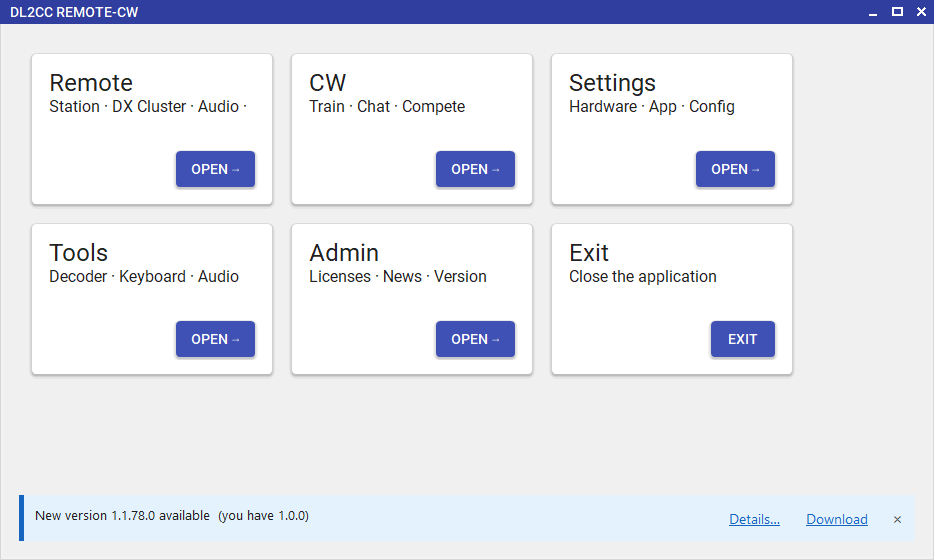
DL2CC-REMOTE-CW Haupt-Dashboard — drei Menübereiche: Remote, CW und Tools & Settings
Dashboard-Menüs
Jede Hauptschaltfläche öffnet ein Untermenü mit den passenden Funktionen:
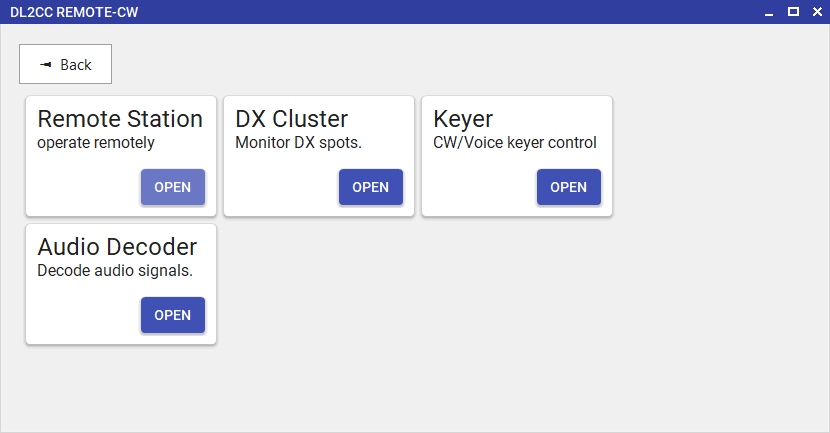
Remote-Untermenü — Station, DX-Cluster, Audio, Keyer
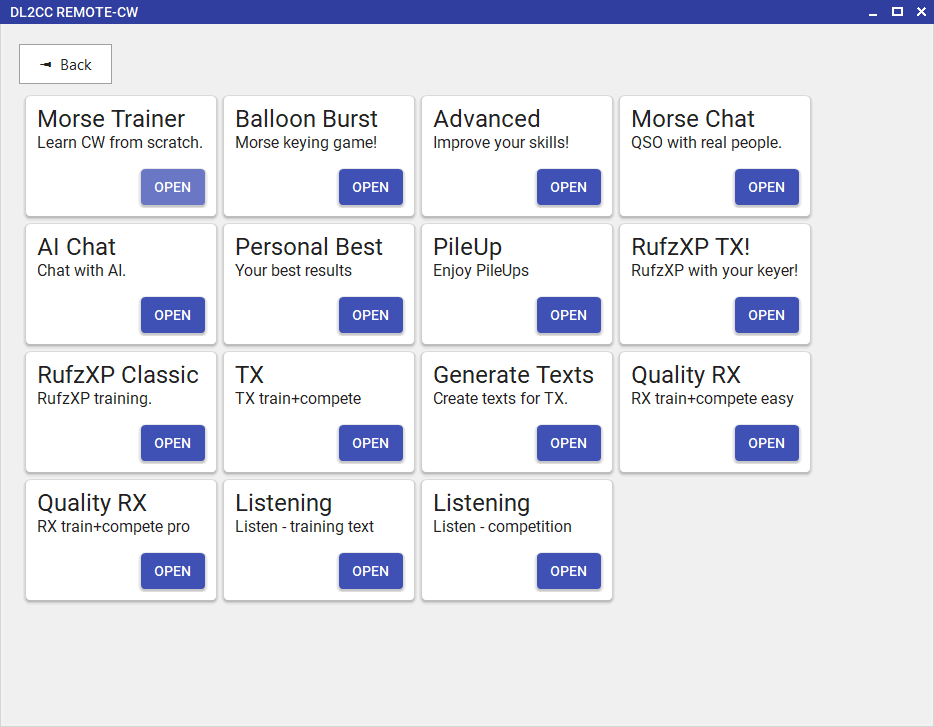
CW-Untermenü — Trainieren, Chatten, Wettbewerbe
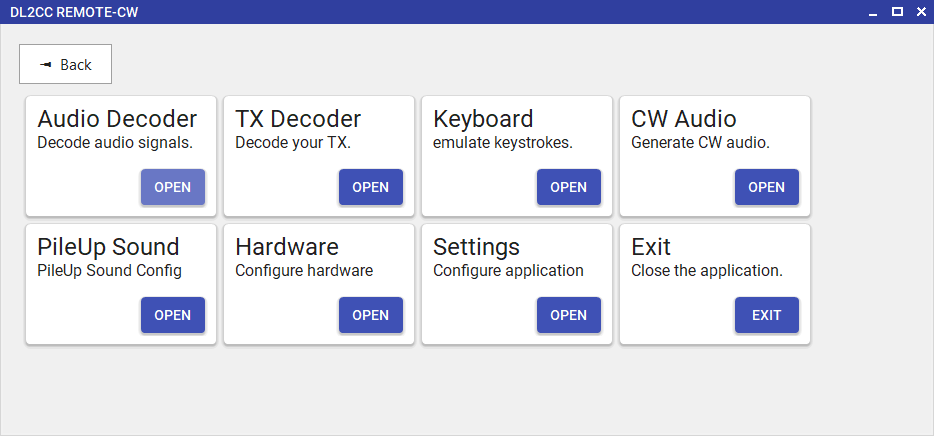
Tools & Settings-Untermenü — Hardware, Programmeinstellungen, Werkzeuge, Konfiguration
Dashboard-Übersicht
| Menü | Gruppe | Enthaltene Module |
|---|---|---|
| Remote | Operate | Remote-Station, DX-Cluster, Keyer, Audio-Decoder |
| CW | Learn | Morsetrainer (Koch-Methode) |
| Improve | Morsetrainer für Fortgeschrittene (voller Zeichensatz, Gruppen, Wörter) | |
| Chat | Morse-Chat (Live-Operatoren), KI-Chat | |
| High Scores | Ihre besten Ergebnisse anzeigen | |
| PileUp | Pileup-Trainer & Wettbewerb | |
| RufzXP | RufzXP TX (mit Keyer), RufzXP Classic (Tastatur) — Rufzeichen hören und zurückgeben | |
| TX | TX-Wettbewerb, Textgenerator | |
| RX | RX-Qualität (Newcomer & Competition), Hören | |
| Tools & Settings | Tools | TX-Decoder, Tastatursimulator, CW-Audiogenerator |
| File | Hardware-Einstellungen, Einstellungen, Beenden |
Programmeinstellungen
Öffnen Sie im Dashboard Settings → Settings, um die globalen Einstellungen festzulegen. Der License-Reiter wird zuerst angezeigt.
Lizenzierung
DL2CC-REMOTE-CW nutzt Lizenzcodes, um Funktionsbereiche freizuschalten. Jeder Code wird für einen bestimmten PC aktiviert und ist mit Ihrer Machine ID verknüpft. Eine Lizenz kann später wieder deaktiviert und auf einem anderen PC neu aktiviert werden.
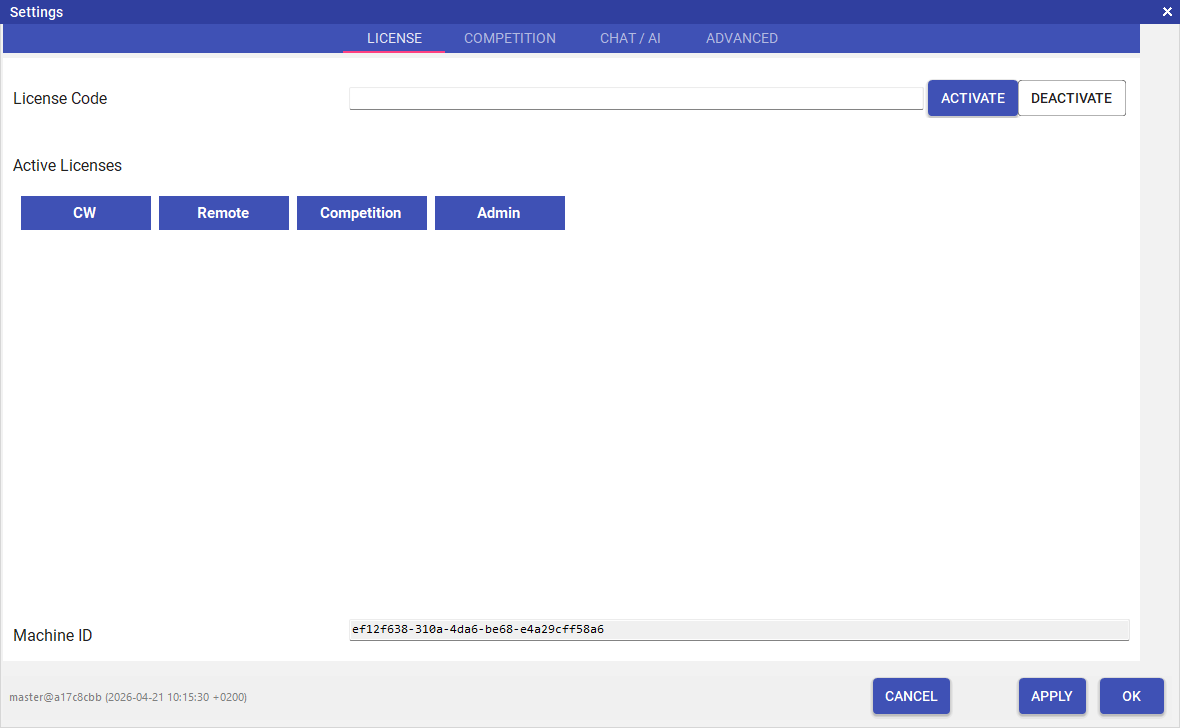
Einstellungen — Register License: Lizenzcode eingeben und auf Activate klicken. Aktive Lizenzen erscheinen als Kacheln. Ihre Machine ID steht unten.
Lizenzarten
| Lizenz | Schaltet frei |
|---|---|
| CW | Vollständiger CW-Trainer, Morsetrainer für Fortgeschrittene, Wettbewerbe und alle CW-Funktionen |
| Remote | Remote-Stationsbetrieb (Host- und Client-Modus) |
| Competition | Für beaufsichtigte Veranstaltungen vor Ort (der Umschalter für Competition Mode in den Einstellungen). Wird an Veranstalter ausgegeben — die Wettbewerbe und die Wertung selbst gehören bereits zur CW-Lizenz. |
Lizenz aktivieren
- Öffnen Sie im Dashboard Settings → Settings.
- Das Register License wird direkt angezeigt.
- Fügen Sie Ihren Lizenzcode in das Feld License Code ein oder tippen Sie ihn ein.
- Klicken Sie auf Activate.
- Der freigeschaltete Lizenztyp erscheint als Kachel im Bereich Active Licenses. Mehrere Lizenzen können gleichzeitig aktiv sein.
Lizenz deaktivieren
Durch Deaktivieren geben Sie den Aktivierungsplatz frei, sodass Sie die Lizenz auf einem anderen PC neu nutzen können.
- Öffnen Sie Settings → Settings → License.
- Tragen Sie den zu entfernenden Lizenzcode in das Feld License Code ein.
- Klicken Sie auf Deactivate.
- Die zugehörige Kachel verschwindet aus Active Licenses.
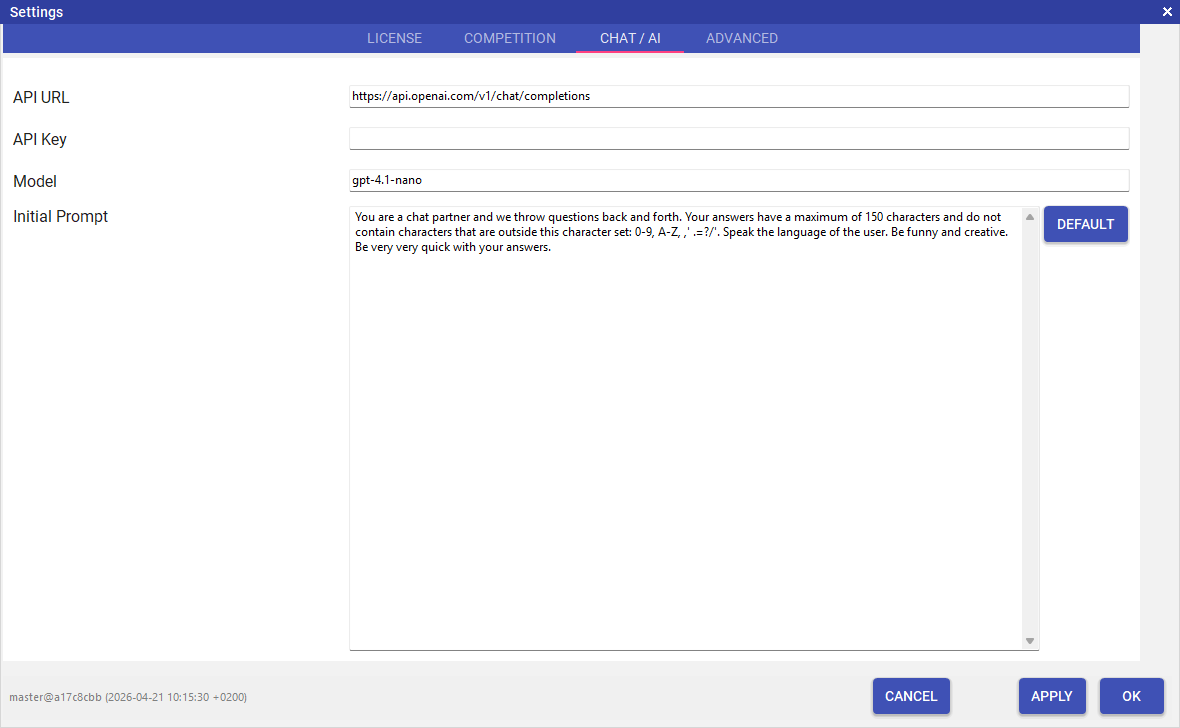
Einstellungen — Register Chat / KI: OpenAI-API-Key und Chat-Vorgaben. Das Paket enthält ein kleines Nachrichten-Kontingent zum Testen. Wenn Sie die Funktion regelmäßig nutzen möchten, können Sie hier einen eigenen OpenAI-Key eintragen (https://platform.openai.com/api-keys).
Lokalen Datenordner finden
DL2CC-REMOTE-CW speichert bearbeitbare Dateien, erzeugte Einstellungen, Fensterlayouts und importierte Daten im lokalen Datenordner. Er liegt immer unter:
%LOCALAPPDATA%\DL2CC-REMOTE-CW
Ausgeschrieben ist das C:\Users\<username>\AppData\Local\DL2CC-REMOTE-CW. Zum Öffnen den
Pfad in die Adressleiste des Windows Explorers einfügen oder mit Win+R
%LOCALAPPDATA%\DL2CC-REMOTE-CW eingeben und Enter drücken.
Am schnellsten geht es weiterhin aus der App: unter Settings → Settings → Advanced auf DATA klicken. Windows Explorer öffnet dann direkt den Ordner, den DL2CC-REMOTE-CW verwendet.
Anschluss der DL2CC Remote CW Box
Für die meisten Sende-Funktionen muss die DL2CC Remote
CW Box per USB (COM-Port) oder WLAN (TCP)
angeschlossen sein.
- Schließen Sie die Box mit dem USB-Kabel an den PC an. Der Silicon Labs CP210x-Treiber ist im DL2CC-REMOTE-CW-Installer enthalten; falls Sie ihn separat benötigen, laden Sie ihn bei Silicon Labs herunter. Windows vergibt dann automatisch einen COM-Port.
- Optional (DL2CC-REMOTE-CW findet den Port meistens selbst): Notieren Sie
die COM-Port-Nummer aus dem Windows-Geräte-Manager
(z. B.
COM5). - Zum Prüfen oder Ändern des COM-Ports: Datei → Hardware-Einstellungen öffnen.
- Im Register Verbindung den COM-Port aus der
Liste auswählen.
- Hardware-Einstellungen schließen. Ein „R“ in Morse aus der
Box signalisiert: Alles sitzt.
COM25 aktivieren
und im Logger COM26 einstellen. WLAN ist sinnvoll, wenn ein USB-Kabel zum PC
unpraktisch ist.So richten Sie WLAN ein: Im Register WLAN Ihr Netz scannen, auf die gewünschte SSID doppelklicken, das WLAN-Passwort eingeben und auf APPLY WIFI + CONNECT klicken.
Warten Sie, bis die Box ihre IP-Adresse bekommen hat (wird oben eingeblendet). Kopieren Sie die IP, wechseln Sie zurück zum Register VERBINDUNG und tragen Sie die IP dort ein. Ein Klick auf „Connect hardware through TCP“ — und die Box läuft per WLAN. Die Details finden Sie auf der Seite Hardware-Setup.
Tipp: Wenn es auf saubere Audioqualität ankommt, ist USB-Seriell die bessere Wahl — auf der ESP32-Platine mit Audio-Codec koppelt der aktive WLAN-Funkteil ein bisschen Rauschen in den Audiopfad ein. Für reine Steuerung reicht WLAN problemlos, für das sauberste Audio und die einfachste Winkey-Einrichtung nehmen Sie das USB-Kabel.
Wie geht es weiter?
Mit Morsen lernen beginnen
Mit dem strukturierten Trainer nach der Koch-Methode beginnen.
Morsetrainer →Remote-Betrieb einrichten
Host und Client für den Zugriff auf die Remote-Station einrichten.
Remote-Station →