Remote Station
Remote-Betrieb in jeder Betriebsart — CW, SSB und Digimodes: WebRTC-Audio, Rig-Steuerung, CW- und PTT-Tastung, DX-Cluster und den wichtigsten Fenstern für den Stationsbetrieb.
Für den Remote-Betrieb sind normalerweise keine manuellen Einstellungen am Router nötig. Kein Port-Forwarding und in der Regel auch keine zusätzlichen Firewall-Regeln. Auf beiden Seiten dieselbe Passphrase eintragen, dann kann die Verbindung aufgebaut werden.
DL2CC-REMOTE-CW ist offen aufgebaut. Sie können die mitgelieferten Fenster nutzen (Remote Control, Keyer, DX-Cluster, Audio-Decoder, Wasserfall, Rotor) — oder die Funkanbindung an die Software übergeben, die Sie ohnehin verwenden. DL2CC-REMOTE-CW stellt die CAT-Leitung des Hosts auf dem Client-PC als virtuellen seriellen Port oder als TCP-Socket bereit, und das rigctld des Hosts über einen lokalen Proxy-Port. Ihr Logbuchprogramm, Ihre Digital-Mode-Software oder was auch immer mit einem Funkgerät spricht, läuft einfach weiter — nur eben übers Netz.
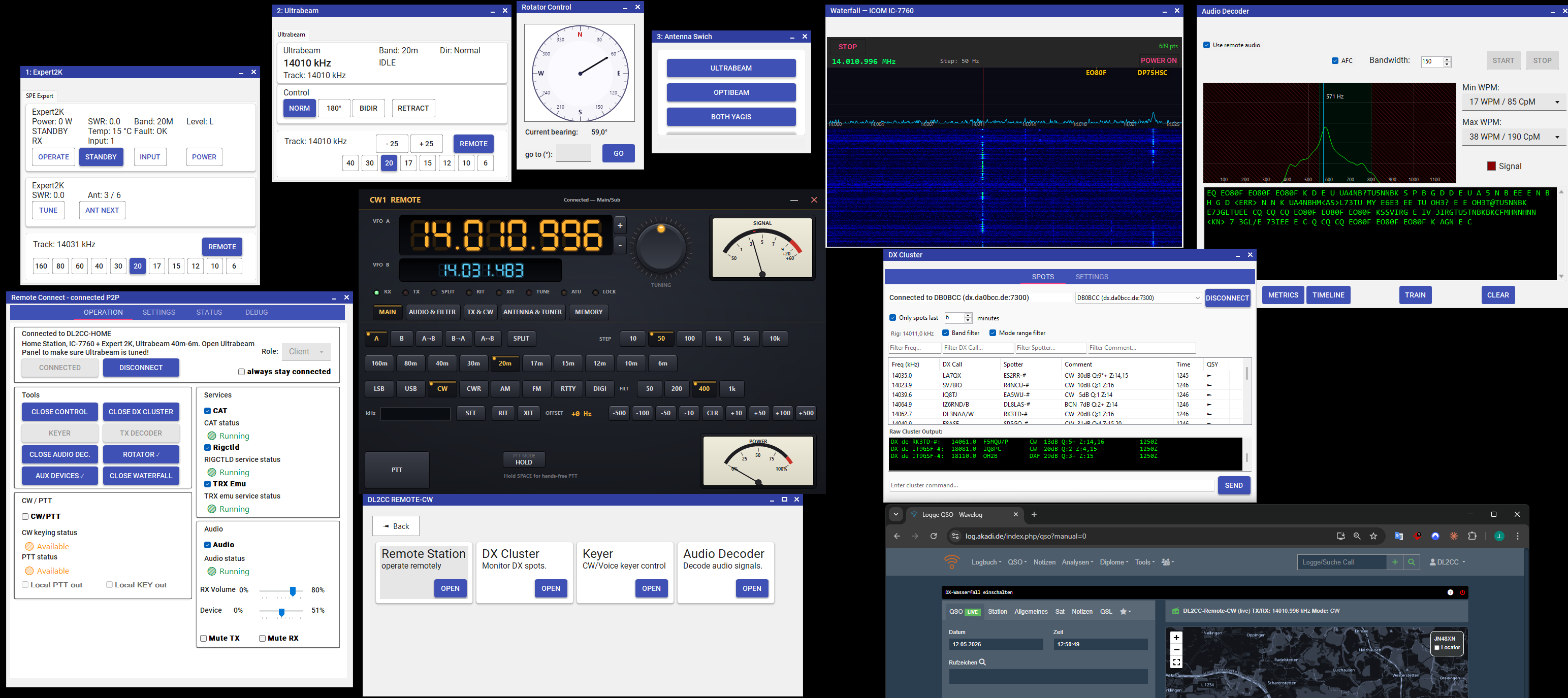
Vollständige Bedienumgebung — Hauptfenster, Rig-Steuerung, Rotor, DX-Cluster, Wasserfall und Audio-Decoder
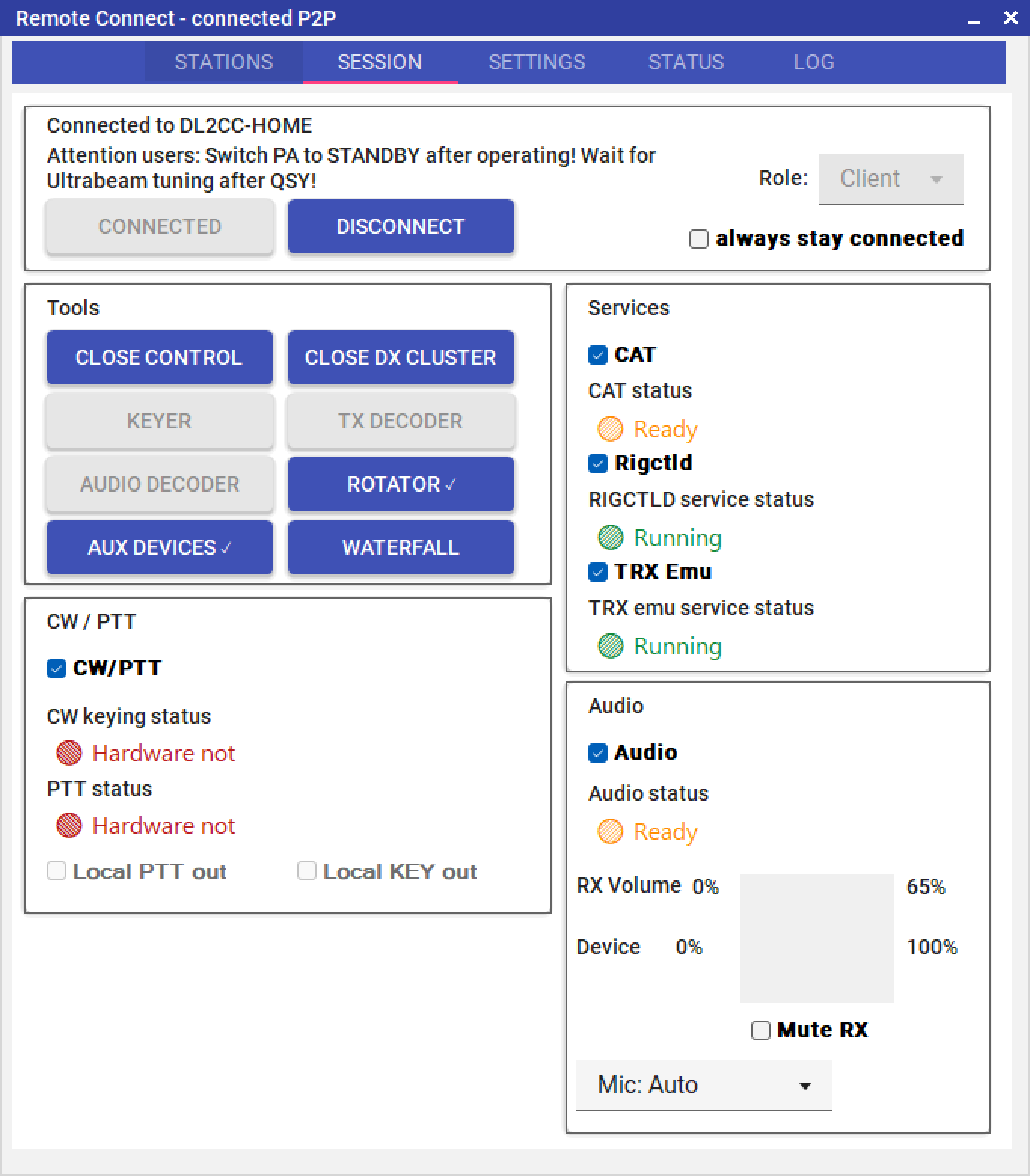
Das Remote-Station-Fenster
Audio in beide Richtungen
WASAPI und OPUS-Codec. Der Mithörton bleibt ohne spürbare Verzögerung, weil die Mischung direkt in der DL2CC Box erfolgt. Optional verteilt der Client mit Binaural CW die einzelnen Töne nach Tonhöhe im Stereofeld.
Rig-Steuerung
Zwei Wege: CAT-Proxy als reiner Byte-Tunnel ohne rigctld oder rigctld für DL2CC-REMOTE-CW Remote Control, den rigctld-Proxy-Port und den TRX-Emulator.
TRX-Emulator
TS-2000-Emulator auf der Client-Seite. Contest-Logger lassen sich per COM oder TCP anbinden. Auf dem Host muss dafür rigctld laufen.
Echte CW-Übertragung
Das Paddle-Timing wird direkt an den Host übertragen.
Dadurch bleibt der eigene Gebestil erhalten.
WINKEY auf der Client-Seite wird ebenfalls unterstützt,
sodass das Logprogramm wie gewohnt weiterlaufen kann.
Wasserfall
Live-Spektrum-Wasserfall für passende ICOM-Transceiver (CI-V), Kenwood TS-890S / TS-990S (KNS LAN) sowie FlexRadio 6000er-, 8000er- und Aurora-AU-Serie (SmartSDR API). Ein Klick auf die Frequenz löst direkt ein QSY aus.
DX-Cluster
Live-DX-Spots mit direktem QSY aus der Liste.
Antennenrotor
Eine Kompassrose zeigt die aktuelle Richtung. Ein Klick auf die gewünschte Peilung dreht den Rotor dorthin. Die Ansteuerung läuft per UDP über PSTROTATORAZ.
Zusatzgeräte
Externe Endstufen, Antennentuner und Antennen wie SPE Expert, Elecraft KPA500/KAT500/KPA1500, Rf2k S, Juma PA600/PA1000, Ultrabeam oder SteppIR SDA 100 / SDA 2000 lassen sich überwachen und fernsteuern — zusätzlich auch generische URL Switcher (Fernrelais von hamparts.shop / qro.cz) und eine optionale Funktion zum Herunterfahren des Host-PCs aus der Ferne.
Wie das Ganze funktioniert
Zwei DL2CC-REMOTE-CW-Instanzen finden sich über die Station-ID des Hosts (sein Rufzeichen) und ein gemeinsames Passwort, das Sie selbst festlegen. Das Passwort wird auf beiden Seiten lokal verarbeitet und nie im Klartext übertragen; zusammen mit der Station-ID wählt es einen privaten Signalisierungskanal aus. Weil die Station-ID dabei mitzählt, kann ein Club mehrere Stationen hinter einem Passwort betreiben, die trotzdem getrennt bleiben — und ein Anrufer muss sowohl das Rufzeichen des Hosts als auch das Passwort kennen. Sind beide Seiten im Kanal, handelt WebRTC eine direkte oder, falls nötig, weitergeleitete Medienverbindung aus. Danach läuft der Verkehr über diese Verbindung. In einem bekannten, gut angebundenen Netz können Sie das Relay überspringen und einen direkten Pfad erzwingen — siehe Direktes P2P erzwingen im Register Advanced.
| Rolle | Standort | Aufgabe |
|---|---|---|
| Host | Am Transceiver | Ist mit dem Transceiver per CAT und/oder rigctld verbunden
und zusätzlich mit der DL2CC Box, die CW und PTT steuert. Wer
Remote Control, den rigctld-Proxy oder den
TRX-Emulator nutzen möchte, braucht rigctld.exe
auf dem Host. Der Host stellt die gewählten Dienste
für den Client über WebRTC bereit. |
| Client | Ihr Remote-Standort | Empfängt Audio und Rig-Daten und sendet CW-Tastung sowie CAT-Befehle zurück. Am Client kann eine eigene DL2CC Box für Mithörton und Paddle verwendet werden. |
Beide Rollen verwenden dasselbe Fenster. Wählen Sie oben Host oder Client, bevor Sie die Verbindung aufbauen. Während die Signalisierung läuft, lässt sich die Rolle nicht wechseln.
Verbindung aufbauen
In diesem Tab legen Sie das gemeinsame Secret fest, das bestimmt, wer sich verbinden darf, und geben Ihr eigenes Rufzeichen an. Er heißt Stations, wenn Sie als Client laufen — eine Live-Übersicht der Remote-Stationen, die Sie erreichen können — und My Station, wenn Sie als Host laufen, wo Sie das Secret Ihrer eigenen Station veröffentlichen. Ihr Rufzeichen ist erforderlich: In der Rolle Host ist es Ihre Station-ID (Clients nutzen sie zusammen mit dem Secret, um Sie zu finden), in der Rolle Client Ihre Operator-ID (die Kennung, die der Host sieht). Die obere Hälfte ändert sich je nach Rolle; die untere Hälfte — Ihr Rufzeichen und Note — ist in beiden gleich.
Windows-Firewall-Warnung
Wenn Sie auf einem PC zum ersten Mal auf Connect klicken, zeigt Windows möglicherweise einen Windows-Sicherheit-Dialog an, der fragt, ob die App auf öffentliche und private Netzwerke zugreifen darf. Das ist normal — DL2CC-REMOTE-CW benötigt Netzwerkzugriff, um den Signaling-Server zu erreichen und die WebRTC-Medienverbindung aufzubauen. Klicken Sie auf Zulassen, damit die Verbindung aufgebaut werden kann. Wenn Sie auf Abbrechen klicken, wird der Remote-Betrieb blockiert, bis Sie die App durch die Firewall zulassen.
Die gleiche Abfrage kann nach der Installation einer neuen Version erneut auftauchen — Windows behandelt das aktualisierte Programm wie eine neue App. Gerade auf dem Host ist beim ersten Verbinden nach jedem Update damit zu rechnen; klicken Sie dann einfach wieder auf Zulassen. Siehe DL2CC-REMOTE-CW aktualisieren.
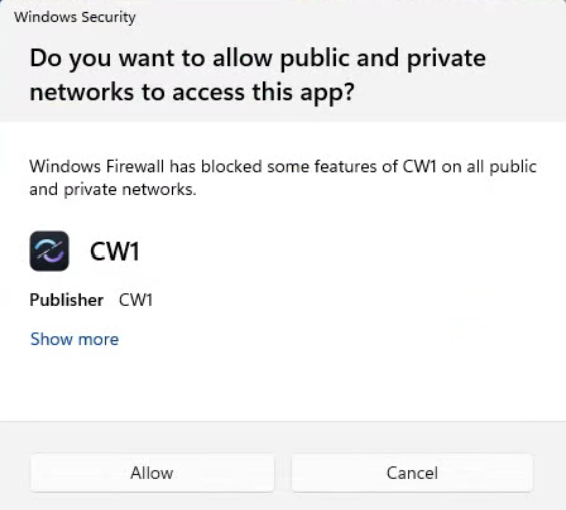
Klicken Sie auf Zulassen, wenn Windows beim ersten Verbinden den Netzwerkzugriff erlaubt.
My-Station-Tab — Rolle Host
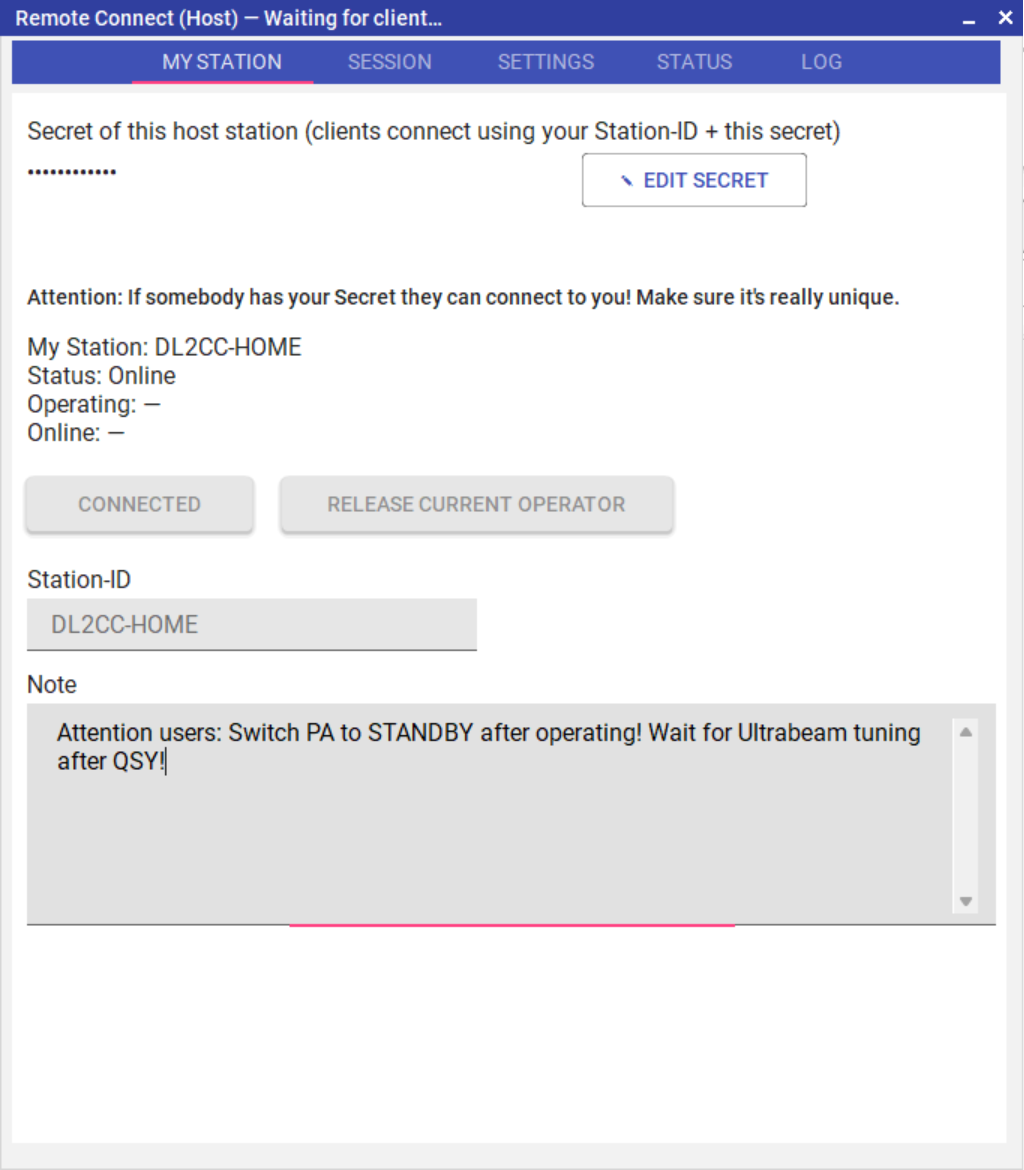
Der My-Station-Tab in der Rolle Host — das (maskierte) Secret Ihrer Station und eine Live-Statusanzeige
Eine Hoststation hat genau eine Identität. Oben im My Station-Tab erscheint das Secret Ihrer Station als Punktreihe — niemals der Wert selbst — mit einem Edit secret (✎)-Button daneben. Zusammen mit Ihrer Station-ID (Ihrem Rufzeichen, im Identitätsbereich darunter) definiert das Secret den Kanal, mit dem sich Clients verbinden. Ist noch kein Secret gesetzt, zeigt das Feld „no secret set — click ✎ to set one", und der Editor öffnet sich beim ersten Besuch des Tabs automatisch.
Klicken Sie auf Edit secret, um einen kleinen Dialog zu öffnen, in dem Sie den Wert setzen oder ändern:
- Secret — die Passphrase, die Ihre
Station definiert. Clients müssen exakt denselben Wert
eintragen, um Sie zu erreichen, Groß- und Kleinschreibung
eingeschlossen. Mindestens acht Zeichen. Der Wert verlässt
Ihren Rechner nicht — nur ein Hashwert davon dient zur
Ableitung des Kanalnamens. Erlaubt sind Buchstaben (A–Z, a–z),
Ziffern (0–9) und die Zeichen
$ & % { } [ ] + - . , : ; _ # @ ! ? * = ~ ^. Leerzeichen und Anführungszeichen sind nicht zulässig — ein per Copy & Paste eingefügtes Secret kann also keine versteckten Leerzeichen mitnehmen. - Show — zeigt den Wert im Klartext, solange Sie ihn prüfen; sonst bleibt er maskiert.
- Generate — würfelt ein zufälliges
Secret aus ausschließlich Großbuchstaben und Ziffern (ohne
verwechselbare Zeichen wie
I,O,0,1), damit der Wert leicht vorzulesen und abzutippen ist. Kopieren Sie ihn einmal und geben Sie ihn über einen sicheren Kanal (E-Mail, Messenger usw.) an die Personen weiter, die sich verbinden sollen.
In diesem Dialog gibt es bewusst kein Löschen: Die Identität Ihrer eigenen Station können Sie nicht löschen, nur ihr Secret ändern.
Unter dem Secret zeigt das My Station-Panel den Live-Zustand Ihrer Station, abgeleitet daraus, wer auf Ihrem Kanal präsent ist:
- Status — Offline (Sie hosten nicht / sind nicht sichtbar), Online (erreichbar, niemand operiert) oder Busy (ein Client ist verbunden und operiert).
- Operating — das Rufzeichen des Operators, der
gerade auf Sendung ist, oder
—, wenn die Station frei ist. - Online — Mit-Operatoren, die Ihre Station beobachten, aber nicht auf Sendung sind.
Release current operator beendet die Sitzung des aktiven Operators und gibt die Station für den nächsten Client frei. Ihre Station bleibt dabei durchgehend online — es wird nur dieser Operator getrennt — also ohne Unterbrechung der Verfügbarkeit. Der getrennte Operator wird darüber informiert, dass der Host die Sitzung beendet hat: sein Client trennt die Verbindung und zeigt Released by host im Fenstertitel an. Der Button ist nur aktiv, solange die Station Busy ist.
Stations-Tab — Rolle Client
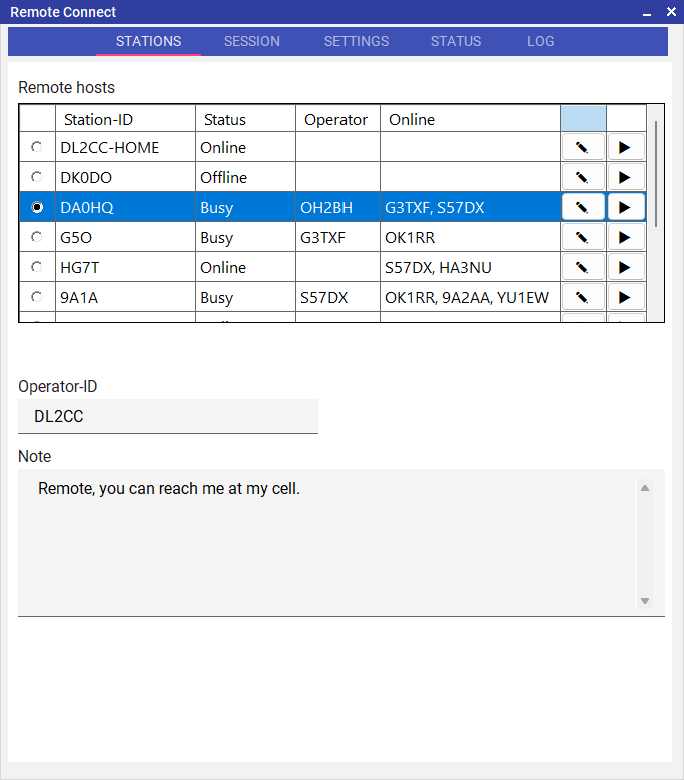
Der Stations-Tab in der Rolle Client — eine Live-Übersicht der Remote-Hosts, die Sie erreichen können
Als Client legen Sie die genutzten Remote-Stationen an einer Stelle ab und sehen ihren Live-Zustand auf einen Blick — schon bevor Sie überhaupt einen Verbindungsversuch unternehmen. Jede Zeile in der Tabelle Remote hosts steht für eine Station:
- Active (Radio-Button) — markiert die Station, die der Connect-Button im Session-Tab verwendet. Klicken Sie eine beliebige Zeile an, um ihn umzusetzen. Während Sie verbunden sind, sind die Radio-Buttons ausgegraut — die Station können Sie mitten in einer Sitzung nicht wechseln.
- Station-ID — das Rufzeichen des Hosts,
den Sie erreichen wollen (zum Beispiel
DL0AAoderDL0AA/P). Pflichtfeld, und es muss exakt mit der Station-ID des Hosts übereinstimmen — sie wählt aus, welche Station Sie erreichen, ein Tippfehler bringt Sie also auf einen anderen (leeren) Kanal. Eingabe in Großbuchstaben; erlaubt sind Buchstaben, Ziffern und# - /. Klicken Sie in die Zelle, um sie zu bearbeiten. - Status — die Live-Erreichbarkeit der Station, ohne zu verbinden: Online (erreichbar und frei), Busy (jemand operiert sie) oder Offline (hostet gerade nicht). Eine leere Status- Anzeige bedeutet, dass Station-ID oder Secret noch zu keiner echten Station passen.
- Operator — bei einer Busy-Station das Rufzeichen des Operators, der gerade auf Sendung ist.
- Online — die weiteren Mit-Operatoren, die diese Station beobachten (deren Operator-IDs). Sie selbst erscheinen hier auf den Stationen, die Sie beobachten, sodass alle Inhaber des Secrets sehen, wer sonst noch da ist.
- ✎ (Edit secret) — öffnet den Secret-Dialog für diese Zeile: Hier setzen oder ändern Sie das Secret (dieselbe Passphrase wie der Host, mit identischer Groß-/Kleinschreibung — die Prüfung erfolgt zeichengenau), mit denselben Helfern Show und Generate wie auf der Host-Seite, sowie einem Delete station-Button zum Entfernen der Zeile. Das Secret erscheint nur in diesem Dialog, nie in der Tabelle.
- ▶ (Connect) — verbindet direkt mit dieser Station; siehe Mit einer Station verbinden weiter unten.
Einen neuen Host fügen Sie hinzu, indem Sie in die leere Zeile am unteren Ende der Tabelle die Station-ID des Hosts eintippen — der Eintrag wird automatisch angelegt und ausgewählt; öffnen Sie seinen ✎-Dialog, um das Secret zu setzen. Jeder Eintrag merkt sich außerdem, welche Neben-Fenster (Keyer, DX Cluster, Aux Devices …) beim letzten Verbindungsende offen waren, sodass dieselbe Anordnung beim erneuten Verbinden wieder hergestellt wird. Ihr Rufzeichen, Note und die Audio-Einstellungen gelten für alle Stationen gemeinsam — nur Station-ID, Secret und die gemerkte Fensterliste sind pro Station.
Die Liste per Drag & Drop umsortieren. Greifen Sie eine beliebige Zeile und ziehen Sie sie nach oben oder unten an die gewünschte Stelle — eine blaue Linie zeigt, wo sie landet. Die neue Reihenfolge wird gemerkt, sodass Ihre meistgenutzten Stationen ganz oben stehen bleiben können. Über einer Zeile, die sich ziehen lässt, zeigt der Mauszeiger ein Verschieben-Symbol. Während einer Verbindung ist das Umsortieren gesperrt. (Beim Greifen wird die Zeile zugleich ausgewählt und damit zur aktiven Station — genauso wie beim Anklicken.)
- Als Client erscheinen Sie als Online (beobachtender Mit-Operator) auf jeder gespeicherten Station, solange der Stations-Tab geöffnet ist; verlassen Sie den Tab, verschwinden Sie. Zum Operator einer Station werden Sie erst, wenn Sie tatsächlich verbinden und die Verbindung steht.
- Als Host geht Ihre Station in dem Moment auf Online, in dem Sie Connect drücken, um zu hosten, und bleibt es für die gesamte Host-Sitzung. Das Öffnen des My-Station-Tabs liest nur Ihren eigenen Status — es veröffentlicht von sich aus nichts.
Mit einer Station verbinden
Aus der Stations-Übersicht gibt es zwei Wege zu verbinden:
- Ein Klick aus der Übersicht — drücken Sie den ▶-Button in der Zeile der Station. Sie wird zur aktiven Station, und die Verbindung startet sofort. Das ist der schnellste Weg, auf eine Station zu springen, die erkennbar Online ist.
- Active-Radio-Button, dann Connect — wählen Sie den Active-Radio-Button der Station und drücken Sie dann Connect im Session-Tab. Nützlich, wenn Sie vor dem Verbinden noch Einstellungen prüfen oder ändern wollen.
In beiden Fällen prüft die App vor dem Verbindungsaufbau, ob die Station eine Station-ID und ein gültiges Secret (mindestens acht Zeichen) hat und ob Ihre eigene Operator-ID ausgefüllt ist; fehlt etwas, öffnet sie den passenden Editor, damit Sie es nachtragen können — danach erneut auf Verbinden drücken. Das Verbinden mit einer Station, deren Status Busy ist, weist der Host ab (siehe Station bereits in Benutzung?) — warten Sie, bis sie Online anzeigt. Beim ersten Verbinden auf einem PC kann zudem die Windows-Firewall-Abfrage erscheinen (siehe oben); klicken Sie auf Zulassen.
Ihr Rufzeichen und Note (beide Rollen)
Unterhalb des Secret-Bereichs finden Sie Ihr eigenes Rufzeichen und ein Notizfeld. Das Rufzeichen-Feld ist in beiden Rollen dasselbe Bedienelement, aber so beschriftet, wie es seine Aufgabe ist:
- Station-ID (Rolle Host) /
Operator-ID (Rolle Client),
erforderlich — Ihr eigenes Rufzeichen. Eingabe in
Großbuchstaben; erlaubt sind Buchstaben, Ziffern und
# - /. In der Rolle Host ist es Ihre Station-ID, das Rufzeichen, das Clients zum Erreichen eintippen. In der Rolle Client ist es Ihre Operator-ID, die dem Host angezeigt wird, sobald eine Informationsbake ausgetauscht wurde. Sie können sich erst verbinden, wenn es ausgefüllt ist. - Note (optional, mehrzeilig) — eine kurze Nachricht, die Ihre Gegenstelle neben Ihrem Rufzeichen sieht. Praktisch für Hinweise wie „20 m CW bis 18:00“ oder „QRT nach diesem QSO“. Wenn das Feld leer bleibt, wird nichts angezeigt.
Was Sie hier und in Note eintragen, wird in der regelmäßigen Informationsbake mitgesendet und bei der Gegenstelle oben im Operation-Tab neben dem Connect-Button angezeigt. Änderungen werden nach wenigen Sekunden übernommen; eine neue Verbindung ist dafür nicht nötig. Rufzeichen, Note, Audiogeräte und alle anderen persönlichen Einstellungen gelten gemeinsam für alle Hosts — nur die Station-ID, das Secret und die Liste der zuletzt offenen Fenster jedes Hosts sind pro Host.
Am Host — direkt am Transceiver
- Im Dashboard Operate → Remote Station öffnen.
- Rolle Host wählen. Beim ersten Wechsel in diese Rolle wird die Identität Ihrer eigenen Station automatisch angelegt.
- Im My Station-Tab auf Edit secret (✎) klicken und ein Secret eintragen (oder im Dialog mit Generate würfeln lassen) — das ist die Passphrase, die Clients zum Verbinden brauchen. Sie verlässt Ihren Rechner nicht.
- Ihre Station-ID (erforderlich) ausfüllen — Ihr Rufzeichen. Clients tragen es zusammen mit dem Secret ein, um Sie zu erreichen. Fügen Sie eine Note hinzu, wenn Sie eine kurze Statusnachricht zeigen wollen.
- Haken Sie die Dienste an, die der Host bereitstellen soll (Audio, CAT, rigctld, CW/PTT). Mindestens Audio sollten Sie aktivieren.
- Auf Connect klicken. DL2CC-REMOTE-CW klinkt sich in den Signalisierungskanal ein und wartet auf den Client.
Im Reiter Settings → Host liegen die Karten, die DL2CC-REMOTE-CW sagen, wie es Ihren Transceiver und Ihre Stationshardware erreicht. Wir gehen sie hier von oben nach unten durch.
RIG Connection Path — rigctld (Hamlib)
rigctld (Hamlib) ist der wichtigste Weg, über den DL2CC-REMOTE-CW Ihren Transceiver erreicht, und für die meisten Funktionen erforderlich — das Remote-Control-Panel, das Auslesen von Frequenz und Modus, den clientseitigen rigctld-Proxy für Logger, das Anklicken von Spots im DX-Cluster (QSY) und das Umstimmen aus dem Wasserfall. Richten Sie das zuerst ein.
Diese Karte lässt DL2CC-REMOTE-CW Hamlibs rigctld.exe für
Sie starten. Wählen Sie Transceiver-Modell und Port; die
Befehlszeile wird automatisch gebaut und zur Kontrolle
angezeigt.
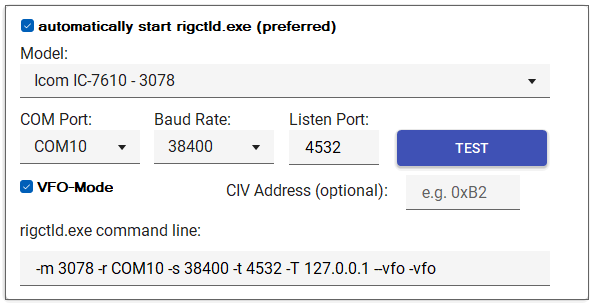
Host-Einstellungen — Local rigctld.exe launcher
| Bedienelement | Funktion | Standard |
|---|---|---|
| automatically start rigctld.exe (preferred) | Wenn angehakt, startet DL2CC-REMOTE-CW rigctld für Sie mit der unten in der Karte gezeigten Befehlszeile. | An |
| Model | Hamlib-Transceiver-Modell; die Zahl hinter dem Namen (z. B. 3078) ist die Hamlib-Modell-ID, die in der Befehlszeile landet. | — |
| COM Port / Baud Rate | Serielle Schnittstelle und Geschwindigkeit, über die rigctld den Transceiver erreicht. | — / 115200 |
| Listen Port | TCP-Port, auf dem rigctld lauscht. Der Hamlib-Standard ist 4532. | 4532 |
| TEST | Startet rigctld einmal mit den aktuellen Einstellungen, damit Sie die Verbindung vor dem Live-Betrieb prüfen können. | — |
| VFO-Mode | Fügt der Befehlszeile den Hamlib-VFO-Modus hinzu — manche Programme brauchen ihn für korrektes Split-/VFO-Verhalten. | Aus |
| CIV Address (optional) | Leer lassen — Hamlib verwendet dann automatisch die Standard-CI-V-Adresse des gewählten Modells. Nur ausfüllen (hex), wenn Sie die CI-V-Adresse Ihres Transceivers gegenüber der Werkseinstellung geändert haben, etwa um zwei identische Geräte zu betreiben. | leer (Modell-Standard) |
Native CAT & bestehendes rigctld — optional
Die nächsten beiden Karten liegen unter dem Launcher und sind optional — die meisten Stationen betreiben nur rigctld und können sie ignorieren.
Use external rigctld service on the network — statt DL2CC-REMOTE-CW rigctld starten zu lassen, an ein bereits laufendes rigctld andocken (z. B. von einem anderen Programm gestartet) unter einer bestimmten IP und einem Port. Ausgeschaltet lassen, damit DL2CC-REMOTE-CW rigctld selbst verwaltet.

Host-Einstellungen — ein bereits im Netzwerk laufendes rigctld nutzen (IP und Port)
Connect optional additional CAT port (natives CAT) — stellt das native CAT-Protokoll des Transceivers zusätzlich zu rigctld bereit. Nur sinnvoll, wenn Sie einen zweiten Zugang zum Transceiver haben und ein Programm direkt das CAT-Protokoll des Transceivers sprechen soll. Im Zweifel unangetastet lassen.
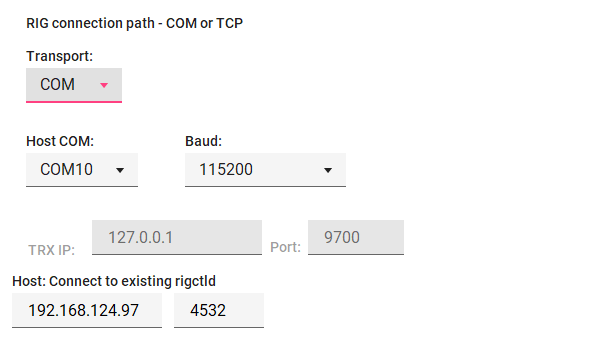
Host-Einstellungen — optionaler nativer CAT-Pfad: COM oder TCP
| Bedienelement | Funktion | Standard |
|---|---|---|
| Transport | Natives CAT über einen COM-Port oder einen TCP-Endpunkt. Der ungenutzte Satz ist ausgegraut. | COM |
| Host COM / Baud | Serielle Schnittstelle und Geschwindigkeit der CAT-Verbindung des Transceivers (bei COM). | — / 115200 |
| TRX IP / Port | Adresse und Port des Netzwerk-CAT-Endpunkts (bei TCP). | 127.0.0.1 / 9700 |
Rotator Control
Verbindet den Host mit PSTROTATORAZ, damit der Client die Antenne drehen kann. DL2CC-REMOTE-CW spricht nie direkt mit der Rotor-Hardware — die Details und die Client-Ansicht stehen unter Antennenrotor-Steuerung.
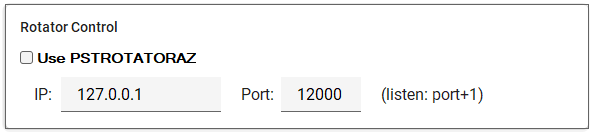
Host-Einstellungen — Rotator Control (PSTROTATORAZ-Brücke)
| Bedienelement | Funktion | Standard |
|---|---|---|
| Use PSTROTATORAZ | Schaltet die Rotor-Brücke ein. | Aus |
| IP / Port | Adresse und UDP-Port von PSTROTATORAZ auf dem Host. DL2CC-REMOTE-CW sendet auf diesem Port und lauscht auf Port + 1. | 127.0.0.1 / 12000 |
Hardware PTT for Audio Modes
Bei Sprech- und Digital-Betriebsarten (Audio) entscheidet der Host, wie der Transceiver getastet wird — der Client muss nichts wählen. Die Karte Hardware PTT for Audio Modes im Rig-Einstellungen-Reiter des Hosts legt den Tastweg und einen Sicherheitstimer fest.
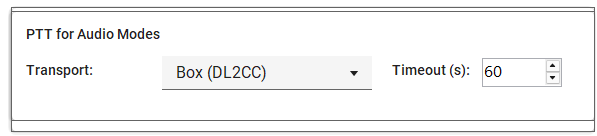
Host-Einstellungen — Hardware PTT for Audio Modes: Tastweg und Sicherheitstimer
| Einstellung | Funktion |
|---|---|
| Transport | Tastweg für Audio-Sendungen (Sprache/Digital) — Box (DL2CC) als Hardware-PTT oder rigctld CAT. Angeboten werden nur die Wege, die auf dem Host tatsächlich eingerichtet sind. |
| Timeout | Sicherheits-Abschaltung in Sekunden für eine Audio-Sendung. Die Firmware der DL2CC Box erzwingt zusätzlich ihr eigenes 60-Sekunden-Limit. |
Beim Senden in einer Audio-Betriebsart hält DL2CC-REMOTE-CW den Transceiver getastet, bis das gepufferte Audio auf dem Host tatsächlich ausgegeben wurde, und gibt die Tastung erst dann frei — so wird das Ende einer Sendung nicht mehr abgeschnitten (wichtig für SSB-Nachläufe und die FT8-Dekodierung auf der Gegenseite). In der Titelleiste erscheint in den letzten 15 Sekunden vor dem Sicherheitstimer ein PTT-Countdown.
Am Client legt das Mic-Bedienelement im Reiter Operation fest, wann Ihr Mikrofon übertragen wird: Auto (nur während des Sendens), Open (immer — für VOX nötig) oder Muted. Auto ist die Vorgabe und vermeidet das Senden von Audio, wenn Sie nicht senden.
Aux Devices — Endstufen, Tuner & Antennen
Jede Zeile verbindet ein Zusatzgerät, das der Client dann überwachen und steuern kann. Gerät anhaken, Port einstellen (und wo vorhanden Modell oder Antenne); das Statusquadrat wird grün, sobald die Verbindung steht. Alle Geräte sind aus, bis Sie sie aktivieren. Was der Client sieht, steht unter Zusatzgeräte.
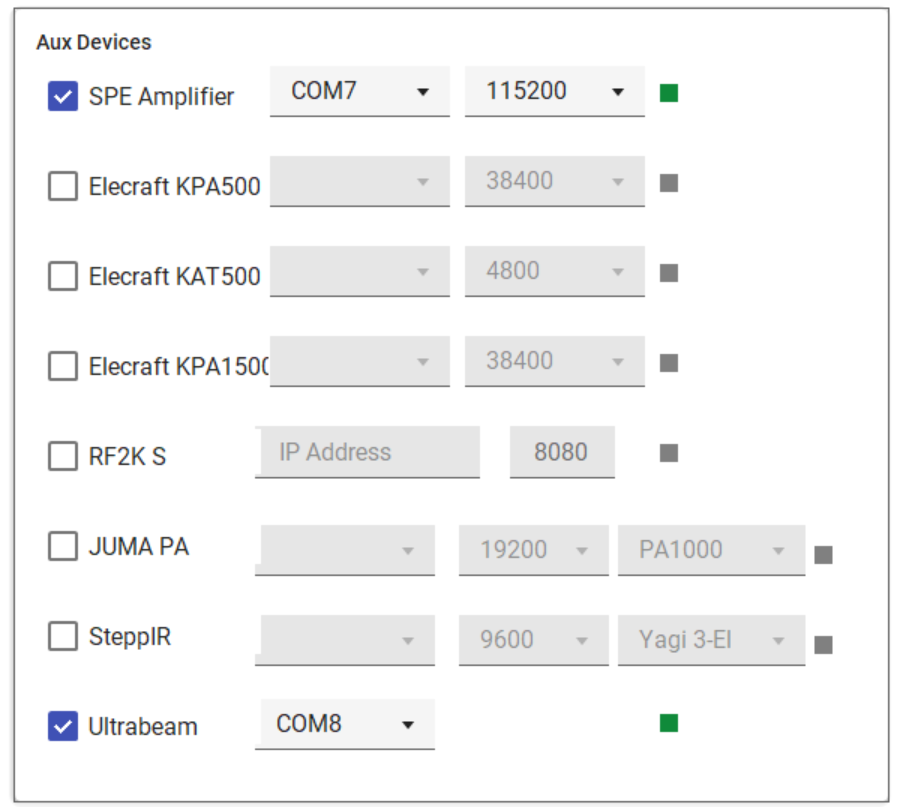
Host-Einstellungen — Aux Devices: eine Zeile je Endstufe, Tuner oder Antennensteuerung
| Gerät | Anschluss | Standard-Baud / -Option |
|---|---|---|
| SPE Amplifier | COM | 115200 |
| Elecraft KPA500 | COM | 38400 |
| Elecraft KAT500 | COM | 4800 |
| Elecraft KPA1500 | COM | 38400 |
| RF2K-S | Netzwerk (IP) | Port 8080 |
| JUMA PA | COM | 19200 · PA1000 |
| SteppIR | COM | 9600 · Yagi 3-El |
| Ultrabeam | COM | — |
Waterfall-Quellen
Drei unabhängige Karten — ICOM, Kenwood und FlexRadio — legen fest, woher die Panadapter-Daten kommen. Aktivieren Sie die zu Ihrem Transceiver passende (normalerweise nur eine). Details und die Client-Ansicht stehen unter Waterfall-Anzeige.
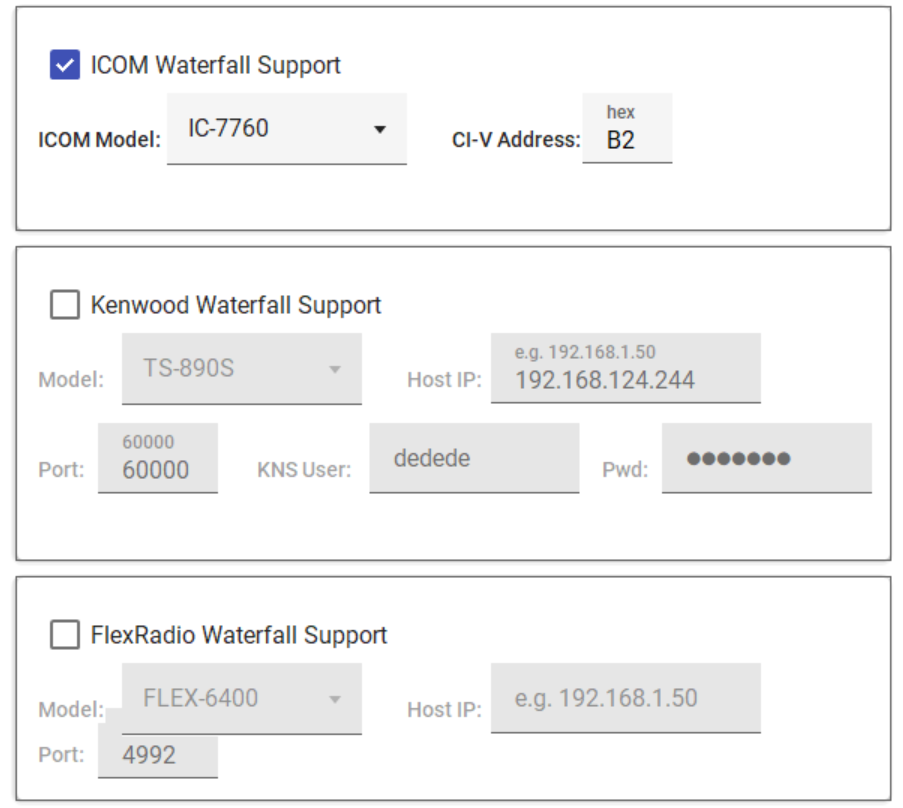
Host-Einstellungen — Waterfall-Quellen (ICOM / Kenwood / FlexRadio)
| Karte | Wichtige Felder | Standard |
|---|---|---|
| ICOM Waterfall Support | ICOM Model + CI-V Address (hex) | CI-V B2 |
| Kenwood Waterfall Support | Model, Host IP, Port, KNS User + Pwd | TS-890S · Port 60000 |
| FlexRadio Waterfall Support | Model, Host IP, Port | FLEX-6400 · Port 4992 |
URL Switcher
Bis zu zehn beschriftete Buttons, die beim Drücken eine HTTP-Anfrage auslösen — praktisch für webgesteuerte Relais, Antennenumschalter oder smarte Steckdosen. Jede Zeile hat drei Sichtbarkeits-Häkchen sowie ein Label und eine URL. Wie die Buttons beim Client erscheinen, steht unter URL Switcher.
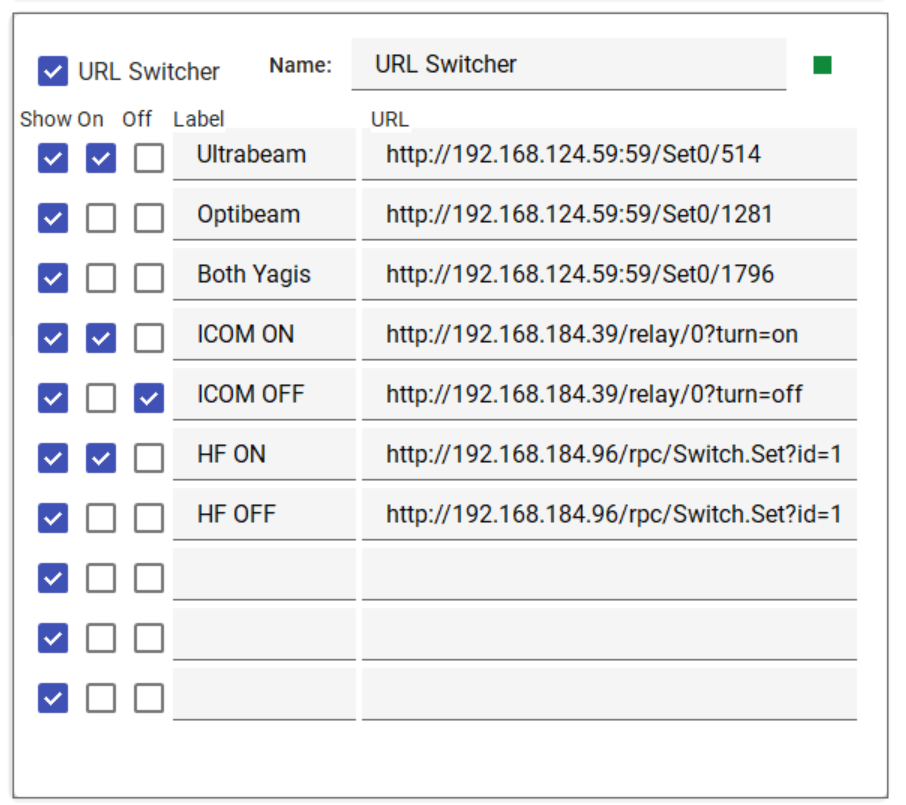
Host-Einstellungen — URL Switcher: zehn Zeilen, jede ein beschrifteter Button mit eigener URL
| Spalte | Funktion |
|---|---|
| Name | Titel, der im URL-Switcher-Panel des Clients angezeigt wird. |
| Show | Diese Zeile im Client-Panel anzeigen. |
| On / Off | Zeile als ON- oder OFF-Aktion markieren, damit zusammengehörige Buttons (z. B. ICOM ON / ICOM OFF) ihren Zustand zeigen können. |
| Label / URL | Button-Text und die HTTP-URL, die beim Klick aufgerufen wird. |
Enable remote PC shutdown
Wenn angehakt, darf der Client den Host-PC aus der Ferne herunterfahren — praktisch bei einer unbeaufsichtigten Station, um sie am Ende einer Session abzuschalten. Lassen Sie die Option aus, wenn der Host-PC nicht vom Client herunterfahrbar sein soll. Das Quadrat wird grün, sobald die Funktion scharf ist.

Host-Einstellungen — Enable remote PC shutdown
Am Client — an Ihrem Remote-Standort
- Im Dashboard Operate → Remote Station öffnen.
- Rolle Client wählen.
- Im Stations-Tab in die Tabelle Remote hosts schauen. Entweder in die leere Zeile am unteren Ende klicken, um einen neuen Host hinzuzufügen, oder eine bestehende Zeile durch Klick auswählen.
- Die Station-ID des Hosts (sein Rufzeichen,
zum Beispiel
DL0AA) eingeben, dann auf den ✎-Button der Zeile klicken und im Dialog dasselbe Secret wie der gewünschte Host eintragen (beides muss exakt mit dem Host übereinstimmen). Das Secret erscheint nur in diesem Dialog, nie in der Tabelle. Achten Sie auf die Spalte Status — sobald sie Online zeigt, ist die Station erreichbar. - Achten Sie darauf, dass die Zeile des gewünschten Hosts die ausgewählte (Active) ist — das ist der Host, den Connect im Session-Tab verwendet. (Oder verbinden Sie direkt über den ▶-Button der Zeile.)
- Ihre eigene Operator-ID (erforderlich) und eine optionale kurze Note ausfüllen — der Host sieht beides neben dem Connect-Button, sobald die Verbindung steht.
- Auf Connect klicken. DL2CC-REMOTE-CW findet den Host über den Signalisierungsserver und startet die WebRTC-Aushandlung.
- Sobald die Verbindung steht, aktivieren Sie die gewünschten Dienste (Audio, CAT, rigctld, CW/PTT).
Wollen Sie das nächste Mal eine andere Hoststation ansprechen, wählen Sie einfach deren Zeile in der Tabelle — ein Secret nochmal einzutippen ist nicht nötig. Jede Zeile merkt sich außerdem ihre eigene Liste zuletzt geöffneter Neben-Fenster, sodass beim Wechsel zwischen Hosts auch die jeweils bevorzugte Fenster-Anordnung wieder erscheint.
Der Reiter Einstellungen → Client bündelt die clientseitigen Endpunkte, mit denen sich andere Programme auf Ihrem Remote-PC verbinden. Wir gehen die Karten von oben nach unten durch.
Hamlib rigctld proxy
Der wichtigste Client-Endpunkt: ein lokaler rigctld-Listener, mit dem sich Hamlib-fähige Programme (Logger wie N1MM+, Win-Test, fldigi …) genauso verbinden wie mit einem lokalen rigctld. Siehe rigctld / Hamlib.
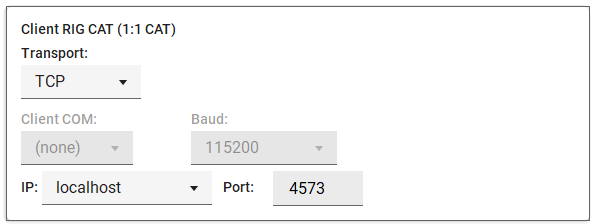
Client-Einstellungen — Hamlib rigctld proxy (oben) und Client TS2000 emulator (unten)
| Bedienelement | Funktion | Standard |
|---|---|---|
| Listen IP / Port | Adresse und TCP-Port, auf dem der Proxy lauscht. Der Hamlib-Standardport für rigctld ist 4532. | localhost / 4532 |
| Statuszeile | Zeigt idle, bis sich ein Programm verbindet, danach den aktiven Zustand. | idle |
Client TS2000 emulator
Ein Kenwood-TS-2000-CAT-Port für Logger, die kein Hamlib sprechen (untere Karte im Screenshot oben). Erreichbar über COM oder TCP. Siehe TRX-Emulator.
| Bedienelement | Funktion | Standard |
|---|---|---|
| Transport | Den TS-2000-Port über COM oder TCP bereitstellen. | COM |
| TRX COM / Baud | Virtueller COM-Port und Geschwindigkeit (bei COM). | — / 115200 |
| IP / Port | Adresse und Port (bei TCP). | localhost / 4574 |
Client RIG CAT (1:1 CAT) — optional
Ein optionaler, transparenter 1:1-CAT-Tunnel direkt zum Transceiver des Hosts, ganz ohne rigctld dazwischen. Nur für ein Programm nötig, das das native CAT-Protokoll des Transceivers direkt sprechen muss; die meisten Logger nutzen stattdessen den rigctld-Proxy oben. Siehe CAT-Proxy.
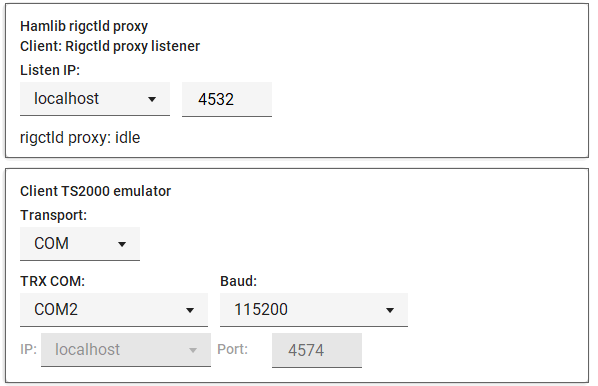
Client-Einstellungen — Client RIG CAT (1:1 CAT)
| Bedienelement | Funktion | Standard |
|---|---|---|
| Transport | Den Tunnel über einen lokalen COM-Port oder als TCP-Listener bereitstellen. Der jeweils ungenutzte Feldersatz ist ausgegraut. | — |
| Client COM / Baud | Virtueller COM-Port und Geschwindigkeit, die Ihr Programm öffnet (bei COM). | (keiner) / 115200 |
| IP / Port | Adresse und Port, mit denen sich Ihr Programm verbindet (bei TCP). | localhost / 4573 |
Wavelog Integration
Live-Synchronisation von Frequenz/Modus zu WaveLog plus automatischer QSO-Upload aus Digimode-Programmen. Details unter WaveLog-Gateway.
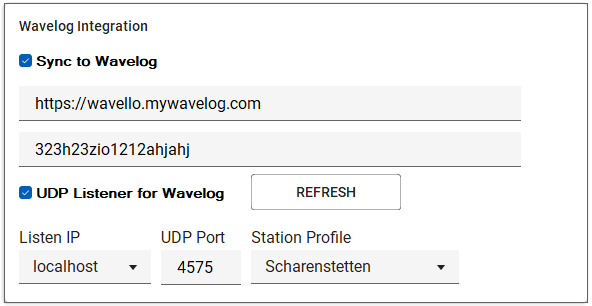
Client-Einstellungen — Wavelog Integration
| Bedienelement | Funktion | Standard |
|---|---|---|
| Sync to Wavelog | Startet das WaveLogGate-kompatible Gateway, damit die WaveLog-Browser-Erweiterung Live-Transceiverdaten erhält. | Aus |
| URL / API key | Ihre WaveLog-Adresse und Ihr persönlicher API-Key (gemeinsam mit dem QSO-Upload genutzt). | — |
| UDP Listener for Wavelog | Lauscht auf fertige QSOs aus MSHV / WSJT-X / JTDX / FLDigi und lädt sie zu WaveLog hoch. | Aus |
| Listen IP / UDP Port | Wo der Listener bindet und auf welchen Port das Digimode-Programm sendet. | localhost / 4575 |
| Station Profile | In welches WaveLog-Stationslogbuch die Verbindungen gehen. Mit REFRESH Ihre Profile laden. | — |
Winkey-Emulator & Winkey-Proxy
Ein virtueller Winkey-COM-Port für jeden Contest-Logger, der das Winkey-Protokoll spricht. Mit DL2CC Box leitet der Proxy Winkey an die Box weiter; ohne Box tastet der Emulator das Remote-Rig über WebRTC — der Modus wechselt automatisch. Vollständige Einrichtung unter Winkey-Emulator & Winkey-Proxy.
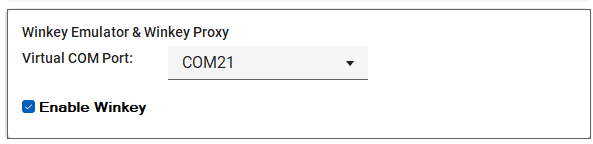
Client-Einstellungen — Winkey-Emulator & Winkey-Proxy
| Bedienelement | Funktion | Standard |
|---|---|---|
| Virtual COM Port | Die DL2CC-Seite des Winkey-com0com-Paares; Ihr Logger öffnet die externe Seite. | — |
| Enable Winkey | Startet den Proxy/Emulator auf dem gewählten Port. | Aus |
Der Client-Reiter hat außerdem einen erweiterten Bereich für Jitter-Puffer und Timing-Ausgleich — siehe Latenz und Codec-Auswahl.
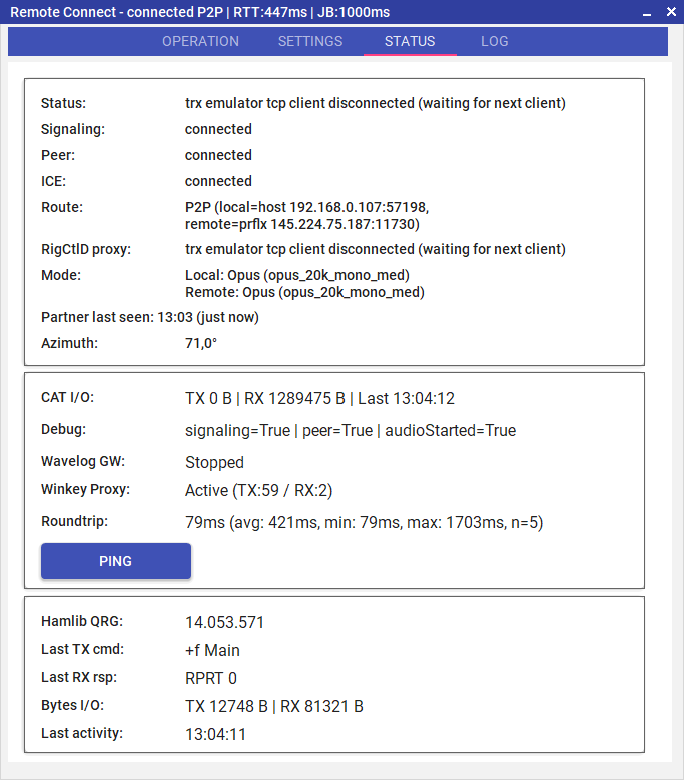 Die
Statusanzeige der Remote Station — Verbindungsstatus,
P2P/Relay-Anzeige und aktive Dienste
Die
Statusanzeige der Remote Station — Verbindungsstatus,
P2P/Relay-Anzeige und aktive Dienste Beim Connect dieselben Fenster wieder öffnen
Nur auf der Client-Seite. Welche Unterfenster von Remote Connect beim Klick auf Disconnect gerade offen sind — Keyer, DX Cluster, Audio Decoder, Rotor, ein oder mehrere Aux-Device-Panels, Wasserfall, Remote Control —, merkt sich DL2CC-REMOTE-CW und öffnet sie beim nächsten Connect mit demselben Secret automatisch wieder. Die Liste landet auf der Festplatte, übersteht also einen Programmneustart: morgen wieder reinkommen, Connect drücken — Ihr gewohntes Fensterlayout ist wieder da.
Manche Fenster brauchen Voraussetzungen und tauchen erst auf, wenn die erfüllt sind: Audio Decoder wartet auf den Audiostream, Rotor- und Aux-Device-Panels warten, bis der Host den passenden Dienst angekündigt hat, der Wasserfall wartet auf die CI-V-Ankündigung des Hosts. Sie müssen nichts tun — die Fenster erscheinen, sobald der Host so weit ist.
Wenn Sie das Secret ändern, wird die Erinnerung and die offenen Fenster gelöscht. Ein neues Secret bedeutet meistens einen anderen Host, dort passt die alte Fensterauswahl nicht mehr.
Direkt in die Remote Station starten
Normalerweise starten Sie DL2CC-REMOTE-CW über das übliche Symbol und öffnen die Remote Station vom Dashboard aus. Für eine feste Remote-Station können Sie stattdessen Verknüpfungen anlegen, die Remote Connect öffnen und sich automatisch verbinden — mit der Rolle Host oder Client, dem Secret und den Einstellungen, die Sie zuletzt verwendet haben, und mit eingeschaltetem always stay connected, sodass die Verbindung Netzaussetzer übersteht und so lange neu aufgebaut wird, bis sie steht.
Öffnen Sie Remote Station → Advanced. Unter Start into Remote Station shortcuts finden Sie drei Kontrollkästchen — haken Sie an, was Sie möchten, und entfernen Sie den Haken wieder, um die Verknüpfung zu löschen:
- Start menu entry — legt einen normalen DL2CC-REMOTE-CW (Remote Station)-Eintrag im Startmenü an, neben dem regulären Eintrag.
- Desktop shortcut — legt ein Symbol auf den Desktop, für den Ein-Klick-Start direkt in eine verbundene Station.
- Start automatically with Windows (auto-connect) — die Station fährt bei jeder Windows-Anmeldung von selbst hoch und verbindet sich. Ideal für einen unbeaufsichtigten Host-PC an der Station oder eine feste Client-Konsole.
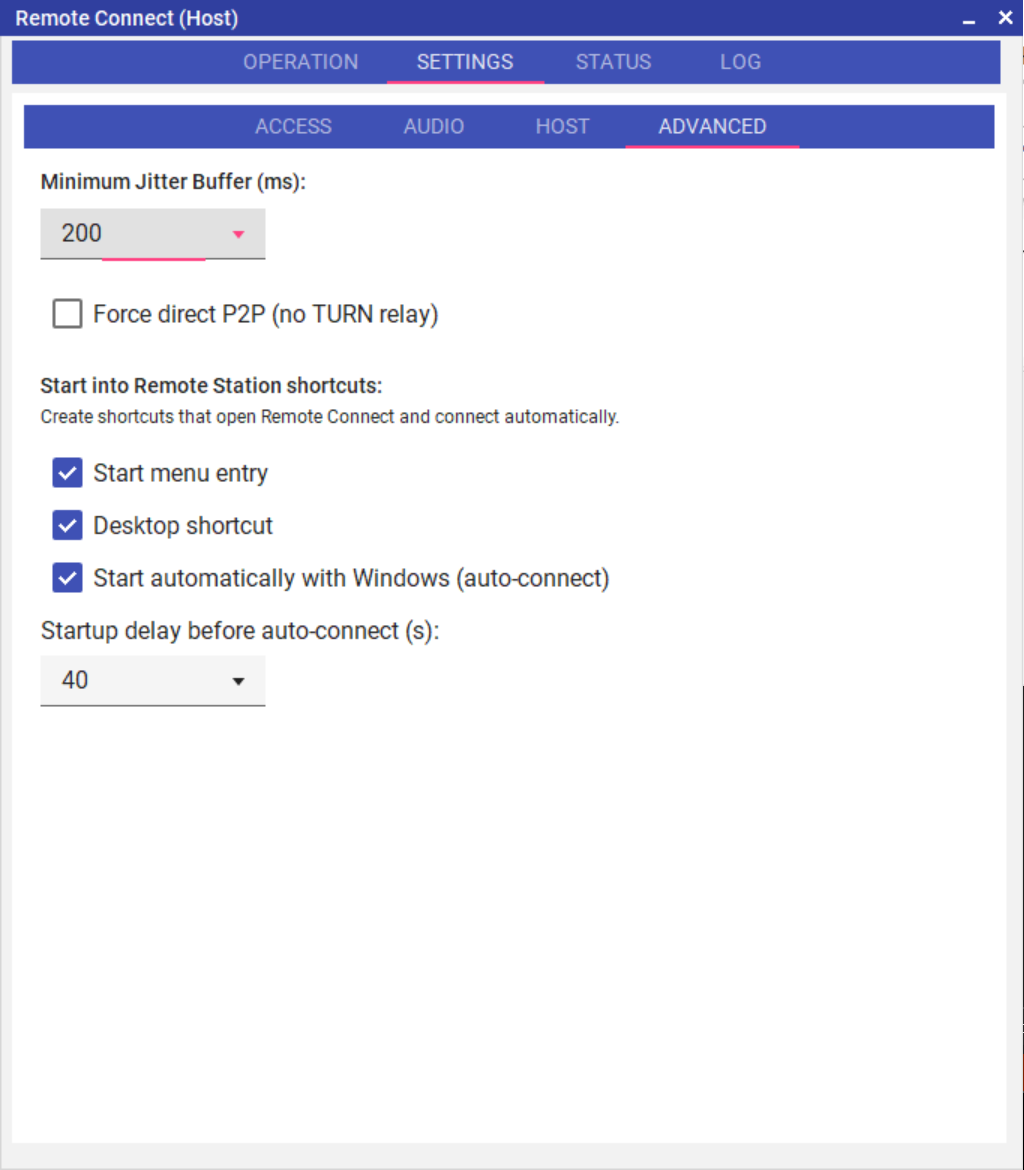
Advanced-Tab — die Kontrollkästchen für die Start into Remote Station shortcuts (Startmenü, Desktop, Autostart mit Windows).
Legen Sie Rolle, Secret und die gewünschten Dienste einmal auf dem normalen Weg fest; diese Verknüpfungen übernehmen sie dann jedes Mal. Die Hardware-Erkennung läuft weiterhin zuerst, sodass die Box bereit ist, bevor die Verbindung startet. Die Verknüpfungen sind optional — solange Sie kein Kästchen anhaken, wird nichts Zusätzliches angelegt, und Sie können jede jederzeit wieder entfernen, indem Sie den Haken hier abwählen.
Startup delay before auto-connect (s) — auf demselben Advanced-Tab können Sie eine Verzögerung von bis zu 120 Sekunden einstellen (0 = aus). Sie gilt nur für den automatischen Start: Wenn der PC die Station auf diesem Weg startet, ruft die App zuerst etwaige On-URLs des URL Switchers auf (schaltet also Ihre Geräte ein) und wartet dann die eingestellte Zeit, bevor Remote Connect geöffnet wird — so haben USB-COM-Ports, Funkgeräte-Schnittstellen und über ein Relais geschaltete Geräte nach einem frischen Bootvorgang Zeit, hochzukommen. Während des Wartens wird ein kurzer Countdown angezeigt. Bei einem normalen (manuellen) Start wird diese Einstellung ignoriert; die On-URLs werden trotzdem aufgerufen, aber ohne Wartezeit.
Optional: Windows automatisch anmelden
Die Windows-Autostart-Verknüpfung von DL2CC-REMOTE-CW läuft erst, nachdem ein Benutzer bei Windows angemeldet ist. Soll ein unbeaufsichtigter Host-PC nach einem Neustart oder Stromausfall selbstständig wieder hochkommen, muss Windows den Stationsbenutzer ebenfalls automatisch anmelden.
Am zuverlässigsten ist dafür Microsofts Sysinternals-Werkzeug Autologon:
- Laden Sie Autologon von Microsoft Sysinternals herunter.
- Starten Sie Autologon64.exe als Administrator.
- Tragen Sie Windows-Benutzername, Domäne oder Computername und Passwort des Kontos ein, unter dem DL2CC-REMOTE-CW laufen soll.
- Klicken Sie auf Enable und testen Sie die Einstellung mit einem Neustart.
Bei einem Microsoft-Konto mit Windows Hello verwenden Sie das echte Kontopasswort,
nicht die PIN. Falls die automatische Anmeldung fehlschlägt, prüfen Sie den
exakten Windows-Benutzer und Computernamen mit whoami, und schalten
Sie die Option ab, die nur Windows-Hello-Anmeldung für Microsoft-Konten erlaubt,
bevor Sie Autologon erneut aktivieren.
WaveLog-Gateway
Ist im Client-Reiter von Remote Connect Sync to Wavelog aktiviert, startet DL2CC-REMOTE-CW ein lokales, zu WaveLogGate kompatibles Gateway auf Ihrem PC. Jede Anwendung, die das WaveLogGate-Protokoll spricht — auch die offizielle WaveLog-Browser-Erweiterung — kann sich damit verbinden und live Rig-Daten abholen. Eine Server-URL oder einen API-Schlüssel müssen Sie in DL2CC-REMOTE-CW selbst nicht eintragen.
Gateway-Endpunkte
| Protokoll | Adresse | Zweck |
|---|---|---|
| HTTP GET | http://localhost:54321/api/radio |
Momentaufnahme von Frequenz und Betriebsart (JSON) |
| HTTP POST | http://localhost:54321/api/qsy |
QSY-Anforderung — das Rig auf eine Frequenz bringen |
| WebSocket | ws://localhost:54322 |
Live-Push im 2-Sekunden-Takt |
Datenformat
Alle Endpunkte sprechen das Standard-WaveLogGate-JSON:
{"freq": 14195000, "mode": "USB", "rig": "DTM Remote"} freq steht in Hz. Solange eine
rigctld-Verbindung läuft, schickt das Gateway alle zwei
Sekunden ein Update.
QSY aus WaveLog heraus
Die WaveLog-Browser-Erweiterung darf QSY-Befehle auch zurückschicken. DL2CC-REMOTE-CW reicht sie automatisch über den aktiven Rig-Steuerkanal an den Transceiver weiter.
Gateway-Status
Im Reiter Status steht neben Wavelog GW entweder Stopped, Running oder Running (N client(s)).
QSOs aus MSHV / WSJT-X hochladen
DL2CC-REMOTE-CW kann Ihre geloggten Verbindungen auch direkt in WaveLog übertragen. Sobald Sie in einem Digimode-Programm — MSHV, WSJT-X, JTDX oder FLDigi — ein QSO abschließen, sendet das Programm die Verbindung im lokalen Netz aus, DL2CC-REMOTE-CW nimmt sie auf und lädt sie automatisch in Ihr WaveLog-Logbuch hoch. Doppelte Verbindungen filtert WaveLog selbst heraus.
Aktivieren Sie UDP Listener for Wavelog im Reiter Client von Remote Connect, unterhalb von Sync to Wavelog. Daraufhin erscheint eine kleine Gruppe von Feldern — die WaveLog-Base URL und der API Key (gemeinsam mit der Sync-Funktion genutzt und direkt unter dem Schalter Sync to Wavelog angezeigt) sowie die listenereigenen Felder Listen IP, UDP Port und Station Profile:
- Base URL und API Key —
Ihre WaveLog-Adresse (z. B.
https://log.example.com) und ein persönlicher API-Schlüssel aus WaveLog (Account → API Keys). - Listen IP — an welche lokale Adresse sich der Listener bindet. Belassen Sie es auf localhost, wenn das Digimode-Programm auf demselben PC läuft; wählen Sie die LAN-Adresse dieses Rechners, falls das Programm auf einem anderen Computer im Netz läuft.
- UDP Port — der Port, an den das Digimode-Programm sendet. Voreingestellt ist 4575; ändern Sie ihn nur, falls dieser Port bereits belegt ist.
- Station Profile — klicken Sie auf Refresh, um Ihre Stationsprofile aus WaveLog zu laden, und wählen Sie dann das Profil, unter dem Ihre Verbindungen geloggt werden sollen.
Der Listener liest den Sekundär- bzw.
N1MM-Broadcast des Programms (reines ADIF oder
N1MM-XML), nicht dessen primären Digimode-Port. Richten Sie
diesen Broadcast auf 127.0.0.1 mit demselben Port
(Voreinstellung 4575) aus:
- MSHV: Options → Enable network,
dann unter Broadcast die Optionen QSOs und
Use N1MM QSO format setzen, Adresse
127.0.0.1:4575. - WSJT-X / JTDX: Settings → Reporting,
den Secondary UDP Server (N1MM Logger+)-Broadcast
auf
127.0.0.1Port4575aktivieren.
Läuft das Digimode-Programm auf einem anderen
Rechner, senden Sie an die LAN-Adresse dieses PCs
statt an 127.0.0.1 und setzen Sie
Listen IP auf dieselbe Adresse.
Die Upload-Aktivität (und etwaige Fehler wie eine falsche URL oder ein fehlendes Stationsprofil) wird im Reiter Status angezeigt und ins Debug-Protokoll geschrieben.
Dienstübersicht
DL2CC-REMOTE-CW teilt den Remote-Betrieb in sechs unabhängige Dienste auf. Jeder lässt sich mitten im laufenden Betrieb starten und stoppen, ohne die anderen zu stören. Der Host spiegelt automatisch, was der Client aktiviert — schaltet der Client Audio ein, läuft auf dem Host auch die Audio-Aufnahme. Schaltet der Client ab, stoppt der Host ebenfalls.
| Dienst | Transport | Funktion | Läuft auf |
|---|---|---|---|
| 🔊 Audio | WebRTC-Audio-Track (OPUS) | Empfangs- und Mikrofon-Audio in beide Richtungen. Bitrate und Paketlänge einstellbar. | Host + Client |
| 📻 CAT-Proxy | WebRTC-Datenkanal "cat" |
Reine Byte-Durchleitung zwischen Host (COM oder TCP) und Client (COM oder TCP). Das native CAT-Protokoll des Transceivers geht unverändert durch — Hamlib braucht es dafür nicht. | Host COM/TCP ↔ Client COM/TCP |
| 🔌 rigctld | WebRTC-Datenkanal "rigctld" |
Tunnelt Hamlib rigctld durch WebRTC. Auf dem Host
muss rigctld.exe laufen. Auf der
Client-Seite teilen sich drei Abnehmer den Kanal: DL2CC-REMOTE-CW
Remote Control, der rigctld-Proxy
(für externe Logger), der TRX-Emulator
und die Zusatzgeräte. |
Host: rigctld.exe |
| 🖥️ TRX-Emulator | WebRTC-Datenkanal "rigctld"
(gemeinsam) |
TS-2000-Emulator auf der Client-Seite, erreichbar über COM- oder TCP-Port. Contest-Logger können sich direkt per TCP verbinden— eine virtuelle COM-Brücke ist nicht nötig. Auf dem Host muss rigctld laufen. | Nur Client |
| ⚡ CW / PTT | WebRTC-Datenkanal "dl2cc" |
Flankenzeitstempel der CW-Tastung — mikrosekundengenau — und PTT wandern von der DL2CC Box am Client zur Box am Host. | Host: DL2CC Box |
| 🔑 Winkey-Proxy | Lokal (virtueller COM-Port) | Reicht den binären Winkey-Datenstrom eines Loggers an
die DL2CC Box weiter — verpackt als WINKEY:BYTES:-Befehle.
Damit laufen Winkey-Tastung und die restlichen
DL2CC-Funktionen gleichzeitig über das mitgelieferte
com0com-Paar COM25/COM26. |
Nur Client |
Audio
DL2CC-REMOTE-CW nutzt WASAPI (Windows Audio Session API) für Audioaufnahme und -wiedergabe mit geringer Latenz auf beiden Seiten. Vor der Übertragung wird das Audio mit dem OPUS-Codec komprimiert — einem Codec, der für Echtzeit-Voice-over-IP entwickelt wurde und mit wechselnden Netzwerkbedingungen zuverlässig umgeht.
Die Registerkarte Audio passt sich der Rolle der Instanz an. Beim Host sind Codec und Preset schreibgeschützt (den Codec bestimmt für jede Sitzung der Client). Eine zusätzliche Auswahl Audio Quelle steht standardmäßig auf einem einzigen Aufnahmegerät, kann aber optional zwei Quellen in einen Stereo-Strom bündeln. Beim Client sind Codec und Preset editierbar, ein Regler Mono blend kann die L/R-Trennung beim Empfang weicher zusammenmischen, und eine Binaural CW-Funktion verteilt einzelne Töne nach Tonhöhe im Stereofeld, sodass dicht benachbarte CW-Signale leichter auseinanderzuhalten sind.
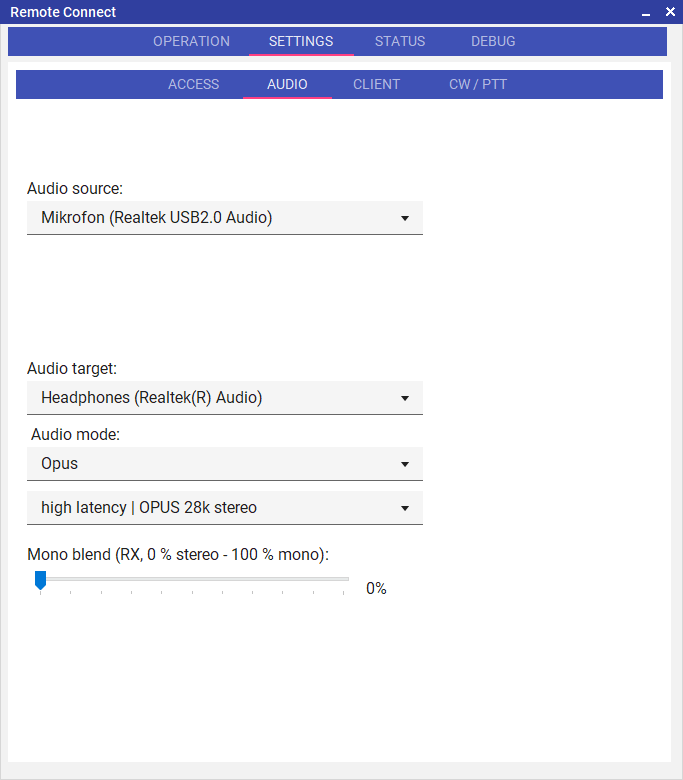
Audioeinstellungen am Client — Geräteauswahl, Audio-Modus, OPUS-Preset und Mono blend sind editierbar. Die Audio Quelle-Zeile entfällt, weil der Client immer ein einziges Aufnahmegerät verwendet.
Audio Quelle — einfach oder dual Host
Standardmäßig nimmt der Host ein einziges Audiogerät auf und überträgt diesen Strom an den Client. Das ist der übliche Aufbau für eine einzelne Station am Standort und braucht keine weitere Einstellung.
Als optionales Zusatzfeature kann der Host zwei Audioquellen gleichzeitig aufnehmen — typischerweise zwei Funkgeräte — und sie in einen einzigen Stereo-Strom packen: Quelle A liegt auf dem linken, Quelle B auf dem rechten Kanal. Der entfernte Operator hört die eine Station auf einem Ohr, die andere auf dem anderen. Das ist der klassische SO2R-Betrieb über das Internet, funktioniert aber genauso gut für beliebige zwei Mono-Quellen, die getrennt bleiben sollen (Funkgerät plus Scanner, zwei Empfänger, …).
Die Auswahl Audio Quelle auf Dual mono combine (two radios) umschalten. Eine zweite Gerätauswahl für Quelle B erscheint, und die erste Auswahl wird in Radio A (Left) umbenannt. Für den normalen Einzelgerätebetrieb bleibt der Eintrag auf Single device.
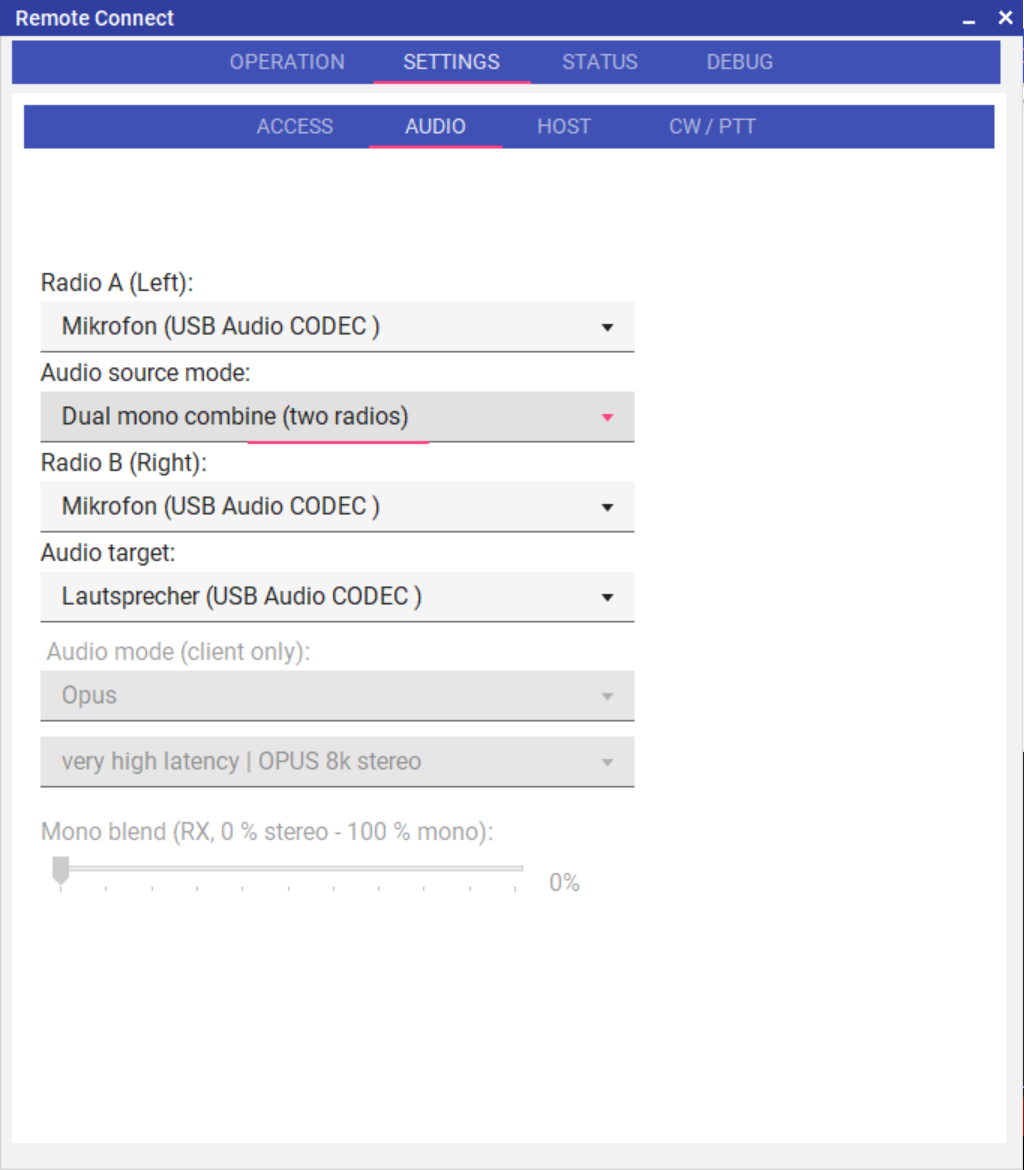
Audioeinstellungen am Host bei aktivem Dual mono combine — die Auswahlfelder für Radio A (Left) und Radio B (Right) sind sichtbar. Audio-Modus, OPUS-Preset und Mono blend sind am Host deaktiviert, weil sie vom Client gesteuert werden.
- Für A und B müssen unterschiedliche physische Geräte gewählt werden — dasselbe Gerät kann nicht doppelt verwendet werden.
- Dual-Mono benötigt einen Stereo-Transport. Falls der Client ein Mono-OPUS-Preset oder Compatibility Mono (PCMU) ausgewählt hat, fällt der Host für diese Sitzung in den Einzelgerätebetrieb zurück. In diesem Fall bittet man den Client, ein Stereo-OPUS-Preset zu wählen.
- Die beiden Geräte laufen mit unabhängigen Taktquellen, aber Quelle A bestimmt den Takt; Quelle B wird bei jedem 20-ms-WASAPI-Callback nachgeführt. Bei üblichen USB-Karten liegt die Drift unter einem Sample pro Callback, sodass die Korrektur weder eine merkliche Latenz noch hörbare Artefakte erzeugt.
- Statusmeldungen geben in einem Zehn-Sekunden-Takt eine kurze Driftbilanz aus (hinzugefügte und verworfene Samples) — hilfreich für die Diagnose im Support-Fall.
Mono blend — L/R-Trennung weicher Client
Wenn der Host Stereo überträgt — besonders im Dual-Mono-Combine-Modus, in dem die beiden Ohren unterschiedliche Quellen führen — möchte der eine oder andere Operator die Trennung zwischen den Kanälen etwas weicher haben, beispielsweise um nur über einen Lautsprecher zu hören oder um beide Quellen mit einer schwächeren Richtungswirkung auf beiden Ohren zu haben.
Genau dafür ist der Regler Mono blend auf der Audio-Registerkarte des Clients da. Er legt auf jeden eingehenden Stereo-Rahmen eine einfache Kreuz-Mischung:
- 0 % — L/R bleiben unverändert. Jedes Ohr hört nur seinen eigenen Kanal.
- 50 % — diffuse Mischung: Jedes Ohr hört zu 75 % seinen eigenen Kanal und zu 25 % den anderen. Beide Quellen auf beiden Ohren, Richtungswirkung bleibt erhalten.
- 100 % — volle Mono-Mischung. Beide
Ohren hören
(L + R) / 2.
Die Einstellung wirkt rein clientseitig — der Host muss davon nichts wissen. Der Regler ist deaktiviert, wenn das ausgehandelte Audio ohnehin mono ist (PCMU-Mono oder OPUS-Mono-Preset) oder wenn die lokale Instanz der Host ist: in beiden Fällen gibt es keinen zweiten Kanal zum Mischen.
Binaural CW — Stereo nach Tonhöhe Client
CW-Signale, die im Spektrum dicht beieinander liegen, lassen sich leichter kopieren, wenn jedes an einem eigenen Punkt im Stereofeld sitzt. Binaural CW nimmt das ankommende Audio und schwenkt jeden Ton je nach Tonhöhe nach links oder rechts: tiefere Töne wandern auf das linke Ohr, höhere auf das rechte; die Mittenfrequenz bleibt mittig.
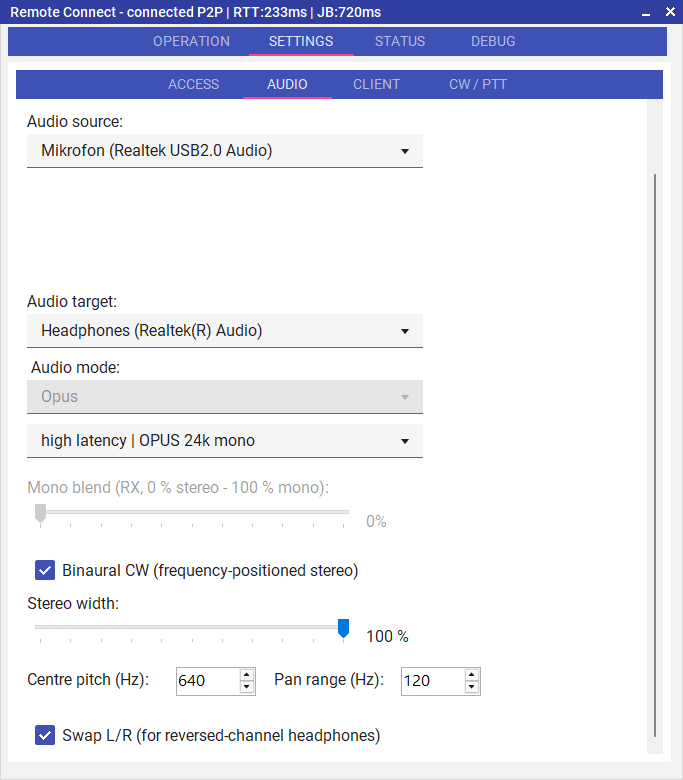
Binaural-CW-Bedienelemente am Client — Aktivieren-Häkchen, Stereobreiten-Regler, Mittenfrequenz und Pan-Bereich sowie ein Swap-L/R-Schalter für Kopfhörer mit vertauschten Kanälen.
Der Effekt wird mit dem Häkchen Binaural CW eingeschaltet. Die übrigen Bedienelemente sind zum Feinabstimmen:
- Centre pitch (Hz) — die Frequenz, die genau in der Mitte bleibt. Vorgabe 620 Hz, passend zum Standard-Mithörton der DL2CC Box; auf Schwebungsnull abgestimmte Signale bleiben so mittig. Bereich 300–1200 Hz.
- Pan range (Hz) — der Frequenzabstand vom Mittelpunkt, bei dem das volle Links bzw. Rechts erreicht ist. Vorgabe 150 Hz: bei 620 Hz Mitte sitzt ein 470-Hz-Ton ganz links, ein 770-Hz-Ton ganz rechts, alles dazwischen wird proportional geschwenkt. Ein kleinerer Wert bündelt den Effekt auf einen engeren Tonhöhenbereich; ein größerer braucht eine größere Frequenzdifferenz, um die Extreme zu erreichen.
- Stereo width — skaliert die maximale Schwenkung. 0 % = reines Mono (kein Effekt); 100 % = volle L↔R-Verteilung innerhalb des Pan-Bereichs. Praktisch, um den Effekt zu dämpfen, ohne Mitte oder Bereich zu ändern.
- Swap L/R — vertauscht tief ↔ hoch, sodass tiefere Töne nach rechts und höhere nach links landen. Gedacht für Hörer, deren Kopfhörer, Kabel oder Audioführung mit vertauschten Kanälen verdrahtet sind.
Binaural CW funktioniert mit jedem ankommenden Audio — sowohl in den Mono-Modi (PCMU, OPUS Mono) als auch in den Stereo-Modi (OPUS Stereo, L16). Bei Mono-Eingang schaltet die Wiedergabekette automatisch auf Stereo um. Bei Stereo-Eingang werden die beiden Kanäle zuerst zu Mono zusammengelegt und anschließend nach Frequenz neu im Stereofeld verteilt; die ursprüngliche L/R-Trennung entfällt dabei und das Ganze ist als Wahlmöglichkeit gedacht, nicht als Empfehlung. Bei 44,1 / 48 kHz fügt der Effekt etwa 22 ms zusätzliche Latenz hinzu (ein FFT-Block) — zusätzlich zum Netzwerk-Jitterpuffer.
Alle vier Binaural-Einstellungen werden in der Client-Konfigurationsdatei gespeichert und bei der nächsten Sitzung wiederhergestellt. In der Host-Rolle sind die Bedienelemente deaktiviert.
Audio-Modi
Zwei Übertragungsmodi stehen zur Verfügung. Der Modus wird auf der Client-Seite gewählt und vor dem Verbindungsaufbau automatisch an den Host übermittelt.
| Modus | Kodierung | Typischer Einsatz | Hinweise |
|---|---|---|---|
| Opus Standard | OPUS-Codec, einstellbares Preset | Internetverbindungen — empfohlen für den gesamten Remote-Betrieb | 40 Presets von 8–48 kbps in Mono und Stereo über vier Latenzstufen. Siehe unten. |
| Uncompressed Stereo | Unkomprimiertes PCM 16-Bit Stereo (L16, 44,1 kHz) | Nur im lokalen Netzwerk (LAN) | Kein Kompressionsoverhead — bit-genaues Audio, aber ~1,4 Mbit/s und keine Paketverlust-Kaschierung. Nicht über das Internet verwenden. |
Latenz und Codec-Auswahl
Im Opus-Modus bietet das Dropdown Audio Preset 40 Presets, die eine Bitrate (8–48 kbps), eine Kanalanzahl (Mono oder Stereo) und eine von vier Latenzstufen kombinieren. Die Stufe bestimmt die OPUS-Paketlänge und die Jitter-Puffer-Tiefe — zusammen bilden sie den Codec-Anteil an der Ende-zu-Ende-Audiolatenz. Die tatsächlich wahrgenommene Latenz ergibt sich aus diesem Wert zuzüglich der einseitigen Netzwerkverzögerung (grob die Hälfte der Ping-RTT zum Host).
Wählen Sie die Stufe nach der Stabilität Ihrer Netzwerkverbindung — nicht nur nach der Geschwindigkeit. Eine stabile Glasfaser- oder Kabelverbindung kann Low oder Medium nutzen. Mobilfunk (LTE/5G), VPN-Tunnel, Satellit oder jede Verbindung mit ungleichmäßigem Paketabstand profitiert von High oder Very High — der größere Jitter-Puffer schluckt Burstverluste ohne hörbare Aussetzer, kostet aber zusätzliche Codec-Verzögerung.
| Stufe | Paketlänge | Jitter-Puffer | Codec-Verzögerung | Gesamt (ohne Netz-RTT) | Optimal für |
|---|---|---|---|---|---|
| Low | 10 ms | 20 ms | ~30 ms | ~50–80 ms | Glasfaser / LAN, sehr stabile Internetverbindung |
| Medium | 20 ms | 60 ms | ~80 ms | ~100–150 ms | Standard-Breitband (Kabel, DSL) — geringere Latenz für Live-CW/SSB auf einer stabilen Verbindung |
| High Standard | 60 ms | 140 ms | ~200 ms | ~220–350 ms | Robust auf den meisten Internetverbindungen (Mobilfunk, VPN, interkontinental) und gut für Digimodes geeignet |
| Very High | 60 ms | 300 ms | ~360 ms | ~380–450 ms | Satelliteninternet, überlastete oder instabile Verbindungen, wenn Aussetzer vermieden werden müssen |
Innerhalb einer Latenzstufe verbessert eine höhere Bitrate die Empfangsqualität auf Kosten von mehr Bandbreite. Für typisches KW-Empfangsaudio sind 12–16 kbps (Mono oder Stereo) eine gute Wahl. Bei SSB/AM, wo Klangqualität wichtiger ist, empfiehlt sich 24–32 kbps. Die 40–48 kbps Stereo-Presets sind für Breitband-Empfang auf schnellen Verbindungen.
Wenn das Audio stockt oder abbricht, schalten Sie die Stufe jeweils einen Schritt höher und geben Sie der Verbindung 10–15 Sekunden Zeit. Ist die Latenz in Ordnung, klingt das Audio aber dünn oder komprimiert, versuchen Sie es mit einer höheren Bitrate in derselben Stufe.
DL2CC Box als Monitor — so klingt es am besten
Wer am Client richtig CW machen möchte, leitet die PC-Audioausgabe in die DL2CC Box statt über Computerlautsprecher zu hören:
- Schließen Sie die DL2CC Box am Client-PC an DL2CC-REMOTE-CW an und öffnen Sie Hardware Settings → Audio / Codec. Stellen Sie sicher, dass Mix Enabled auf On steht (Standard). Wählen Sie einen Mix Mode — Digital erlaubt den Line-In-Filter und einen Software-Lautstärkeregler, Analog nutzt den Hardware-Bypass des Codecs. Line-In Mix Volume und im Digital-Modus den Mix Filter passen Sie nach Geschmack an. Ohne diesen Schritt gibt die Box das PC-Audio nicht auf den Kopfhörer aus.
- Verbinden Sie den Kopfhörer- oder Line-Ausgang des PCs mit dem Line In Mix-Eingang der Box über ein 3,5-mm-Stereo-Klinkenkabel. Alternativ koppeln Sie den PC per Bluetooth Audio mit der Box (setzt voraus, dass WLAN an der Box deaktiviert ist).
- Öffnen Sie am Client-PC die Remote-Station-Einstellungen
→ Register Audio und wählen Sie als
Wiedergabegerät die Soundkarte aus, die
tatsächlich an die Box geht — also das Gerät, dessen
Kopfhörer- oder Line-Ausgang Sie im
vorigen Schritt verkabelt haben.
Hinweis: Manche Soundkarten legen den Kopfhörerausgang als eigenes Gerät an, das in der Windows-Wiedergabeliste erst auftaucht, sobald ein Kabel eingesteckt ist — genau deshalb verkabeln wir zuerst. Fehlt der gewünschte Eintrag trotzdem, schließen Sie das Remote-Station-Fenster kurz und öffnen es erneut, damit DL2CC-REMOTE-CW die Wiedergabegeräte neu einliest. - Kopfhörer in die Kopfhörerbuchse der Box stecken.
- Die Box mischt das Remote-Empfangsaudio mit ihrem eigenen hardwaregenerierten Mithörton (analog oder digital) — Sie hören beides gleichzeitig im Kopfhörer.
Der Clou: Der Mithörton kommt direkt aus der Box-Hardware, ohne hörbare Verzögerung — egal ob das Remote-Audio gerade über das halbe Internet reist. Es klingt und fühlt sich fast an wie wenn man direkt am Funkgerät sitzt.
Den Empfangspegel und die Mischung mit dem Mithörton stellen Sie in der Box selbst ein — die passenden Regler finden Sie unter Hardware → Audio / Codec Tab. Empfehlenswert ist ein PC-Headset mit eigener Lautstärkeregelung am Kabel in Kombination mit folgendem Trick: Stellen Sie die Box auf einen hohen Ausgangspegel ein und nutzen Sie den Lautstärkeregler am Headset als Dämpfungsglied. So liegt das Eigenrauschen des Kopfhörerverstärkers deutlich unter dem Nutzsignal, und Sie können die Gesamtlautstärke ganz nach Geschmack zurücknehmen, ohne Dynamik zu verlieren.
Rig-Steuerung
Für die Rig-Steuerung stehen zwei voneinander unabhängige Wege zur Verfügung, die sich auch parallel nutzen lassen. Welchen Sie wählen, hängt davon ab, was Ihre Stations-Software erwartet:
| Variante | So läuft es | Was am Host gebraucht wird | Passt für |
|---|---|---|---|
| CAT-Proxy | Reine Byte-Durchleitung. Host COM/TCP ↔ Client COM/TCP. | CAT-Kabel vom Transceiver am Host-PC | Software, die das herstellereigene CAT-Protokoll des Transceivers spricht; unkomplizierte Setups |
| rigctld (Hamlib) | Tunnelt Hamlib rigctld (TCP) durch WebRTC. Drei Tools am Client teilen sich denselben Kanal. | rigctld.exe auf dem Host-PC |
DL2CC-REMOTE-CW Remote-Control-Panel, Contest-Logger (N1MM+, Win-Test, WriteLog), TRX-Emulator |
CAT-Proxy
Der CAT-Proxy ist ein transparenter Byte-Tunnel:
Jedes Byte vom Transceiver geht an den Client weiter, jedes
Byte vom Client zurück zum Transceiver. DL2CC-REMOTE-CW muss das
CAT-Protokoll gar nicht kennen — es schiebt die Bytes nur in
beide Richtungen über den WebRTC-Datenkanal "cat".
Ohne Hamlib, ohne rigctld.exe.
Host- und Client-Endpunkt können unabhängig voneinander jeweils ein COM- oder ein TCP-Port sein. Beispiele: Host COM3 → Client TCP 4573; oder Host TCP 4572 → Client COM5 (für ältere Anwendungen).
Einrichtung am Host
- CAT-Kabel des Transceivers am Host-PC anschließen und den COM-Port notieren.
- Im Remote-Station-Fenster (Host) den Abschnitt CAT aufklappen.
- COM oder TCP auswählen, Port/Adresse und Baudrate eintragen.
- CAT-Dienst einschalten.
Einrichtung am Client
- Im Remote-Station-Fenster (Client) den Abschnitt CAT aufklappen.
- Festlegen, ob der Transceiver lokal als COM-Port oder TCP-Port erscheinen soll.
- CAT-Dienst einschalten. DL2CC-REMOTE-CW lauscht dann am gewählten Port.
- In Ihrer Logging- oder CAT-Software denselben lokalen Port eintragen.
rigctld / Hamlib
Hamlib
ist eine Open-Source-Bibliothek, die das native
CAT-Protokoll von über 300 Transceivern
beherrscht. Der zugehörige Netzwerk-Daemon rigctld
spricht per COM-Port mit dem Transceiver am Host-PC und
stellt nach außen einen textbasierten TCP-Server bereit
(Standard: localhost:4532).
Alle drei rigctld-Funktionen in DL2CC-REMOTE-CW setzen voraus, dass rigctld.exe
auf dem Host-PC läuft. Sie teilen sich
alle denselben WebRTC-Datenkanal "rigctld" —
ein interner Befehlshub multiplext die Zugriffe.
Geführte Host-Einrichtung (Assistent)
- In Remote Control auf Einstellungen → Host wechseln.
- Transceiver-Modell, COM-Port und Baudrate wählen. Den Standard-Port 4532 behalten Sie am besten, sofern nicht bereits ein anderes rigctld.exe auf dem PC läuft.
- Für ICOM-Transceiver: Den „VFO“-Modus einschalten und die CI-V-Adresse in der Form 0xB2 eintragen. Die Adresse finden Sie im Menü Ihres ICOM.
- „Start rigctld.exe with this command line“
aktivieren — DL2CC-REMOTE-CW startet dann die mitgelieferte
rigctld.exe von allein. Die erzeugte Befehlszeile bindet
rigctld fest an localhost (
-T 127.0.0.1), der Dienst ist also von außen nicht erreichbar.
Bereits laufendes rigctld nutzen: Läuft rigctld schon als Dienst oder manuell, schalten Sie stattdessen „Use external rigctld service“ ein und tragen IP und Port dieses Dienstes ein. Die beiden Optionen schließen sich gegenseitig aus.
Manuelle Host-Einrichtung
- Hamlib auf dem Host-PC installieren.
rigctldfür Ihr Transceiver-Modell starten, z. B.:
rigctld -m 229 -r COM3 -s 9600(Kenwood TS-2000 an COM3)- Im Remote-Station-Fenster (Host) den rigctld-Dienst aktivieren und den Port bestätigen (Standard 4532).
Virtuelle COM-Ports
Manche Logging- oder CAT-Programme kommen nur mit einem physischen COM-Port klar und bieten keine TCP-Variante an. Kann Ihre Client-Software also nicht direkt per TCP sprechen, überbrückt ein virtuelles COM-Port-Paar die Lücke: zwei COM-Ports, die für Windows wie echte serielle Ports aussehen; was eine Seite schreibt, kommt auf der anderen an.
Zwei Fälle, in denen sich das bewährt:
- CAT-Weiterleitung — der CAT-Proxy am Client stellt einen TCP-Port bereit, aber Ihre Logging-Software kennt nur COM. Das mitgelieferte com0com-Paar verbindet den COM-Port des Loggers mit dem COM-Port von DL2CC-REMOTE-CW.
- Winkey-Proxy — über das mitgelieferte com0com-Paar COM25/COM26 kann Logger-Software Winkey sprechen, während DL2CC-REMOTE-CW die Box per USB vollständig steuert.
Das Setup von DL2CC-REMOTE-CW kann com0com installieren und die Portpaare automatisch anlegen. Für die Standardkonfiguration ist kein separater Kauf von VSPE und keine manuelle Virtual-COM-Einrichtung mehr nötig.
Vom Setup angelegte Portpaare
| Verwendung | In DL2CC-REMOTE-CW wählen | In externer Software wählen |
|---|---|---|
| CAT-Bridge | COM21 | COM22 (WSJT-X / Logger) |
| TRX-Emulator / TSEMU | COM23 | COM24 (externe Software) |
| Winkey-Proxy / Emulator | COM25 | COM26 (N1MM+ / Logger-Winkey) |
%LocalAppData%\DL2CC-REMOTE-CW\Setup\virtual-com-ports.txt und zusätzlich in
%LocalAppData%\DL2CC-REMOTE-CW\Setup\setup-notes.txt.
DL2CC-REMOTE-CW Remote-Control-Panel
Das Remote-Control-Fenster ist DL2CC-REMOTE-CWs eigene virtuelle Frontplatte für den Transceiver, aufgesetzt auf den rigctld-Dienst. Öffnen lässt es sich aus dem Remote-Station-Fenster heraus, sobald die Verbindung steht. Bedienen Sie es in beiden Rollen — Host und Client — genau gleich; um die Verdrahtung im Hintergrund kümmert sich DL2CC-REMOTE-CW.
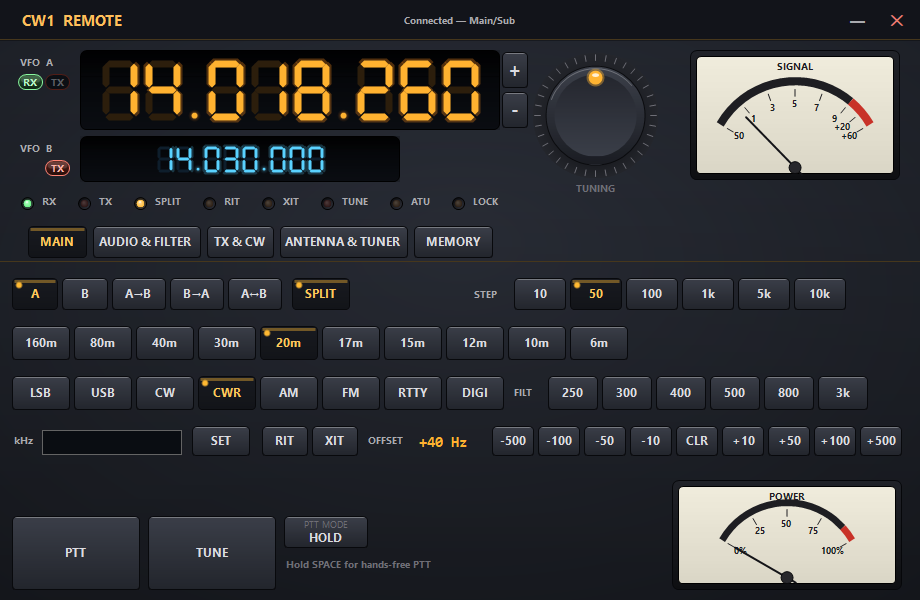
DL2CC-REMOTE-CW Remote-Control-Panel — VFO, Betriebsart, Pegel und CW-Speicher
Was sich steuern lässt
| Bedienelement | Funktion |
|---|---|
| VFO A / VFO B Frequenz | Lesen und setzen. Das bernsteinfarbene VFO-A-Display zeigt die neue Frequenz sofort an und gilt als bestätigt, sobald der Transceiver sie zurückmeldet. Alle Eingabemethoden sind unter Frequenz einstellen beschrieben. |
| Betriebsart & Bandbreite | USB, LSB, CW, CWR, AM, FM und mehr — alles, was rigctld meldet. Durchlassbandbreite in Hz. |
| Split-Betrieb | Split ein- und ausschalten, TX-Frequenz und Betriebsart unabhängig auf VFO B setzen. |
| PTT | PTT an den Host senden (Leertaste verwenden). |
| HF / NF / Squelch-Pegel | Alle unterstützten Pegel lesen und setzen (HF-Verstärkung, NF-Lautstärke, Squelch usw.). Welche Regler tatsächlich erscheinen, hängt davon ab, was rigctld für Ihren Transceiver hergibt. |
| Abschwächer / Vorverstärker | Wird automatisch aus dump_caps
befüllt — angezeigt werden nur die Stufen, die Ihr
Transceiver wirklich kennt. |
| Funktionen (NR, NB, RIT, XIT, …) | Jede Funktion umschalten oder setzen, die der rigctld-Treiber Ihres Transceivers kennt. |
| Transverter Nur Icom | Der X-VERTER-Button im Reiter ANTENNA & TUNER schaltet die Transverter-Funktion des Transceivers ein und aus — für Stationen, die über einen Transverter arbeiten. Er erscheint nur bei Icom-Modellen, die diese Funktion bieten (z. B. IC-7760), und bleibt bei allen anderen Geräten ausgeblendet. |
| CW-Speicher | Programmierbare CW-Textmakros — gesendet über PTT und CW-Tastung per rigctld. |
So funktionieren VFO A, VFO B und Split
Das Bedienfeld folgt dem klassischen Prinzip Empfang auf A, Senden auf A oder B. Ein paar Dinge sollten Sie wissen, bevor Sie abstimmen:
- Sie hören immer auf VFO A. Die große bernsteinfarbene Anzeige ist Ihre Empfangsfrequenz. Der Abstimmknopf, das Mausrad, die +/−-Buttons, die Band-Buttons und die Direkteingabe verändern alle VFO A.
- VFO B ist ein zweiter Frequenzspeicher, kein zweiter Empfänger. Ein Klick auf VFO B schaltet Ihren Empfänger nicht auf B um — er richtet lediglich die Abstimmung auf den VFO-B-Wert, damit Sie ihn einstellen können. Klicken Sie wieder auf VFO A, um zur normalen Abstimmung zurückzukehren.
- SPLIT verwendet VFO B als Ihre Sendefrequenz. Bei eingeschaltetem Split empfangen Sie auf VFO A und senden auf VFO B — der klassische Aufbau, um eine DX-Station zu arbeiten, die etwas höher hört („up"). Schalten Sie Split aus, um wieder auf VFO A zu senden.
- Die RX-/TX-Markierungen unter den VFO-Bezeichnungen zeigen das auf einen Blick: RX steht immer unter VFO A; TX steht unter VFO A, wenn Split aus ist, und wandert unter VFO B, wenn Split ein ist. Diese Markierungen geben den tatsächlich vom Transceiver zurückgemeldeten Zustand wieder, nicht nur Ihren Klick — die TX-Markierung wechselt daher erst kurz darauf zu VFO B, sobald der Transceiver die Änderung bestätigt.
Frequenz einstellen
Die VFO-A-Frequenz lässt sich auf mehrere Arten ändern. Alle Methoden nutzen dieselbe Abstimmlogik — die mit den STEP-Tasten gewählte Schrittweite gilt daher sowohl für das Mausrad als auch für die +/−-Tasten.
| Eingabe | Funktionsweise |
|---|---|
| Mausrad | Überall auf dem Panel (außer über einem Regler oder dem Frequenz-Eingabefeld) drehen, um die Frequenz um einen Schritt pro Rastklick zu ändern. Mit gehaltener Umschalttaste werden jeweils 10 Schritte auf einmal gemacht. |
| Abstimmknopf | Mausrad über dem großen Knopf drehen — er hat einen eigenen Scroll-Handler und verhält sich genauso wie das Scrollen auf dem übrigen Panel. |
| + / −-Tasten | Die beiden kleinen Tasten rechts neben dem VFO-A-Display. Ein Klick bewegt einen Schritt; gedrückt halten löst automatisches Wiederholen aus. |
| Frequenz direkt eingeben | Gewünschte Frequenz in kHz in das Eingabefeld im Reiter MAIN tippen und Enter drücken oder auf SET klicken. Der Transceiver springt sofort auf die neue Frequenz. |
| Band-Tasten | Auf eine Band-Taste (160m … 6m) klicken, um direkt auf das jeweilige Band zu wechseln. Pro Band merkt sich das Panel die zuletzt verwendete Frequenz und Betriebsart. |
| STEP-Tasten | Schrittweite für Mausrad und +/−-Tasten wählen: 10, 50, 100 Hz oder 1, 5, 10 kHz. Die aktive Schrittweite ist hervorgehoben. |
RIT / XIT und Frequenzversatz
Die Tasten RIT und XIT schalten das empfangs- bzw. sendeseitige Inkremental-Tuning ein. Über die Versatz-Tasten (−500 … +500 Hz) lässt sich die Empfangs- oder Sendefrequenz relativ zur angezeigten VFO-Frequenz verschieben. Der aktuelle Versatz wird zwischen den Tasten eingeblendet. CLR setzt den Versatz auf null, ohne RIT/XIT auszuschalten.
Rig-Monitor
Alle Befehle, die das Remote-Control-Panel abschickt, und alle Antworten, die zurückkommen, laufen im Reiter Rig Monitor des Remote-Station-Fensters mit. Praktisch, wenn sich der Transceiver merkwürdig verhält oder Sie sehen wollen, ob ein Befehl wirklich angekommen ist.
\chk_vfo
und \dump_caps an den Host-rigctld. Daraus
ergeben sich die VFO-Bezeichnung (VFOA/VFOB oder Main/Sub),
die unterstützten Abschwächer- und Vorverstärker-Stufen
sowie alle vorhandenen Pegel- und Funktionsnamen. Das
Remote-Control-Panel zeigt danach nur die Regler, die
Hamlib für Ihren Transceiver unterstützt. 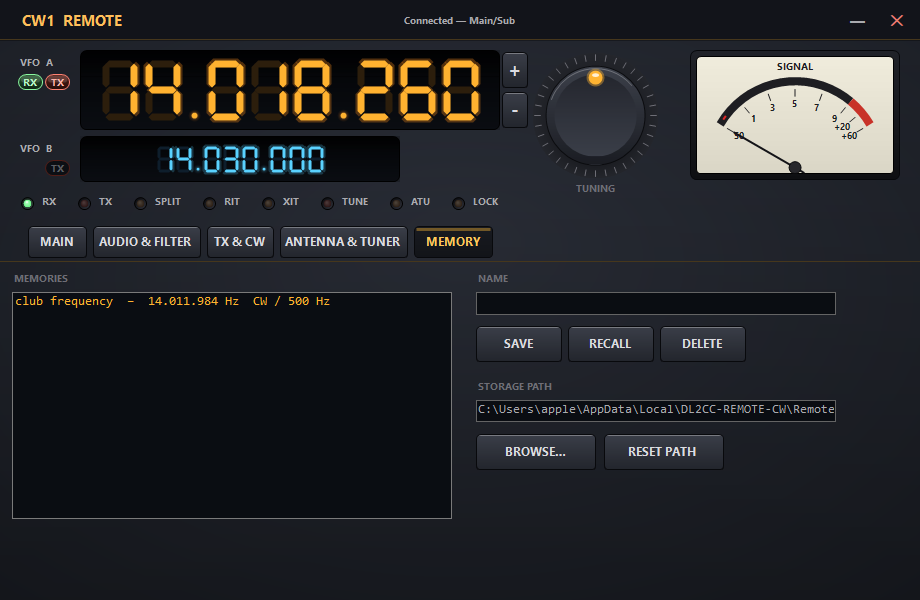
Remote Control — Reiter TX & CW mit PTT-SOURCE-Auswahl und CW-Tastungsreglern
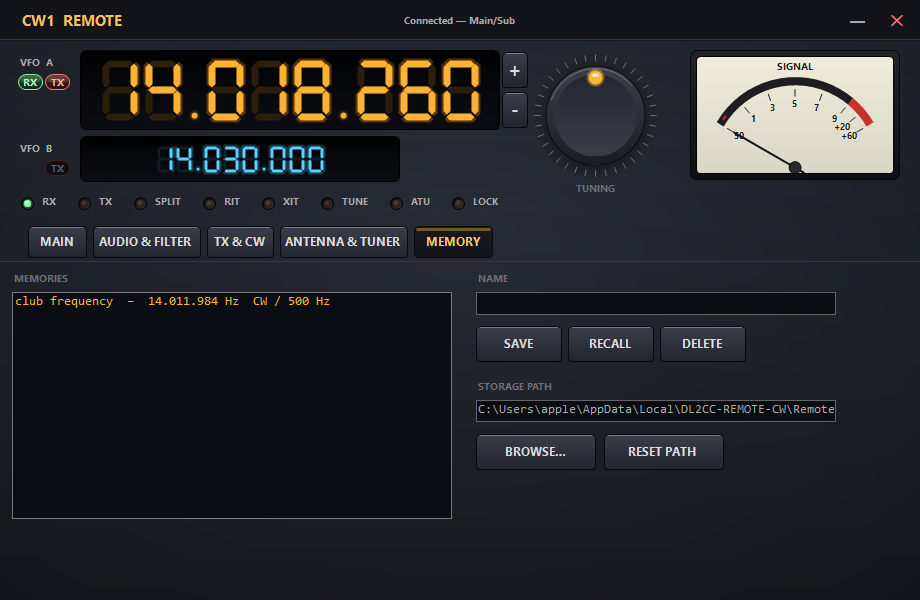
Remote Control — CW-Speichermakros
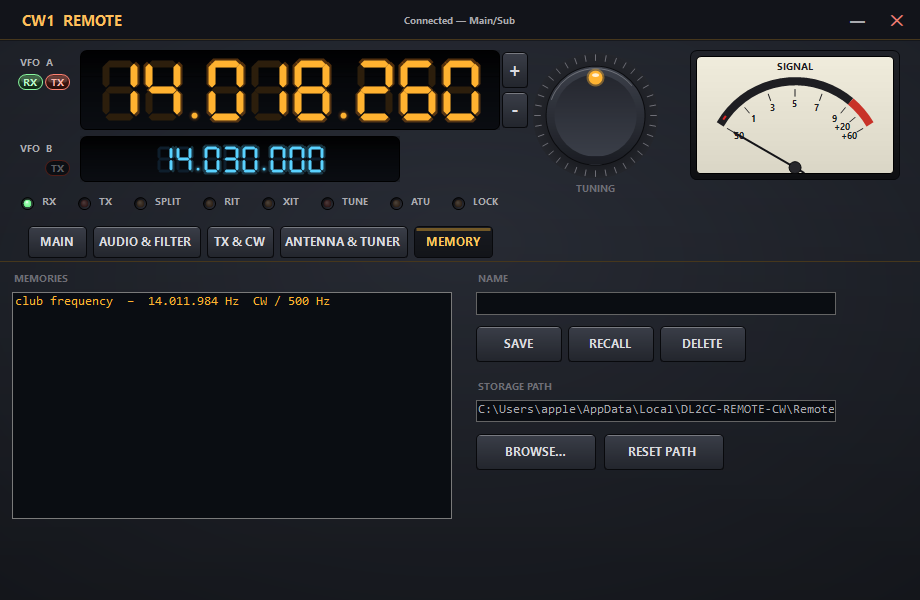
Remote Control — Audiofilter
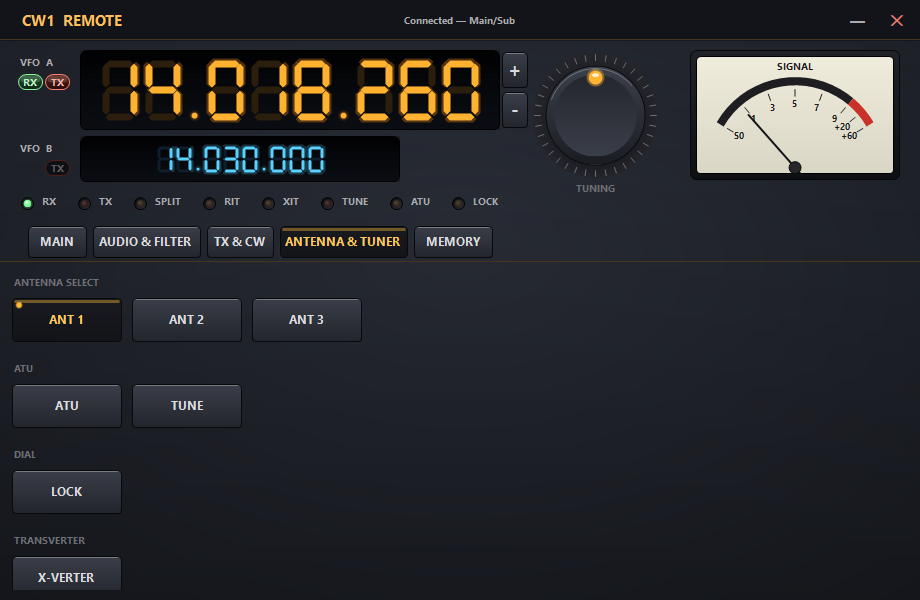
Remote Control — Bedienelemente für den Antennentuner (mit dem X-VERTER-Button für den Transverter — nur bei unterstützten Icom-Modellen)
Leertaste als PTT
Solange das Remote-Control-Fenster den Fokus hat, schaltet ein Druck auf die Leertaste PTT ein — Loslassen schaltet wieder ab (Push-to-talk). Wer das nicht halten mag, aktiviert Hold Mode: Dann schaltet jeder Druck auf die Leertaste PTT einmal um.
PTT-Quelle
Wie der Transceiver in Audio-Betriebsarten (Sprache/Digital) getastet wird, legen Sie jetzt einmalig auf dem Host fest — unter Hardware PTT for Audio Modes. Das Remote-Control-Panel hat keine eigene PTT SOURCE-Schaltfläche mehr. Der Host wendet den gewählten Tastweg automatisch an und hält den Transceiver getastet, bis der Audio-Nachlauf ausgegeben ist — Sendungen werden so nie abgeschnitten.
TRX-Emulator
Der TRX-Emulator ist ein Kenwood TS-2000 CAT-Emulator auf der Client-Seite. Er läuft in DL2CC-REMOTE-CW selbst und stellt eine TS-2000-kompatible Schnittstelle auf einem lokalen COM- oder TCP-Port bereit. Ihr Contest-Logger oder Logprogramm verbindet sich damit genauso, als hinge ein echter TS-2000 an diesem Port. Frequenz und Betriebsart liefert das rigctld auf dem Host über den WebRTC-Kanal.
TRX-Emulator oder rigctld-Proxy?
| Aspekt | rigctld-Proxy | TRX-Emulator |
|---|---|---|
| Protokoll zum Logger | Hamlib rigctld (Textprotokoll) | Kenwood TS-2000 CAT |
| Client-Verbindung | Nur TCP | COM-Port oder TCP-Port |
| rigctld auf dem Host nötig | Ja | Ja |
| N1MM+ ohne virtuellen COM | Nein — N1MM+ braucht für Hamlib einen COM-Port | Ja — geht direkt per TCP |
| Passt für | Hamlib-native Programme (fldigi, WSJT-X, …) | Contest-Logger mit nativer TS-2000- oder Kenwood-Unterstützung |
Einrichtung für N1MM+
- Am Client im Remote-Station-Fenster den TRX-Emulator (TCP) einschalten und den TCP-Port notieren.
- In N1MM+ Config → Configure Ports → Radio öffnen.
- Transceiver-Typ auf Kenwood TS-2000 setzen.
- Als Adresse
localhostund als Port den TCP-Port des TRX-Emulators eintragen. - N1MM+ liest Frequenz und Betriebsart jetzt direkt von DL2CC-REMOTE-CW per TCP — eine virtuelle COM-Port-Software braucht es nicht.
Einrichtung für Win-Test und andere Logger (COM-Modus)
- Im Remote-Station-Fenster den TRX-Emulator
(COM) einschalten und aus der Auswahlliste
einen virtuellen COM-Port wählen. Mit dem mitgelieferten com0com-Setup ist das die
DL2CC-Seite des TRX-Emulator-/TSEMU-Paares, normalerweise
COM23. - Im Logger einen TS-2000 auf dem anderen Port konfigurieren,
normalerweise
COM24, mit passender Baudrate.
CW-Tastung & PTT
Läuft der CW/PTT-Dienst, greift DL2CC-REMOTE-CW Ihre Tastung an der lokalen DL2CC Box am Client ab und schickt mikrosekundengenaue Flankenzeitstempel an die Box am Host, die den Transceiver tastet. Hier wird nichts dekodiert und neu kodiert — Ihr exaktes Timing samt jeder Nuance des Gebecharakters reist unverändert zum Transceiver.
Register Advanced — minimaler Jitter-Puffer, Verbindungsweg (Direktes P2P erzwingen) und die Start into Remote Station shortcuts. Verfügbar auf Host und Client.
Eingabequellen
Iambic-Paddle
Doppelhebel- oder Einhebel-Paddle an die DL2CC Box anschließen. Die Box hat ihren eigenen Keyer an Bord — das Timing entsteht direkt in der Box, nicht erst im PC. So fühlt sich das Geben latenzfrei an.
Handtaste / Bug
Anschluss am Handtasten-Eingang der Box. Jede Flanke wird mit Zeitstempel erfasst und weitergereicht. Ihr Bug-Timing geht genau so auf Sendung, wie Sie es gegeben haben.
Fußtaster-PTT (für SSB)
Schließen Sie einen Fußtaster am Fußtaster-Eingang der DL2CC Box an. Ein Tritt schaltet PTT am Remote-Transceiver — ideal für SSB-Betrieb mit Headset und Mikrofon am PC. Die Box-Firmware entprellt das Fußtastersignal, bevor es weitergeht.
Jitter-Puffer und Latenzausgleich
Wenn Sie CW über das Internet tasten, reist das Timing jedes einzelnen Dits und Dahs von der DL2CC Box am Client zur Box am Host. Netzwerke liefern Pakete nie ganz gleichmäßig ab — mal kommen sie ein paar Millisekunden früher, mal später. Ohne Ausgleich würde dieser Jitter Ihr CW-Timing verwaschen und das Geben auf dem Band hart und abgehackt klingen lassen.
Die DL2CC-Firmware löst das mit einem Jitter-Puffer: Treffen die ersten Tastungsdaten von der Gegenseite ein, wartet die Box kurz (die Pufferdauer) und sammelt eine Handvoll Flanken, bevor sie zum Transceiver weitergibt. Diese kleine Anfangspause schluckt die Schwankungen im Netz — eine virtuelle Uhr in der Firmware gibt die Flanken dann in exakt den richtigen Abständen wieder aus. Das ursprüngliche Timing bleibt erhalten, ohne Drift, auch bei langen Aussendungen.
Latenz wird automatisch ermittelt (PING / PONG)
Der Host misst die Umlaufzeit (RTT) zwischen den beiden DL2CC Boxen selbstständig über ein PING/PONG-Verfahren. Die Messungen und das Setzen des Jitter-Puffers übernimmt ausschließlich der Host; der Client zeigt die Werte im Reiter Status und in der Titelleiste an.
- Sobald der CW/PTT-Dienst startet und die Verbindung
steht, schickt der Host seiner lokalen DL2CC Box ein
STARTPING:NOW. - Die Box schickt ein PING (mit Zeitstempel) über die WebRTC-Verbindung zur Gegenstelle.
- Die Gegenstelle schickt den Zeitstempel sofort als PONG zurück.
- Die ursprüngliche Box misst die Umlaufzeit (z. B. 45 ms)
und meldet das Ergebnis. Die Host-Anwendung errechnet
daraus per gleitendem Durchschnitt den optimalen
Jitter-Puffer und setzt ihn per
TX:CACHE.
Adaptive Abstimmung
Eine einzelne Messung kann in die Irre führen — das Internet ist nicht immer gleich schnell. Der Host wiederholt die PING-Messung daher alle 30 Sekunden und hält ein gleitendes Fenster der letzten 5 Werte. Statt auf einen einzelnen Wert zu reagieren, setzt er den Puffer auf den typischen Wert dieses Fensters plus einen Sicherheitsabstand — ein kurzer Ausreißer bringt eine gesunde Verbindung so nicht durcheinander.
Ausreißer werden überprüft, bevor sie zählen. Manche Verbindungen — Starlink besonders — liefern hin und wieder einen einzelnen, sehr langsamen Ping (etwa einen Sprung von 60 ms auf über 1000 ms), wenn sich die Satellitenverbindung kurz neu einrichtet. Sieht der Host einen Wert weit über dem bisherigen Mittel, glaubt er ihm nicht sofort: Er misst umgehend mit einem oder zwei zusätzlichen Pings nach. Kommen die normal zurück, wirft er den Ausreißer weg und lässt den Puffer in Ruhe. Erst wenn sich die hohe Latenz bestätigt, reagiert der Puffer — und dann steigt er nach und nach, statt gleich auf den Maximalwert zu springen. So bleibt ein einzelner schlechter Moment nicht mehr minutenlang als großer Puffer hängen.
Den berechneten Puffer-Wert schickt der Host automatisch über den Signalisierungskanal an den Client. Beim Verbinden geht der aktuelle Wert sofort mit, damit die Titelleiste des Clients von Anfang an stimmt. Auch bei jedem neuen PING-Ergebnis reicht der Host seine vollständigen RTT-Statistiken weiter.
Damit die automatische Messung nicht dazwischenfunkt, wenn Sie gerade tasten, wird sie übersprungen, falls in den letzten 5 Sekunden CW-Daten unterwegs waren.
Optimize Jitter Buffer
Mit dem Auswahlfeld Optimize Jitter Buffer auf dem Reiter Advanced bestimmen Sie, wie die automatische Abstimmung zwischen niedriger Latenz und Schutz vor Aussetzern abwägt. Berechnet wird der Puffer immer auf dem Host (die Station mit Transceiver und DL2CC-Box), aber beide Seiten dürfen einen Wunsch äußern: Die Wahl des Clients geht an den Host, und der Host nimmt dann die schützendere der beiden. Sprich: Jede Seite kann mehr Sicherheitsabstand verlangen, aber keine kann der anderen weniger aufzwingen — wie beim minimalen Jitter-Puffer weiter unten. Es gibt drei Einstellungen:
- Low-Latency — hält den Puffer so klein wie möglich und wirft Ausreißer am konsequentesten weg. Ideal für gute, stabile Verbindungen oder für Links wie Starlink, bei denen der gelegentliche Riesen-Ping fast immer nur ein kurzer Aussetzer ist und Sie die geringstmögliche Verzögerung beim Tasten wollen.
- Balanced (Standard) — ein vernünftiger Mittelweg, der zu den meisten Verbindungen passt.
- Robust — hält einen großzügigeren Puffer und lässt ihn schneller wachsen, wenn die Latenz tatsächlich steigt. Ideal für wirklich schlechte oder stark schwankende Verbindungen, bei denen Ihnen etwas mehr Verzögerung lieber ist als abgehacktes CW.
Minimaler Jitter-Puffer
Über das Auswahlfeld Minimaler Jitter-Puffer in den CW/PTT-Einstellungen legen Sie einen Mindestwert fest, unter den der adaptive Algorithmus nie fällt. Einstellbar sind 20 ms bis 1000 ms in 10-ms-Schritten. Die automatische Messung läuft weiter im Hintergrund — der berechnete Wert wird aber nie kleiner als Ihre Mindestvorgabe.
Host und Client haben jeweils ihren eigenen Mindestwert. Ändert der Client seinen Wert, geht er automatisch zum Host. Der Host nimmt dann den höheren der beiden Mindestwerte als verbindliche Untergrenze.
max(RTT × Faktor, Mindestwert).
Der gerade aktive Wert erscheint in der Titelleiste als JB:<ms>.
Hören Sie trotz des adaptiven Algorithmus noch Aussetzer,
ziehen Sie den Mindestwert einfach höher. Direktes P2P erzwingen (kein TURN-Relay)
Kann DL2CC-REMOTE-CW keine direkte Verbindung zwischen den beiden Stationen aufbauen, weicht es standardmäßig auf einen TURN-Relay-Server aus, damit die Verbindung trotzdem zustande kommt (siehe Wie P2P hinter NAT-Routern klappt). Das Relay funktioniert immer, kostet aber Latenz, weil der gesamte Verkehr über einen dritten Server läuft statt direkt zwischen Host und Client.
Das Kontrollkästchen Force direct P2P (no TURN relay) im Register Advanced nimmt das Relay aus der Verbindung heraus. Ist es aktiv, werden nur direkte Pfade genutzt — Ihre lokalen Netzwerkadressen plus die über STUN ermittelte öffentliche Adresse (NAT-Hole-Punching). STUN selbst bleibt aktiv, sodass typische Heim-Router weiterhin durchquert werden; nur der Relay-Rückfall entfällt.
CW-Keyer & Digital Voice Keyer (DVK)
Der CW-Keyer hat zehn programmierbare Speichertasten (F1–F10) für CW-Makros — CQ-Ruf, 5NN, Rufzeichen, Contest-Austausch und so weiter. Der Digital Voice Keyer (DVK) ergänzt das Ganze um zehn Sprach-Slots für SSB-Betrieb. Zu öffnen über Operate → Keyer im Dashboard.
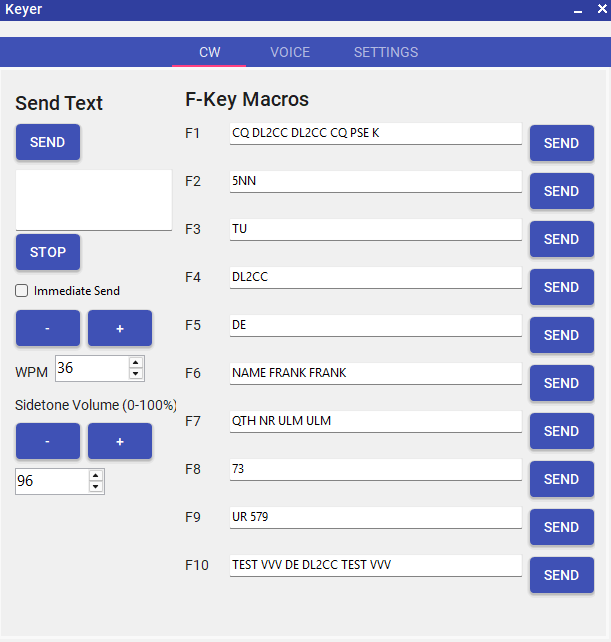
Das CW-Keyer-&-DVK-Fenster — F1–F10 Speichertasten und Sprach-Slots
CW-Speichertasten (F1–F10)
- Jede Taste merkt sich ein frei formulierbares CW-Makro. Zum Bearbeiten klicken Sie in das Beschriftungsfeld neben der Taste.
- Übliche Variablen wie Rufzeichen oder Contest-Seriennummer werden erkannt.
- WPM und Mithörtonfrequenz stellen Sie direkt im Keyer-Fenster ein.
- Im Remote-Betrieb gehen die Makros über den aktiven CW/PTT-Dienst per WebRTC zur Host-Box, die den Transceiver tastet.
- Ohne Remote-Verbindung laufen die Makros lokal als Mithörton aus der DL2CC Box oder über die PC-Audioausgabe.
Digital Voice Keyer (DVK)
- Zehn Sprach-Slots — Nachrichten aufnehmen für CQ, 5NN, Austausch, QSL, 73 usw.
- Slot-Taste drücken, und die Aufnahme läuft. PTT wird für die Dauer der Wiedergabe automatisch gesetzt.
- Leertaste = PTT — solange der Voice-Keyer-Reiter den Fokus hat, drücken und halten Sie die Leertaste für Push-to-talk. Mit Hold Mode schaltet jeder Druck PTT einmal um.
- Im Remote-Betrieb geht das DVK-Audio über den WebRTC-Audio-Dienst zur Remote-Station.
- Die maximale Aufnahmedauer legen Sie unter File → Settings fest.
Tastenkürzel aus anderen Fenstern
Im Remote-Betrieb liegt der Fokus oft auf dem Wasserfall oder dem Remote-Control-Fenster statt auf dem Keyer. DL2CC-REMOTE-CW leitet die wichtigsten Tastenkürzel automatisch weiter — Sie müssen mitten im Betrieb nicht in das Keyer-Fenster zurückklicken:
| Taste | Aktives Fenster | Aktion |
|---|---|---|
| F1 – F10 | Wasserfall oder Remote Control | Startet das passende CW-Makro (Keyer-Reiter CW aktiv) oder den Sprach-Slot (Reiter Voice aktiv). Ist das Keyer-Fenster nicht geöffnet, passiert nichts. |
| Leertaste (halten) | Wasserfall | Setzt PTT solange gehalten. Weitergeleitet an das Remote-Control-Fenster, wenn es geöffnet ist (Hold-Mode wird berücksichtigt), sonst an den Keyer-Reiter Voice. |
| Leertaste (halten) | Remote Control | Setzt PTT direkt im Remote-Control-Fenster, solange gehalten, oder schaltet PTT im Hold Mode um. Hauptweg für SSB-Push-to-talk aus dem Remote-Control-Fenster heraus. |
| Escape | Wasserfall oder Remote Control | Stoppt die laufende Sendung sofort — bricht die Sprach-Wiedergabe ab oder sendet ein CW-Stop an den Keyer. |
PTT für den Voice-Keyer
Der Voice-Keyer hat keinen eigenen PTT-Weg-Schalter mehr. Sprach- und Digitalausgabe tasten den Transceiver über denselben Weg, der auf dem Host unter Hardware PTT for Audio Modes gewählt ist — so tasten Keyer, Live-Sprache und Fußtaster den Transceiver stets gleich, und der Nachlauf des Keyers wird gehalten, bis das Audio ausgegeben ist, sodass das Ende jeder Nachricht nicht abgeschnitten wird.
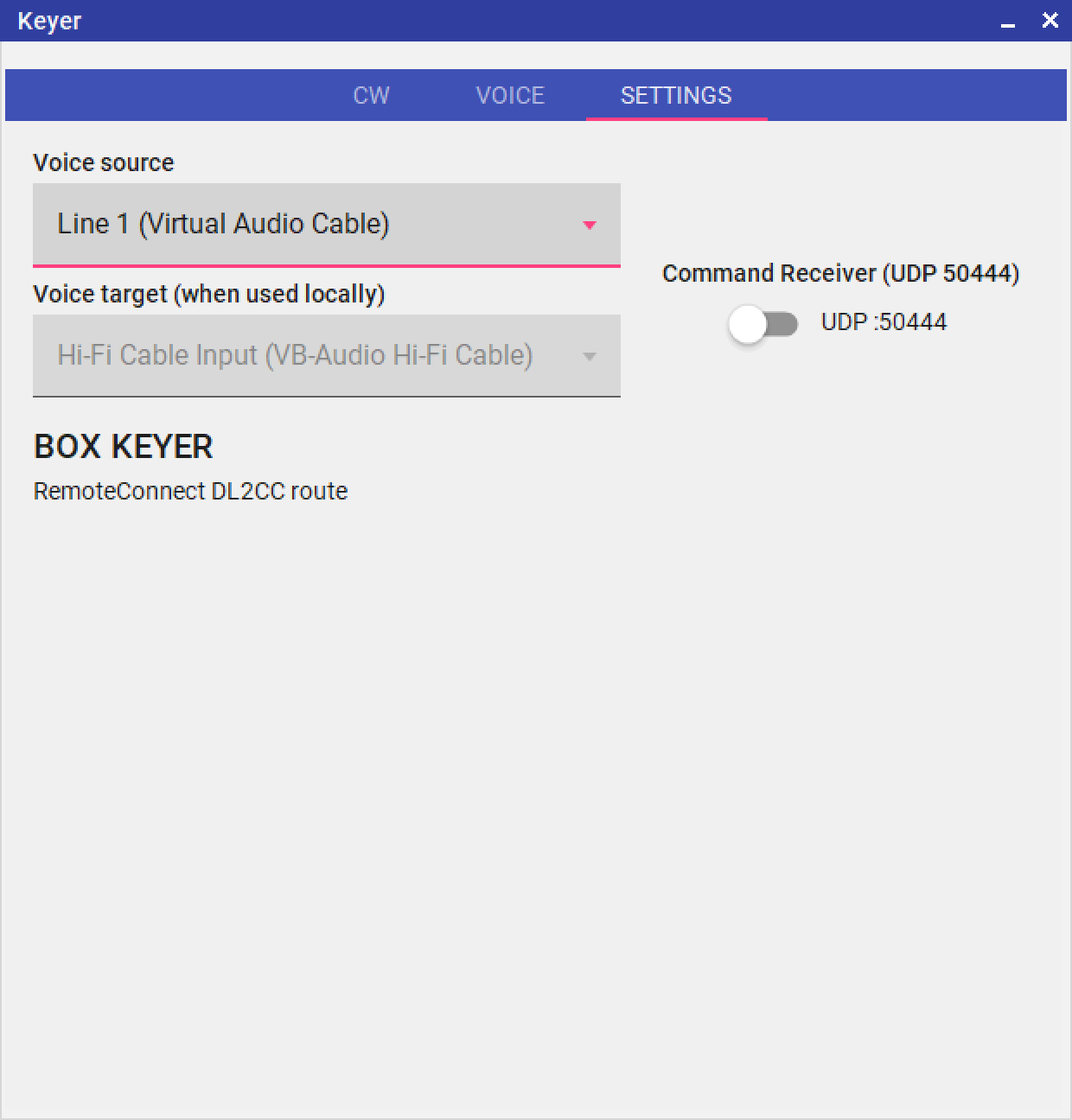
Keyer Settings — Geschwindigkeit und der Command-Receiver-Schalter
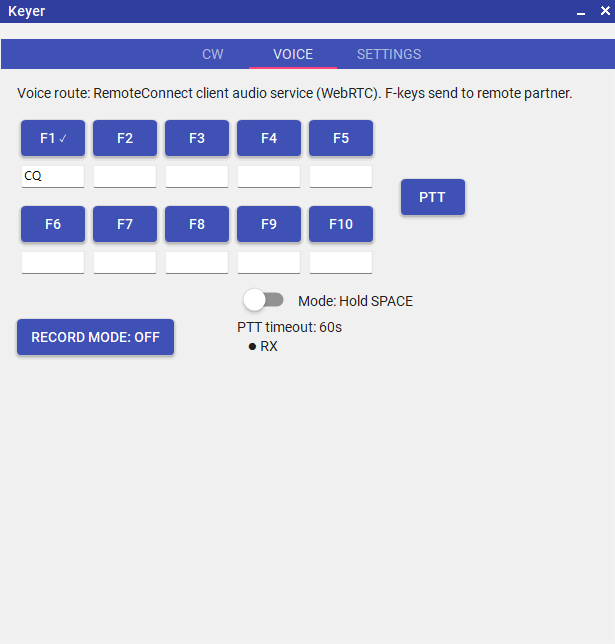
DVK Sprach-Slots — bis zu zehn SSB-Nachrichten aufnehmen und beschriften
Befehlsempfänger (für N1MM+)
Mit dem Befehlsempfänger kann externe Logging-Software wie N1MM+ die Sprach-Nachrichten von DL2CC-REMOTE-CW direkt per F-Tasten-Makro auslösen — ganz ohne Maus. Mitten im Contest spielt Ihr Logger die richtige Sprachnachricht zum richtigen Zeitpunkt ab, und Sie können sich auf Tastatur und Keyer konzentrieren.
DL2CC-REMOTE-CW-COMMANDRECEIVER.exe
— wird von N1MM+ aufgerufen, sobald Sie eine F-Taste
drücken. Es schickt eine kurze UDP-Nachricht an DL2CC-REMOTE-CW auf
Ihrem eigenen PC (nur Loopback, kein Netzwerkverkehr). DL2CC-REMOTE-CW
empfängt die Nachricht und spielt den passenden Sprach-Slot
ab — so, als hätten Sie die F-Taste direkt in DL2CC-REMOTE-CW gedrückt.
Schritt 1 — Befehlsempfänger in DL2CC-REMOTE-CW einschalten
- Das Keyer-Fenster in DL2CC-REMOTE-CW öffnen.
- In den Reiter Einstellungen wechseln.
- Den Schalter Command Receiver (UDP 50444) auf EIN stellen.
- Die Statuszeile bestätigt: Command Receiver: enabled (UDP :50444).
Die Einstellung wird automatisch gespeichert. Beim nächsten Start von DL2CC-REMOTE-CW läuft der Listener wieder los, solange der Schalter aktiviert bleibt.
Schritt 2 — Hilfsprogramm kopieren
Die EXE liegt im DL2CC-REMOTE-CW-Installationsordner unter:
Resources\DL2CC-REMOTE-CW-COMMANDRECEIVER\DL2CC-REMOTE-CW-COMMANDRECEIVER.exe Kopieren Sie DL2CC-REMOTE-CW-COMMANDRECEIVER.exe
an einen festen Ort, den N1MM+ erreichen kann — zum
Beispiel:
C:\N1MM+\DL2CC-REMOTE-CW-COMMANDRECEIVER.exeSchritt 3 — F-Tasten-Makros in N1MM+ anlegen
In N1MM+ Config → Config Ports, Mode Control,
Winkey, etc. öffnen und den Reiter Function
Keys wählen. Für jede F-Taste, die eine
Sprachnachricht auslösen soll, ergänzen Sie ein Makro mit
dem {RUNPROGRAM}-Tag:
| N1MM+-Makro | DL2CC-REMOTE-CW-Aktion |
|---|---|
{RUNPROGRAM
                      C:\N1MM+\DL2CC-REMOTE-CW-COMMANDRECEIVER.exe VOICE
1} |
Sprachnachricht F1 abspielen |
{RUNPROGRAM
                      C:\N1MM+\DL2CC-REMOTE-CW-COMMANDRECEIVER.exe VOICE
2} |
Sprachnachricht F2 abspielen |
| … bis … | |
{RUNPROGRAM
                      C:\N1MM+\DL2CC-REMOTE-CW-COMMANDRECEIVER.exe VOICE
10} |
Sprachnachricht F10 abspielen |
{RUNPROGRAM
C:\N1MM+\DL2CC-REMOTE-CW-COMMANDRECEIVER.exe STOP} |
Aktuelle Wiedergabe stoppen |
So sieht ein typischer Eintrag in N1MM+ aus — Sie dürfen {RUNPROGRAM
…} und normalen CW-Text im selben Makro
kombinieren:
5NN {RUNPROGRAM C:\N1MM+\DL2CC-REMOTE-CW-COMMANDRECEIVER.exe VOICE 1}Sprach-Slots
Die Sprachnachrichten nehmen Sie in DL2CC-REMOTE-CW im Reiter Voice
des Keyer-Fensters auf. Aufnahme-Modus
einschalten, dann eine F-Taste (F1–F10) drücken und
sprechen. Die Slots entsprechen direkt den Befehlen VOICE
1 bis VOICE 10, die N1MM+ schickt.
Geben Sie jedem Slot im Feld Name eine kurze Beschriftung (z. B. CQ, 5NN, TU) — dann finden Sie sich im Contest auf einen Blick zurecht.
PTT während der Sprach-Wiedergabe
Löst der Befehlsempfänger eine Sprachnachricht aus, greift dieselbe PTT-Logik wie beim manuellen Tastendruck:
- Hängt eine DL2CC Remote CW Box dran, setzt sie PTT vor der Wiedergabe und gibt es am Ende der Datei wieder frei.
- Ist rigctld PTT im Einstellungen-Reiter aktiv, läuft PTT stattdessen über den rigctld-Kanal.
- Ein Sicherheits-Timeout von 60 Sekunden verhindert Dauer-Senden, falls etwas schief läuft.
Fehlerbehebung
| Symptom | Prüfen |
|---|---|
| Beim Ausführen des Makros passiert nichts | Prüfen Sie, ob der Command-Receiver-Schalter in DL2CC-REMOTE-CW → Keyer → Settings wirklich auf EIN steht. Im DL2CC-REMOTE-CW-Log-Panel sollte ein CMD: VOICE N-Eintrag erscheinen. |
| „Voice message Fn not found“ | Für diesen Slot gibt es noch keine WAV-Datei. Im Aufnahme-Modus in DL2CC-REMOTE-CW nehmen Sie sie auf. |
| N1MM+ meldet einen Fehler beim Ausführen | Prüfen Sie, ob der Pfad zu DL2CC-REMOTE-CW-COMMANDRECEIVER.exe
stimmt und die Datei auch dort liegt. |
| Sprache läuft, aber kein PTT | Ist die DL2CC Box verbunden (lokal oder remote)? Alternativ muss rigctld PTT im Einstellungen-Reiter eingerichtet sein. |
Für mehr Details, wenn etwas nicht läuft, hilft der Log-Reiter weiter unten auf dieser Seite — die Debug-Ansicht zeigt das ausführliche interne Log inklusive aller Command-Receiver-Ereignisse.
Winkey-Emulator & Winkey-Proxy
DL2CC-REMOTE-CW stellt einen Winkey-kompatiblen virtuellen COM-Port bereit, über den jeder Contest-Logger mit Winkey-Unterstützung CW während einer Remote-Session tasten kann. Der Modus — Proxy oder Emulator — wird automatisch gewählt, je nachdem ob eine DL2CC Box angeschlossen ist; Sie müssen nur die Funktion aktivieren und einen COM-Port auswählen.
COM25) und im Logger die externe Seite (normalerweise COM26).
Falls das Setup andere Ports vergeben hat, nehmen Sie die Werte aus
virtual-com-ports.txt.Einrichtung
- Im Setup die Option für virtuelle com0com-Ports auswählen oder das Setup später erneut starten und diese Option hinzufügen.
- In DL2CC-REMOTE-CW Operate → Remote Station öffnen und die Rolle Client wählen.
- In den Reiter Einstellungen → Client wechseln und zur Karte Winkey Proxy scrollen.
- Die DL2CC-Seite des Winkey-Paares (normalerweise
COM25) in der Auswahlliste wählen und dann Enable Winkey aktivieren. - In Ihrer Logging-Software den Winkey-Port auf die externe Seite stellen (normalerweise
COM26). In N1MM+ liegt das unter Config → Config Ports, Mode Control, Winkey, etc.
DL2CC-REMOTE-CW erkennt automatisch, ob eine Box angeschlossen ist, und aktiviert den passenden Modus. Die beiden Modi schließen sich gegenseitig aus — der eine wird gestoppt, sobald der andere startet.
Winkey-Proxy — Box per USB angeschlossen
Ist eine DL2CC Box per USB-Seriell angeschlossen, belegt DL2CC-REMOTE-CW diesen seriellen Port für das DL2CC-Protokoll (115200 Baud). Ihr Logger kann diesen Port danach nicht mehr direkt für Winkey nutzen. Der Winkey-Proxy löst das Problem: Er lauscht auf dem virtuellen COM-Port, übersetzt die Winkey-Binärdaten in DL2CC-Befehle und leitet sie an die Box weiter — so bekommt Ihr Logger Winkey, und DL2CC-REMOTE-CW behält die volle Kontrolle über alle anderen Box-Funktionen (Mithörton, PTT, Makros, Remote-CW-Transport).
COM25, stellen Sie im Logger COM26 als
Winkey-Port ein und aktivieren Sie Winkey. WLAN bleibt nützlich, wenn ein USB-Kabel zum
Client-PC unpraktisch ist, wird aber für parallelen Logger-Winkey-Betrieb nicht mehr
gebraucht.Winkey-Emulator — keine Box am Client
Betreiben Sie die Remote-Station ohne DL2CC Box am Client-Standort, stellt der Winkey-Emulator auf demselben virtuellen COM-Port ein Software-Winkey-Gerät bereit. Ihr Logger verbindet sich wie gewohnt; der Emulator übersetzt Winkey-Befehle in TX-Tastflanken, die über WebRTC zum Remote-Host übertragen werden. Die DL2CC Box am Host tastet dann das Rig physisch.
Status mitlesen
Im Reiter Status von Remote Connect sehen Sie den aktuellen Zustand:
| Status | Bedeutung |
|---|---|
| Stopped | Funktion deaktiviert oder CW-Dienst noch nicht verbunden. |
| Waiting | Virtueller COM-Port ist offen; wartet darauf, dass sich der Logger verbindet. |
| Active | Der Logger ist verbunden und sendet Winkey-Daten. |
Im Status-Panel laufen außerdem zwei Byte-Zähler mit — für empfangene Daten aus dem Logger und zurückgeschickte Antworten. So sehen Sie auf einen Blick, ob die Daten in beide Richtungen fließen.
Audio-Decoder
DL2CC-REMOTE-CW bringt einen Software-CW-Decoder mit. Er kann sein Audio direkt aus dem Remote-Station-Audiostream oder — wenn Sie ihn als eigenständige Funktion aus dem Hauptmenü öffnen — aus einem beliebigen Soundkarten-Stream Ihres PCs beziehen. Steht die Remote-Station-Verbindung, haken Sie im Audio-Decoder einfach use remote audio an: Der Decoder zieht sich dann automatisch das eingehende WebRTC-Audio — ohne zusätzliche Kabel oder umständliches Soundkarten-Routing.
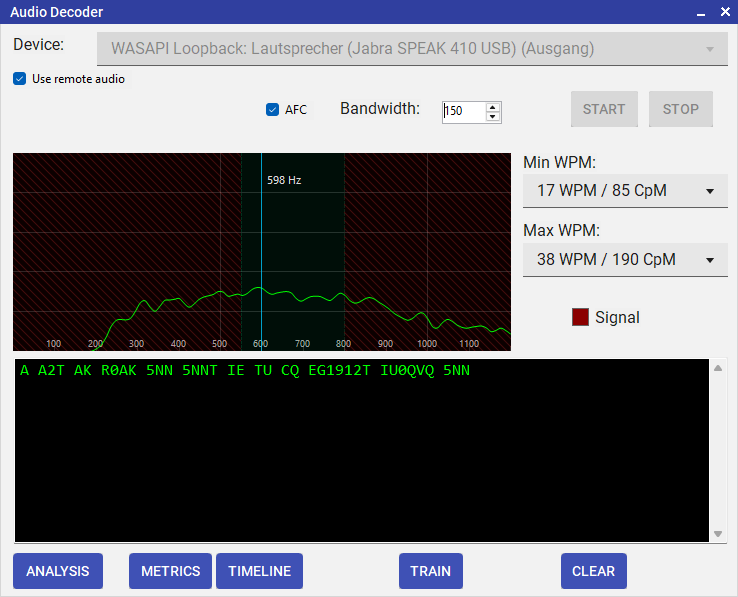
Audio-Decoder — FFT-Spektrum mit adaptiver CW-Erkennung
Wie der Decoder arbeitet
Der Decoder rechnet alle 10 ms eine 4096-Punkte-FFT und schaut sich das Spektrum rund um die gewählte Mittenfrequenz an. Aus dem Signal-Rausch-Abstand (SNR) und Hysterese-Schwellen leitet er ab, ob ein Fenster „Signal an“ oder „Signal aus“ ist. Daraus wächst eine Folge von Timing-Elementen, die dieselbe Engine dekodiert, die auch für Hardware-Eingaben zuständig ist.
| Bedienelement | Beschreibung |
|---|---|
| Spectrum display | Echtzeit-FFT-Darstellung bis 1200 Hz. Ein Klick ins Spektrum legt den Decoder auf diese Frequenz fest. |
| Frequency filter | Das Erkennungsfenster schmaler machen, um QRM auf Nachbarfrequenzen auszublenden. |
| WPM range | Filter für minimales und maximales Tempo — alles außerhalb wird ignoriert. So löst kein Nicht-CW-Audio fälschlich aus. |
| Adaptive noise floor | Die SNR-Referenz regelt sich automatisch auf das aktuelle Bandrauschen ein. |
| Remote audio mode | Zieht das Audio direkt aus dem eingehenden WebRTC-Stream. Einschalten, sobald Sie mit einer Remote-Station verbunden sind. |
Decoder mit SDR oder WebSDR nutzen
- In den Sound-Einstellungen von Windows Stereo Mix aktivieren oder das mitgelieferte VB-Audio VB-CABLE verwenden, damit der SDR-Ausgang an ein Aufnahmegerät weitergereicht wird.
- Dieses Gerät im Audio-Decoder als Eingang wählen.
- Der Decoder liest dann jedes CW im Audiostream mit.
Wasserfall-Anzeige
Für unterstützte Transceiver zeigt DL2CC-REMOTE-CW einen Live-Spektrum-Wasserfall direkt in der Anwendung an. Derzeit gibt es drei Hersteller-Familien: ICOM (CI-V-Scope-Stream über USB oder LAN), Kenwood TS-890S / TS-990S (Scope-Stream über KNS LAN) und FlexRadio 6000er-, 8000er- und Aurora-AU-Serie (SmartSDR API über LAN — TCP-Steuerung plus VITA-49-UDP-Panadapter-Stream).
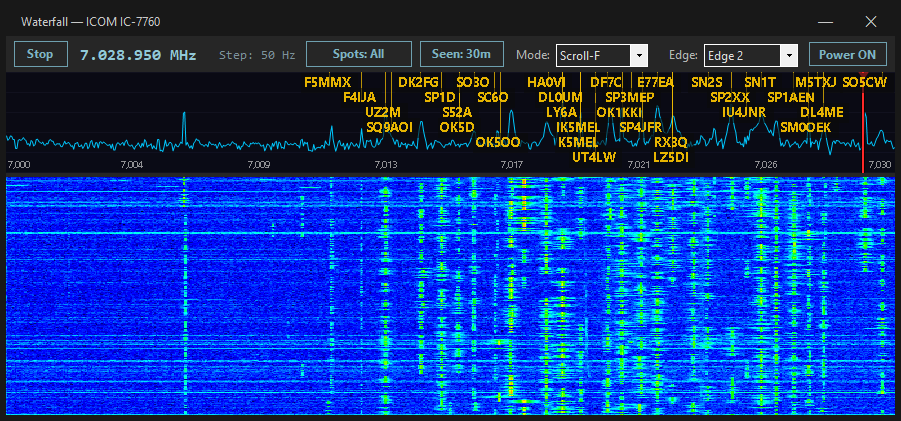
Wasserfall — Live-Spektrum mit Klick-QSY
Was Sie davon haben
- Live-Spektrum — die Band-Aktivität in Echtzeit, genau wie auf dem Display des Transceivers selbst.
- Klick zum QSY — ein Klick irgendwo in den Wasserfall, und der Remote-Transceiver springt sofort über den aktiven CAT- oder rigctld-Dienst auf diese Frequenz.
- DX-Cluster-Spot-Overlay — ist das DX-Cluster-Fenster geöffnet, erscheinen Live-Spots als beschriftete Markierungen direkt im Spektrum. Klick auf eine Markierung = sofortiger QSY. Einzelheiten unter DX-Cluster-Spot-Overlay.
- ICOM-Scope-Dropdowns „Mode“ & „Edge“ — nur bei ICOM-Transceivern: den Scope-Modus (Center / Fixed / Scroll-C / Scroll-F) und die Fixed-Mode-Edge direkt aus der Wasserfall-Symbolleiste umschalten. Siehe Host — ICOM.
Einrichtung
Der Wasserfall wird ausschließlich am Host konfiguriert. Sobald der Host die Verbindung zum Transceiver eingerichtet hat, kann jeder angemeldete Client das Wasserfall-Fenster öffnen — ohne dass am Client noch etwas einzustellen wäre.
Auf der Host-Einstellungsseite gibt es drei Wasserfall-Karten — ICOM Waterfall, Kenwood Waterfall und FlexRadio Waterfall. Die drei schließen sich gegenseitig aus: es kann jeweils nur ein Hersteller aktiv sein. Wird einer eingeschaltet, schalten sich die anderen automatisch ab.
Host — ICOM
- ICOM-Transceiver je nach Modell per USB oder Ethernet am Host-PC anschließen.
- Im Menü des Transceivers die CI-V-LAN- oder USB-Schnittstelle einschalten.
- Im Remote-Station-Fenster Einstellungen → Host öffnen und zur Karte ICOM Waterfall scrollen.
- ICOM Waterfall Support aktivieren, das passende ICOM Model wählen und die CI-V Address eintragen.
- Sobald die Sitzung läuft, steht der Wasserfall allen verbundenen Clients automatisch zur Verfügung.
Wenn ICOM Waterfall Support aktiviert ist, sendet der Host beim Aufbau der CAT-Verbindung automatisch einen CI-V-Einschaltbefehl an den Transceiver. Ein moderner ICOM im Standby schaltet sich dadurch von selbst ein — Sie müssen also weder am Gerät sitzen noch das Wasserfall-Fenster öffnen. Das funktioniert über die USB-CI-V-Verbindung (moderne ICOMs halten USB im Standby aktiv); ein Gerät, das an seinem Netzwerk-Port vollständig ausgeschaltet ist, lässt sich so nicht wecken. An einen bereits eingeschalteten Transceiver gesendet, richtet der Befehl keinen Schaden an.
Bei ICOM-Transceivern hat das Wasserfall-Fenster zwei zusätzliche Dropdowns in der oberen Symbolleiste, neben der Frequenzanzeige. Sie erscheinen nur bei ICOM — Kenwood- und FlexRadio-Scopes haben sie nicht —, weil sie das radioeigene CI-V-Scope steuern:
- Mode — schaltet das Scope zwischen Center, Fixed, Scroll-C und Scroll-F um. Das Dropdown zeigt immer den aktuellen Modus an, sodass Sie das Scope wieder in den gewünschten Modus bringen können — besonders praktisch an einem Remote-Gerät, an dessen eigenes Display Sie nicht herankommen.
- Edge — wählt, welche der gespeicherten Fixed-Edges des Transceivers (Edge 1–4, bei manchen Modellen weniger) das Scope anzeigt. Nur in den Modi Fixed und Scroll-F aktiv (sonst ausgegraut); es stellt das Gerät lediglich auf eine seiner gespeicherten Edges um und ändert nicht die Edge-Frequenzen selbst.
Beide Dropdowns funktionieren gleich, egal ob Sie am Host sitzen oder remote arbeiten.
Host — Kenwood TS-890S / TS-990S
Der Kenwood-Adapter nutzt die im Transceiver integrierte KNS-Schnittstelle (Kenwood Network Service). KNS überträgt Rig-Steuerung und Scope-Stream gemeinsam über eine einzige TCP-Verbindung — für den Wasserfall ist also keine zusätzliche serielle Verbindung nötig.
- Im Transceiver KNS einschalten und ein Admin-Konto anlegen (im Menü als User Profile bezeichnet). Kontoname und Passwort notieren.
- Sicherstellen, dass der Transceiver im LAN erreichbar
ist — der Host-PC muss eine TCP-Verbindung zum
Transceiver aufbauen können. Standard-KNS-Port ist
60000. - Im Remote-Station-Fenster Einstellungen → Host öffnen und zur Karte Kenwood Waterfall scrollen.
- Kenwood Waterfall Support aktivieren, das Model (TS-890S oder TS-990S) wählen und IP-Adresse, KNS Port sowie Account / Password aus dem Transceiver eintragen.
- Der Host hält die KNS-Sitzung als Hintergrunddienst offen. Sie startet, sobald Sie auf Connect klicken, und wird beim Trennen oder bei einer Änderung an den Kenwood-Wasserfall-Einstellungen sauber beendet.
Host — FlexRadio (6000er-, 8000er- und Aurora-AU-Serie)
Der FlexRadio-Adapter nutzt die in das Gerät integrierte SmartSDR API. Das ist ein netzwerkbasiertes Multi-Client-Protokoll — DTM verbindet sich direkt mit dem Transceiver im LAN und legt seinen eigenen Panadapter an. Damit verträgt es sich problemlos mit dem SmartSDR-Client (oder anderer SmartSDR-fähiger Software), die parallel läuft.
- Stellen Sie sicher, dass der Flex im LAN erreichbar ist —
der Host-PC muss eine TCP-Verbindung zum Transceiver
aufbauen können. Standard-SmartSDR-Port ist
4992. - Auf dem LAN braucht die SmartSDR API keine Anmeldung, es sind also keine Zugangsdaten einzutragen.
- Im Remote-Station-Fenster Einstellungen → Host öffnen und zur Karte FlexRadio Waterfall scrollen.
- FlexRadio Waterfall Support aktivieren, ein Model auswählen (beliebiges FLEX-6xxx, FLEX-8xxx oder Aurora AU-Modell — alle nutzen dieselbe SmartSDR API, das Dropdown dient nur als Anzeige), die Host IP des Transceivers eintragen und den Port (Standard 4992) übernehmen oder anpassen.
- Der Host hält die SmartSDR-Sitzung als Hintergrunddienst offen. Sie startet, sobald Sie auf Connect klicken, und wird beim Trennen sauber beendet — der Panadapter wird vom Gerät entfernt, es bleibt also kein Slot dauerhaft belegt.
Client
Am Client ist nichts einzurichten. Wie gewohnt mit dem Host verbinden, dann im Remote-Station-Fenster Operate → Wasserfall öffnen — der Stream kommt automatisch vom Host, unabhängig davon, welcher Hersteller-Adapter am Host läuft.
Aktuelle ICOM-Transceiver (IC-7300, IC-7610, IC-7760, IC-9700, IC-705 und ähnliche) haben zwei unabhängige USB-Seriellports. DL2CC-REMOTE-CW fühlt sich am wohlsten, wenn Sie beide verwenden:
- Einen Port an den rigctld-Dienst von DL2CC-REMOTE-CW binden — darüber laufen Remote Control, der rigctld-Proxy, der TRX-Emulator und jeder externe Logger, der über rigctld spricht.
- Den anderen Port für den direkten CAT-Zugriff reservieren — das ist der Kanal, über den DL2CC-REMOTE-CW den Wasserfall ansteuert: Klick-QSY und der Spektrum-Stream selbst.
Die Trennung verhindert Konkurrenz auf einem einzelnen Port und hält Logger-Betrieb und Wasserfall gleichzeitig flott.
DX-Cluster-Spot-Overlay
Ist das DX-Cluster-Fenster geöffnet und empfängt Spots, werden diese als Live-Markierungen direkt auf dem Spektrum eingeblendet. Jede Markierung zeigt das Rufzeichen und einen farbigen Frequenzstrich an der genauen Spot-Frequenz. Einzurichten gibt es nichts — das Overlay ist aktiv, sobald beide Fenster gleichzeitig offen sind.
- Alle vs. gefilterte Spots — die Schaltfläche Spots in der Wasserfall-Werkzeugleiste schaltet das Overlay zwischen zwei Modi um. Spots: All zeigt jeden vom Cluster empfangenen Spot, unabhängig von den im DX-Cluster-Fenster gesetzten Spalten-, Band-, Mode- und Zeitfiltern. Spots: Filtered spiegelt die DX-Cluster-Liste, sodass nur Spots erscheinen, die diese Filter passieren. Ein Umschalten füllt das Overlay sofort neu — die zusätzlichen Spots werden nachgeladen bzw. entfernt — und Ihre Wahl bleibt über Sitzungen hinweg erhalten.
- Klick zum QSY — ein Klick irgendwo auf das Label eines Spots — vom ersten bis zum letzten Buchstaben — und der Transceiver geht über den aktiven CAT- oder rigctld-Dienst direkt auf die exakte Frequenz dieses Spots. Ein Klick ins freie Spektrum abseits eines Labels stimmt weiterhin auf die Stelle unter dem Mauszeiger ab.
- Cursor-Wechsel — beim Überfahren eines Spot-Labels wechselt der Cursor vom Fadenkreuz zum Handzeiger und signalisiert damit einen klickbaren Bereich.
- Tooltip — beim Verweilen über einem Label erscheint ein Tooltip mit allen Spot-Informationen: Rufzeichen, Frequenz, Datum & Uhrzeit, Spotter und Kommentar.
- Zuletzt gesehen (Zeitlimit) — der Seen:-Button neben Spots legt fest, wie alt ein Spot sein darf, bevor er aus dem Overlay verschwindet. Ein Klick schaltet zwischen Off, 5, 15, 30 und 60 Minuten weiter. Das ist das eigene Zeitlimit des Wasserfalls und gilt in beiden Modi — Spots: All und Spots: Filtered —, unabhängig vom Max Age im DX-Cluster-Fenster; Ihre Wahl bleibt über Sitzungen hinweg erhalten. Bei Seen: Off setzt der Wasserfall kein eigenes Zeitlimit — im Modus Spots: Filtered filtert der Cluster die Spots weiterhin vor, das Overlay zeigt also nie mehr als die DX-Cluster-Liste, während im Modus Spots: All jeder empfangene Spot erhalten bleibt.
- Band-Deduplizierung — taucht dasselbe Rufzeichen erneut im selben Band auf, ersetzt der neue Spot den alten. Spots desselben Rufzeichens auf verschiedenen Bändern bleiben unabhängig voneinander erhalten.
- Gestaffelte Beschriftungen — Labels benachbarter Frequenzen, die sich überschneiden würden, werden in versetzten Ebenen angeordnet, damit kein Rufzeichen ein anderes verdeckt.
- Randkorrektur — liegt ein Spot nahe am linken oder rechten Rand, rückt das Label nach innen, so dass es stets vollständig lesbar bleibt — der Frequenzstrich verbleibt an der exakten Spektralposition.
DX-Cluster
DL2CC-REMOTE-CW bringt einen Telnet-DX-Cluster-Client mit. Im Remote-Betrieb öffnen Sie ihn über Operate → DX Cluster parallel zum Remote-Station-Fenster. Beide Fenster können ohne Probleme gleichzeitig offen sein.
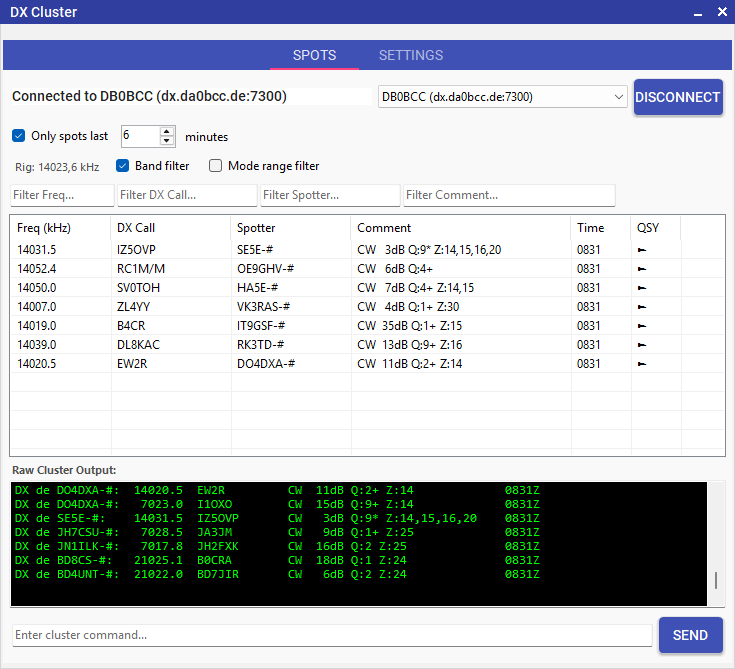
DX-Cluster-Fenster — Live-Spots mit Klick-QSY zum Remote-Transceiver
Mit einem Cluster verbinden
- Im Dashboard Operate → DX Cluster öffnen.
- Beim ersten Mal den Reiter Settings öffnen und Ihr Rufzeichen eintragen. Klicken Sie auf Connect ohne Rufzeichen, leitet DL2CC-REMOTE-CW Sie automatisch dorthin weiter.
- Einen Server aus der Klappliste oben im Fenster auswählen. DL2CC-REMOTE-CW bringt eine Liste bekannter Cluster-Knoten mit (DB0BCC, OH8X, GB7DXC, K0XM, VE7CC, VK2IO).
- Connect klicken. DL2CC-REMOTE-CW meldet sich automatisch mit Ihrem Rufzeichen an.
- Die ersten DX-Spots sollten gleich erscheinen.
Spots filtern
Filter stehen im Reiter Spots (schnell, live) und im Reiter Settings (dauerhaft gespeichert) zur Verfügung.
Reiter Spots — Live-Filter
- Bandfilter — zeigt nur Spots auf dem Band, auf dem die aktuelle VFO-Frequenz steht (steht das Rig z. B. auf 14.025 MHz, bleiben nur 20-m-Spots übrig; 40 m und 15 m verschwinden). Die aktuelle Frequenz steht im Label neben den Checkboxen. Ist keine Frequenz bekannt (kein Rig verbunden), greift der Filter nicht.
- Betriebsart-Bereichsfilter — verfeinert den Bandfilter auf das konkrete Teilband (CW-, Digital- oder SSB-Bereich), in dem der Transceiver gerade arbeitet — auf Basis des IARU-Region-1-Bandplans. Steht das Rig auf 14.025 MHz (CW-Bereich), werden SSB-Spots bei 14.250 MHz ausgeblendet, obwohl beide auf 20 m liegen. Lässt sich zusätzlich zum Bandfilter aktivieren oder allein nutzen.
- Spaltenfilter-Eingabefelder — die vier
Textfelder direkt über der Spotliste (Filter Freq,
Filter DX Call, Filter Spotter, Filter
Comment) wirken auf die Spalte direkt darunter.
Standardmäßig läuft eine Teilstring-Suche ohne
Groß-/Kleinschreibung — tippt man
EAins DX-Call-Feld, bleiben alle Spots übrig, deren RufzeichenEAenthält (also EA1ABC, K1EA und W3EAX). Die Wildcards*(beliebig viele Zeichen) und?(genau ein Zeichen) werden unterstützt und schalten das Feld auf Glob-Vergleich gegen den ganzen Wert:EA*trifft nur Rufzeichen, die mit EA beginnen;??1*trifft jedes Rufzeichen mit zwei beliebigen Zeichen gefolgt von einer 1. Die vier Felder sind UND-verknüpft — ein Spot muss jedes nicht leere Feld passieren. Wird ein Feld (oder alle) geleert, erscheint die volle Liste wieder. Änderungen greifen mit ca. 300 ms Verzögerung. Diese Felder werden nicht über einen Neustart hinweg gespeichert.
Spotliste sortieren
Ein Klick auf einen Spaltenkopf (Freq, DX Call, Spotter, Comment, Time) sortiert die Liste nach dieser Spalte. Ein weiterer Klick auf denselben Kopf wechselt zwischen auf- und absteigender Reihenfolge. Die Spalte QSY lässt sich nicht sortieren. Spalte und Richtung werden automatisch gespeichert und beim nächsten Öffnen des DX-Cluster-Fensters wiederhergestellt — wer die Liste z. B. nach Frequenz sortiert haben möchte, stellt das einmal ein und vergisst es dann.
Reiter Settings — dauerhaft gespeicherte Filter
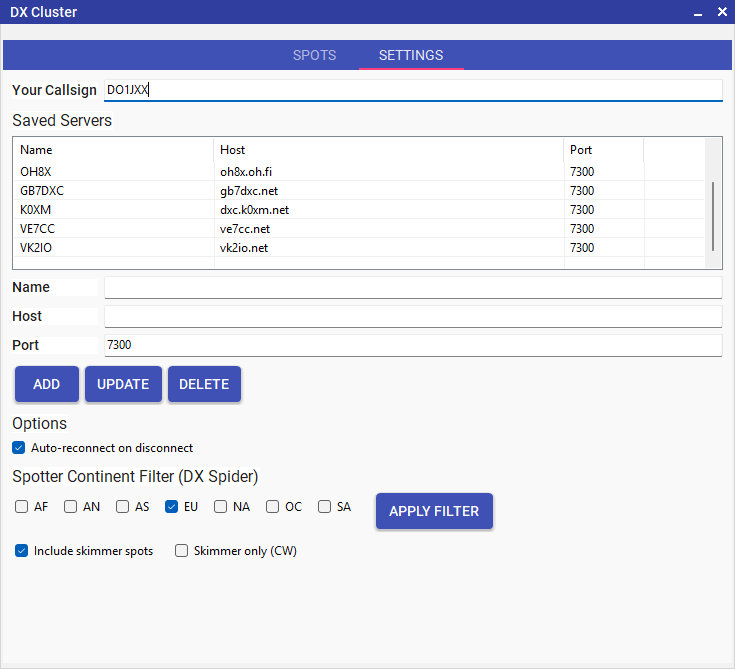
DX-Cluster — Reiter Settings mit Kontinent- und Skimmer-Filtern
Im Reiter Settings verwalten Sie auch die Serverliste. Um einen eigenen Cluster-Server hinzuzufügen, tragen Sie Name, Host und Port ein und klicken auf Add. Der Server erscheint danach in der Liste und in der Klappliste im Reiter Spots. Die vorinstallierten Server lassen sich nicht löschen — entfernen können Sie nur selbst hinzugefügte Einträge.
- Spotter-Kontinent — wählen Sie einen
oder mehrere Kontinente (AF, AN, AS, EU, NA, OC, SA). DL2CC-REMOTE-CW
schickt nach jedem Login einen
accept/spots by_cont-Befehl an den Cluster-Knoten. Sind alle Felder leer, werden alle Kontinente wieder freigegeben. - Skimmer-Spots einschließen — sendet
set/skimmeran den Knoten, damit RBN/Skimmer-Spots im Stream enthalten sind. Durch Deaktivieren wirdunset/skimmergesendet. - Nur Skimmer — trägt
-#automatisch in das Spotter-Filterfeld ein, sodass nur Skimmer-Rufzeichen (mit dem Suffix-#) angezeigt werden. Aktiviert gleichzeitig die Skimmer-Spots. - Max. Alter — Spots, die älter als die gewählte Minutenanzahl sind, werden ausgeblendet. Die Altersprüfung läuft alle ca. 15 s, abgelaufene Spots verschwinden also auch im Hintergrund — nicht erst, wenn ein neuer Spot eintrifft.
%LOCALAPPDATA%\DL2CC-REMOTE-CW\Cluster\BandPlan.jsonBeim ersten Start schreibt DL2CC-REMOTE-CW den eingebauten IARU-Region-1-Plan in diese Datei. Sie können sie mit einem beliebigen Texteditor anpassen — eigene Teilbereiche hinzufügen oder vorhandene ändern. Jeder Eintrag hat vier Felder:
{
  "lowKHz":  14000,
  "highKHz": 14070,
  "bandName": "20m",
  "mode":    "CW"
}Klick zum QSY
Ein Klick auf einen Spot in der Liste schickt einen QSY-Befehl an den Remote-Transceiver — über den Rig-Steuerdienst, der gerade aktiv ist (CAT oder rigctld-Proxy). Das Rig legt sich sofort auf die Frequenz, ganz ohne an den VFO-Knopf zu greifen.
Antennenrotor-Steuerung
Läuft am Host ein Rotor-Controller mit PSTROTATORAZ, sieht der Client die aktuelle Antennenrichtung live auf einer Kompassrose und kann die Antenne per Klick auf die gewünschte Peilung drehen — alles über den ohnehin bestehenden WebRTC-Signalisierungskanal, ohne zusätzliche Netzwerkkonfiguration.
DL2CC-REMOTE-CW spricht nicht direkt mit Ihrer Rotor-Hardware. Stattdessen redet DL2CC-REMOTE-CW lokal per UDP mit PSTROTATORAZ am Host — und PSTROTATORAZ kümmert sich ums eigentliche Drehen. Diese eine Designentscheidung sorgt dafür, dass DL2CC-REMOTE-CW jeden Rotor und jede Rotor-Steuerung unterstützt, die PSTROTATORAZ unterstützt — was praktisch alles am Markt einschließt.
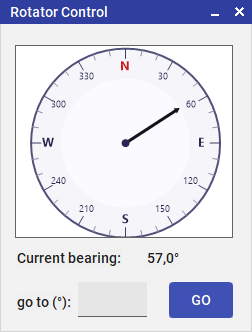
Rotor-Steuerung — Live-Kompassrose mit Klick zum Drehen
Einrichtung am Host
- PSTROTATORAZ am Host-Rechner starten.
- In PSTROTATORAZ Communication → UDP Control
Setup öffnen und so einstellen:
- IP auf
127.0.0.1setzen. - Den Port auf dem Standardwert
12000lassen. - Automatically positions reporting when the rotor is moving ankreuzen, damit PSTROTATORAZ während der Drehung laufend die Azimut-Werte an DL2CC-REMOTE-CW schickt.
- IP auf
- Anschließend unter Setup → UDP Control das Häkchen setzen, um die UDP-Schnittstelle tatsächlich einzuschalten. Der Dialog oben legt nur die Parameter fest — dieser Menüpunkt ist der Ein/Aus-Schalter. Ohne ihn bleibt PSTROTATORAZ im Netz stumm, und DL2CC-REMOTE-CW kann weder Steuerbefehle schicken noch den Azimut auslesen.
- In Remote Connect → Einstellungen → Host im Abschnitt Rotor-Steuerung das Häkchen bei PSTROTATORAZ verwenden setzen.
- IP-Adresse und UDP-Port
eintragen (Standard:
127.0.0.1 : 12000). - Nach der ersten Messung zeigt der Reiter Status den aktuellen Azimut an.
Bedienung am Client
- Ist die Verbindung da, klicken Sie im Status-Reiter auf Rotator.
- Die Kompassnadel folgt dem Rotor in Echtzeit; im Stillstand wird alle 5 Sekunden per Keep-Alive nachgefragt.
- Klick auf die Kompassrose — schon fährt der Rotor los. Die Peilung geht sofort an den Host und von dort an PSTROTATORAZ.
Zusatzgeräte — Endstufen und Tuner fernsteuern
DL2CC-REMOTE-CW kann externe Endstufen und Antennentuner überwachen und steuern, die am Host per seriellem Port oder Netzwerk hängen. Der Live-Status läuft in Echtzeit zum Client, und der Client darf Befehle an den Host zurückschicken.
Unterstützte Geräte
| Gerät | Typ | Protokoll | Status |
|---|---|---|---|
| SPE Expert (1K-FA, 1.3K-FA, 2K-FA) | Endstufe + Tuner | Binär (SYN 0xAA, 115 200 Baud) | ✅ Unterstützt |
| Elecraft KPA500 | Endstufe | ASCII seriell | ✅ Unterstützt |
| Elecraft KAT500 | Tuner | ASCII seriell | ✅ Unterstützt |
| Elecraft KPA1500 | Endstufe + Tuner | ASCII seriell (^CMD;, 38 400 Baud) | ✅ Unterstützt |
| RF Concepts / Alpha RF-2Ks | Endstufe + Tuner | Netzwerk HTTP | ✅ Unterstützt |
| Juma PA600/PA1000 | Endstufe | Binär seriell | ✅ Unterstützt |
| Ultrabeam Antennas | Antenne | Binär seriell | ✅ Unterstützt |
| SteppIR SDA 100 / SDA 2000 | Antennensteuerung | ASCII seriell (Reference Protocol, Standard 9600 Baud) | ✅ Unterstützt |
| URL Switcher (hamparts.shop / qro.cz Fernrelais) | Schalter / Relais | HTTP GET (Antwort als JSON
{"Status":"OK"}) |
✅ Unterstützt |
| Shutdown Host PC | Ferngesteuertes Ausschalten (keine Hardware) | Windows-Shutdown, mit Abbruchfenster | ✅ Unterstützt |
Einrichtung am Host
- Am Host die Remote-Station-Einstellungen öffnen.
- Zum Abschnitt Zusatzgeräte scrollen (Reiter 3).
- Für den gewünschten Slot Enable aktivieren.
- Gerätetyp und COM-Port wählen.
- Auf Connect klicken.
Host-Einstellungen — serielle Anbindung der Zusatzgeräte
Solange DL2CC-REMOTE-CW am Host die serielle Schnittstelle eines Geräts belegt, kann dessen eigene Software — etwa das Ultrabeam- oder SPE-Expert-Programm — denselben COM-Port nicht gleichzeitig öffnen. Damit Sie trotzdem Zugriff darauf behalten, zeigt der Host die Aux Devices-Fenster jetzt auch lokal an. Sie öffnen sich automatisch, sobald das Gerät einmal ausgelesen wurde — genauso wie am entfernten Client —, ein verbundener Client ist dafür nicht nötig. Ein Fenster, das Sie selbst schließen, bleibt geschlossen; über den Aux Devices-Button im Remote Station-Fenster des Hosts öffnen Sie es wieder (oder holen ein offenes Fenster in den Vordergrund). Position und Größe jedes Fensters werden gemerkt.
Anzeige am Client
Sobald die Verbindung steht, bekommt der Client automatisch den Live-Status der Geräte. Angezeigt wird nur der jeweils passende Reiter — was nicht genutzt wird, blendet sich von selbst aus.
Beispiel: SPE Expert — Endstufe & Tuner
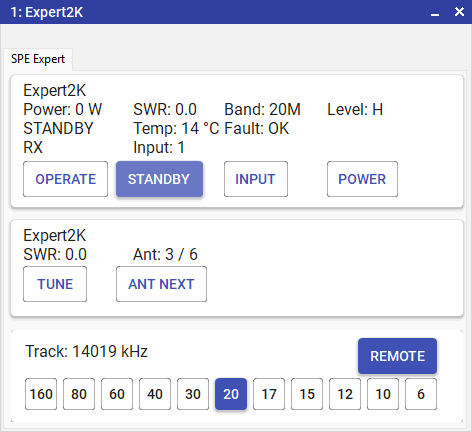
Beispiel SPE Expert — Karten für Endstufe und Tuner
Ultrabeam — RCU-06 Antennensteuerung
DL2CC-REMOTE-CW spricht mit dem Ultrabeam RCU-06 direkt über dessen binäres Protokoll (STX/ETX-Rahmung mit DLE-Quoting und XOR-plus-eins-Prüfsumme). Der Host öffnet den seriellen Port der Steuerung und fragt ungefähr im Sekundentakt Frequenz, Band, Ausrichtung, Motorstatus und Fortschritt ab. Die Client-Seite spiegelt das alles live und schickt Frequenz-, Ausrichtungs- und Retract-Befehle zurück an den Controller.
- RCU-06 über USB bzw. seriellen Port an den Host-PC anschließen. Der USB-Anschluss meldet sich als gewöhnlicher COM-Port — außer dem USB-Seriell-Treiber des Herstellers braucht es nichts.
- Im Remote-Station-Fenster Settings → Host öffnen und zum Abschnitt Aux Devices scrollen.
- Die Checkbox Ultrabeam anhaken und den COM-Port wählen, an dem der Controller hängt. Die Baudrate ist fest auf 19200, 8N1, ohne Hardware-Handshaking — DL2CC-REMOTE-CW stellt das automatisch ein und schaltet DTR und RTS ausdrücklich ab, so wie es der Controller verlangt.
- Auf Connect klicken. Der Host beginnt sofort mit dem Polling und meldet die unterstützten Bänder an den Client. Ist der Controller ausgeschaltet oder im Ruhezustand, kündigt DL2CC-REMOTE-CW das Gerät trotzdem an, damit der Client den Ultrabeam-Reiter zeigen kann — die Statusfelder bleiben dann leer, bis der Controller antwortet.
Unterstützte Bänder im Bandpanel des Clients (fest durch die RCU-06-Firmware vorgegeben):
| Bänder | Ausrichtungen | Retract |
|---|---|---|
| 40, 30, 20, 17, 15, 12, 10, 6 | Normal / 180° / Bidirektional | Eigener Befehl (parkt die Elemente in Ruhestellung) |
Auf der Client-Seite kommt das gleiche Panel zum Einsatz wie bei anderen Antennensteuerungen: eine Statuskarte mit aktueller Frequenz, Band, Ausrichtung und Motorstatus (inklusive Fortschrittsanzeige, solange die Elemente fahren), eine Reihe Richtungsbuttons (Normal, 180°, Bidirektional, Retract) und das gemeinsame Bandpanel für direkte Frequenzwahl. Anders als beim SteppIR ist Retract beim Ultrabeam ein eigener Controller-Befehl — er fährt alle Elemente in die Ruhestellung, ohne dass der Host eine Pseudo-Frequenz von 0 schicken müsste.
Solange die Motoren laufen, fragt der Host zusätzlich den Fortschritts-Endpunkt der Steuerung ab und reicht aktuelle sowie gesamte Wegstrecke an den Client weiter, damit das UI anzeigen kann, wie weit das Abstimmen gerade ist. Sobald die Motoren stehen, verschwindet die Fortschrittsanzeige wieder.
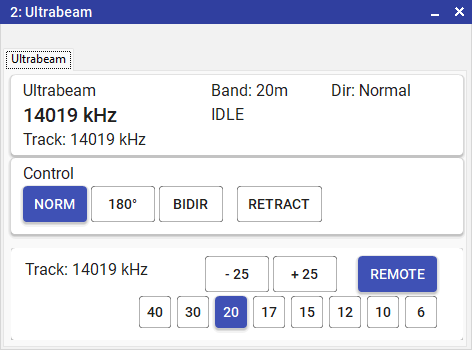
Ultrabeam — aktuelle Ausrichtung und Motorstatus mit Frequenzsteuerung über das Bandpanel
SteppIR — SDA 100 / SDA 2000 Antennensteuerung
DL2CC-REMOTE-CW spricht mit den SteppIR-Controllern SDA 100 und SDA 2000 über das veröffentlichte Reference Protocol — dasselbe Protokoll, das auch N1MM, DXLab Commander, HRD und ähnliche Programme verwenden. Der Host öffnet den seriellen Port zum Controller und reicht Frequenz- und Ausrichtungsbefehle durch; auf der Client-Seite sieht und bedient sich die Anzeige genauso wie das Ultrabeam-Panel.
- SteppIR-Controller über seine serielle Schnittstelle an den Host-PC anschließen (USB-Seriell-Adapter funktionieren problemlos). Standard-Baudrate ist 9600; 1200 / 2400 / 4800 / 19200 sind ebenfalls möglich, falls Sie sie am Controller umgestellt haben.
- Im Remote-Station-Fenster Settings → Host öffnen und zum Abschnitt Aux Devices scrollen.
- Die Checkbox SteppIR anhaken, den COM-Port wählen, an dem der Controller hängt, und im Dropdown daneben das passende Antennenmodell einstellen.
- Auf Connect klicken. Welche Bänder dem Client angezeigt werden, ergibt sich automatisch aus dem gewählten Modell.
Unterstützte Modelle und die Bänder, die sie im Bandpanel des Clients freischalten:
| Modell | Unterstützte Bänder | Ausrichtung |
|---|---|---|
| BigIR | 80, 40, 30, 20, 17, 15, 12, 10, 6 | Nur Normal (Vertikal) |
| SmallIR | 40, 30, 20, 17, 15, 12, 10, 6 | Nur Normal (Vertikal) |
| DB18 | 20, 17, 15, 12, 10, 6 | Normal / 180° / Bidirektional |
| DB36 | 30, 20, 17, 15, 12, 10, 6 | Normal / 180° / Bidirektional |
| MonstIR | 40, 30, 20, 17, 15, 12, 10, 6 | Normal / 180° / Bidirektional |
| UrbanBeam | 20, 17, 15, 12, 10, 6 | Normal / 180° / Bidirektional |
| Yagi 3-El / Yagi 4-El | 40, 30, 20, 17, 15, 12, 10, 6 | Normal / 180° / Bidirektional |
Auf der Client-Seite kommt dasselbe Antennen-Panel zum Einsatz wie bei Ultrabeam: eine Statuskarte mit aktueller Frequenz, Band und Motorzustand, eine Reihe mit Schaltflächen für die Strahlrichtung (Normal, 180°, Bidirectional, Retract; bei Vertikalmodellen nur Normal und Retract) sowie das gemeinsame Bandpanel zum direkten Anfahren einer Frequenz. Retract fährt die Elemente in die Ausgangsposition zurück — technisch geschieht das, indem DL2CC-REMOTE-CW die Zielfrequenz auf 0 setzt, denn einen eigenen Retract-Befehl sieht das SteppIR-Protokoll nicht vor.
URL Switcher — generische HTTP-Relais
Der URL Switcher ist ein allgemeiner Adapter für
HTTP-gesteuerte Schalter und Relais, etwa die
Fernrelaisboxen von
hamparts.shop
(qro.cz). Jeder Button auf dem Client schickt einen
GET-Request an eine URL, die Sie am Host hinterlegen. Die
JSON-Antwort des Geräts
({"Status":"OK"}) wird zurück zum Client
gespielt und dort kurz als Statuszeile eingeblendet, die
nach wenigen Sekunden wieder verschwindet.
- In der Remote-Station unter Settings → Host bis zur Karte URL Switcher am unteren Ende des Host-Tabs scrollen und das Häkchen bei URL Switcher setzen.
- Bei Bedarf den Name anpassen (z. B.
QRO-Schalter) — er erscheint im Fenstertitel auf dem Client. - In den zehn Zeilen jeweils einen kurzen Label-Text (steht auf dem Button am Client) und die vollständige URL eintragen, die der Host aufrufen soll.
- Mit den drei Häkchen je Zeile legen Sie fest, was die
Zeile tut:
- Show — ist es gesetzt (Standard), erscheint die Zeile als Button am Client (sofern ein Label eingetragen ist). Nehmen Sie das Häkchen weg, um die Zeile am Client zu verbergen, sie aber weiterhin für das automatische Ein-/Ausschalten weiter unten zu nutzen.
- On — die URL wird einmal automatisch aufgerufen, wenn Sie das Remote-Station-Fenster öffnen. Damit schalten Sie Geräte ein, wenn Sie sich zum Funkbetrieb hinsetzen.
- Off — die URL wird einmal automatisch aufgerufen, wenn Sie das Remote-Station-Fenster schließen (oder die App beenden). Damit schalten Sie Geräte am Ende wieder aus.
- Für die meisten Relais genügt eine einfache Web-Adresse im Feld URL. Wenn Ihr Relais einen POST-Request mit einem kleinen Stück Text erwartet (zum Beispiel der Shelly-Cloud-Dienst — siehe Beispiel weiter unten), klicken Sie auf den kleinen …-Button am Ende der Zeile. Es öffnet sich ein kleines Fenster, in dem Sie die URL bearbeiten, Use POST with a JSON body ankreuzen und den zu sendenden Text eingeben können. Der …-Button ist bei jeder so eingerichteten Zeile hervorgehoben. Für gewöhnliche Relais lassen Sie ihn unberührt — sie funktionieren weiterhin als einfache Web-Anfrage.
- Wenn in einer Zeile On gesetzt ist und die Station automatisch startet (über eine Startup- oder Desktop-Verknüpfung), werden zuerst die On-URL(s) aufgerufen und dann wartet die App die auf dem Advanced-Tab eingestellte Startup delay, bevor sie mit Ihren übrigen Geräten zu kommunizieren beginnt. So bekommt ein gerade eingeschaltetes Gerät (etwa eine über ein Relais versorgte Endstufe) Zeit zum Hochfahren, bis sein COM-Port auftaucht — stellen Sie die Verzögerung also auf Ihr langsamstes Gerät ein. Wenn Sie die App von Hand starten, werden die On-URL(s) trotzdem aufgerufen, aber ohne Wartezeit.
Beispiel-URLs der hamparts.shop / qro.cz Controller (die genauen Parameter stehen im Handbuch des jeweiligen Geräts):
http://192.168.124.59:59/Set0/514
http://192.168.124.59:59/Set1/0On : http://<shelly-ip>/relay/0?turn=on
Off : http://<shelly-ip>/relay/0?turn=offhttp://<shelly-ip>/rpc/Switch.Set?id=0&on=true
/ &on=false.) Der Shelly muss vom Host-PC aus
erreichbar sein, und das Schalten darf kein Passwort
verlangen — der URL Switcher schickt eine einfache Anfrage
ohne Login. Versorgt das Relais zugleich eine Endstufe wie
eine KPA500, stellen Sie die Startup delay
(Advanced-Tab) auf ein paar Sekunden ein, damit die Endstufe
bei einem automatischen Start bereit ist, bevor
DL2CC-REMOTE-CW sich mit ihr verbindet.control.shelly.cloud (User settings → Authorization
cloud key), die Geräte-ID auf der Info-Seite des
jeweiligen Geräts.
URL  : https://<server>.shelly.cloud/v2/devices/api/set/switch?auth_key=<KEY>
Body : {"id":"<deviceid>","channel":0,"on":false}- Lassen Sie den PC mit dem Gerät Shutdown Host PC (nächster Abschnitt) sauber herunterfahren.
- Schicken Sie dem Relais, das den PC versorgt, ein
verzögertes Aus, damit der Strom erst gekappt
wird, wenn Windows fertig ist. Ein Shelly kann das selbst:
Sagen Sie ihm, er soll jetzt einschalten und nach 60
Sekunden wieder ausschalten. Das kommt auf eine
Off-Zeile (über den
…-Button, als POST):
{"id":"<deviceid>","channel":0,"on":true,"toggle_after":60}
Host-Einstellungen — Karte URL Switcher mit zehn Zeilen (Show / On / Off / Label / URL)
Auf dem Client erscheinen nur die Zeilen, bei denen
Show gesetzt und ein Label eingetragen ist.
Nach einem Klick wird die Antwort des Geräts kurz unter den
Buttons eingeblendet und nach wenigen Sekunden wieder
ausgeblendet. Sowohl Host als auch Client protokollieren
jeden Klick und jede Antwort im Remote-Station-Debuglog unter
%LocalAppData%\DL2CC-REMOTE-CW\DEBUG\.
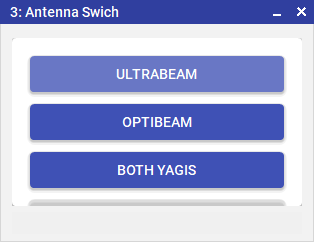
Client-Ansicht — nur Zeilen mit gesetztem Show und gefülltem Label erscheinen; die letzte Antwort wird kurz unter den Buttons eingeblendet
Shutdown Host PC — Ferngesteuertes Ausschalten
Mit dieser Funktion kann der entfernte Operator den Host-PC am Ende einer Sitzung herunterfahren. Sie braucht keine Hardware — sie löst einfach ein Windows-Shutdown auf dem Host aus. Weil das ein einschneidender, nicht umkehrbarer Schritt ist, ist sie standardmäßig deaktiviert und durch zwei Sicherungen geschützt: einen Bestätigungsdialog und einen Countdown, den man noch abbrechen kann.
- Am Host Settings → Host öffnen und bis zum Ankreuzfeld Enable remote PC shutdown am Ende des Aux-Devices-Bereichs scrollen. Setzen Sie den Haken, um die Funktion verbundenen Clients anzubieten.
- Am Client das Aux Devices-Fenster öffnen. Die Karte Shutdown Host PC zeigt einen einzelnen Button Shutdown Host PC.
- Auf den Button klicken. Es erscheint ein Bestätigungsdialog — nur bestätigen, wenn der Host wirklich ausgeschaltet werden soll.
- Der Button wird durch Abort pending shutdown und einen laufenden Countdown ersetzt („Shutting down in 23 s…“). Ein Klick auf Abort bricht das Herunterfahren jederzeit vor Ablauf des Countdowns ab.
Host-Einstellungen — Enable remote PC shutdown ankreuzen, um die Funktion für Clients freizugeben
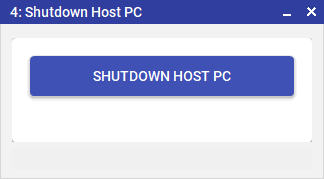
Client-Ansicht (Ausgangszustand) — ein einzelner Shutdown-Host-PC-Button. Ein Klick fragt zuerst nach einer Bestätigung.
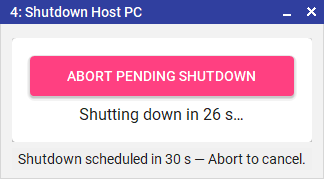
Client-Ansicht (Countdown läuft) — aus dem Button wird Abort pending shutdown, dazu ein laufender Countdown. Vor Ablauf auf Abort klicken, um abzubrechen.
Verbindet sich ein Client, während bereits ein Countdown läuft, öffnet sich sein Fenster direkt im Abbruch-Zustand mit den verbleibenden Sekunden — so lässt sich das Herunterfahren auch von einer frisch aufgebauten Verbindung aus noch abbrechen.
Log-Reiter — Sitzungshistorie & Debug
Der Log-Reiter ist der letzte Reiter im Remote-Station-Fenster und vereint zwei Ansichten an einer Stelle: eine übersichtliche Sitzungshistorie (wer war wann verbunden und mit welcher Notiz) und ein ausführliches Debug-Log für die Fehlersuche. Ein einzelner Button oben rechts schaltet zwischen beiden um.
Sitzungs-Ansicht
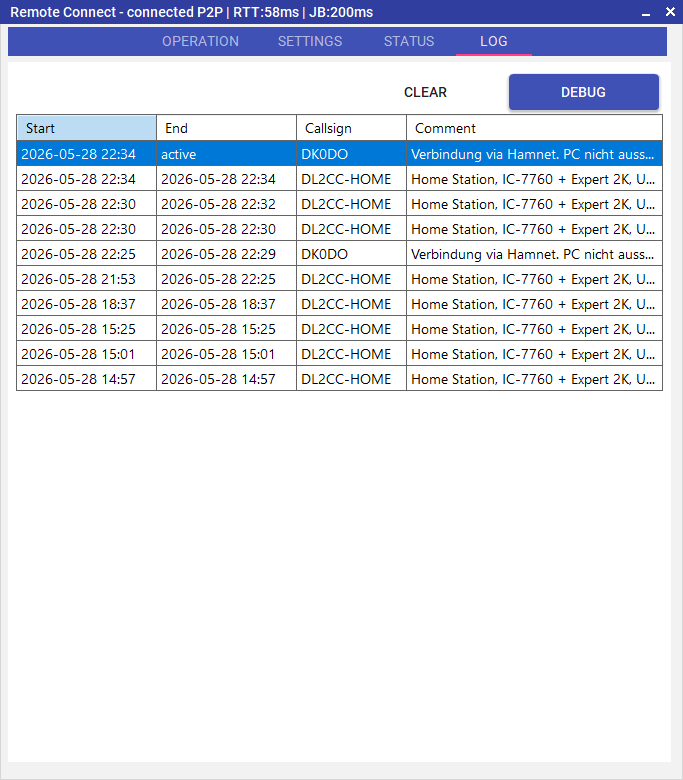
Sitzungs-Ansicht — eine Zeile pro Verbindung, die neueste oben. Die laufende Verbindung steht so lange auf
active in der End-Spalte, bis sie
endet. Jede Remote-Sitzung erzeugt eine Zeile in der Tabelle —
und zwar genau in dem Moment, in dem das
Callsign der Gegenstelle eingetroffen ist.
Während die Sitzung läuft, steht active in der
End-Spalte; sobald Sie Disconnect drücken
(oder die Gegenstelle die Verbindung beendet), wird die
Endzeit sofort eingetragen. Spalten:
- Start / End — lokales Datum und Uhrzeit, minutengenau.
- Callsign — das Rufzeichen, das die Gegenstelle als Operator-ID gesetzt hat (Station-ID beim Hosten).
- Comment — die optionale Note, die die Gegenstelle eingetragen hat (freier Text).
Die Sitzungshistorie liegt in
%LocalAppData%\DL2CC-REMOTE-CW\Remote\session_history.json
und wird beim nächsten Öffnen des Remote-Station-Fensters
automatisch wieder geladen — die Liste bleibt also über
App-Neustarts hinweg erhalten. Stürzt DL2CC-REMOTE-CW
während einer laufenden Sitzung ab (oder wird geschlossen),
taucht in der Comment-Spalte beim nächsten Laden der
Hinweis (interrupted) auf — die Tabelle zeigt
also nie fälschlich eine Sitzung als noch aktiv an.
Debug-Ansicht
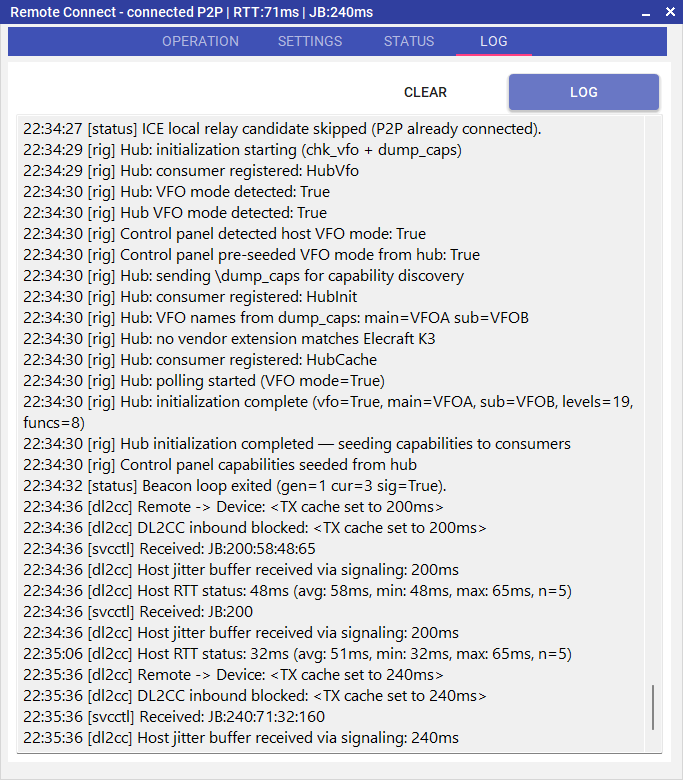
Debug-Ansicht — derselbe Reiter, nachdem man den Debug-Button gedrückt hat. Das interne Log ersetzt die Sitzungstabelle; der Button heißt jetzt Log, damit Sie wieder zurückwechseln können.
Der Debug-Button schaltet den Reiter auf ein zeilenweises internes Log um, das alles mitschreibt, was das Fenster gerade tut: Signaling-Status, Peer-Verbindungs-Events, Rig-Proxy-Verkehr, Aux-Device-Meldungen usw. Diese Ansicht ist vor allem dann hilfreich, wenn etwas nicht funktioniert und Sie sehen wollen, was die App im Hintergrund macht — oder wenn Sie ein Log an den Support schicken. Solange die Debug-Ansicht zu sehen ist, heißt der Button Log — ein Klick bringt Sie zurück zur Sitzungstabelle.
Clear-Button
Der Clear-Button rechts in der Kopfleiste leert jeweils die gerade sichtbare Ansicht:
- In der Sitzungs-Ansicht fragt Clear
nach einer Bestätigung und leert dann sowohl die Tabelle
als auch die Datei
session_history.jsonauf der Festplatte. Eine gerade laufende Sitzung bleibt erhalten, damit ihr Disconnect die Zeile später noch sauber abschließen kann. - In der Debug-Ansicht leert Clear nur
das Textfeld. Die zugehörige Log-Datei dieses App-Laufs
(
remote_connect_YYYYMMDD_HHmmss.log) bleibt unangetastet — Ihre Spur für den Support geht also nicht verloren.
Wo die Dateien liegen
Beide Log-Dateien dieses App-Laufs werden während des
Betriebs in
%LocalAppData%\DL2CC-REMOTE-CW\DEBUG\
geschrieben:
remote_connect_YYYYMMDD_HHmmss.log— das vollständige Debug-Log dieses App-Laufs.session_YYYYMMDD_HHmmss.log— kurze, gut lesbare START/END-Zeilen für die Sitzungstabelle.session_history.json— die persistente Sitzungshistorie selbst. Diese Datei wird immer geschrieben, auch wenn das interne File-Logging abgeschaltet ist — Ihre Historie geht also nie verloren.
Wie P2P hinter NAT-Routern klappt
DL2CC-REMOTE-CW setzt auf WebRTC ICE (Interactive Connectivity Establishment), um den besten Weg zwischen Host und Client zu finden — auch wenn beide hinter einem Heim-NAT-Router sitzen, ganz ohne Portweiterleitung:
- STUN-Abfrage — jede Seite fragt einen öffentlichen STUN-Server ab und erfährt so ihre externe IP und den Port, den ihr NAT gerade vergibt.
- Kandidaten austauschen — beide Seiten schicken ihre Adress-Kandidaten über den Supabase-Signalisierungskanal.
- NAT-Hole-Punching — beide Seiten schießen gleichzeitig UDP-Testpakete an die öffentliche Adresse der Gegenstelle. Die Verbindung kommt ohne Router-Eingriff zustande.
- P2P zuerst — Relay zurückgehalten — DL2CC-REMOTE-CW verzögert Relay-Kandidaten (TURN) auf beiden Seiten absichtlich um 3 Sekunden. Dadurch hat der direkte P2P-Pfad Zeit, das ICE-Rennen ungestört zu gewinnen. Kommt P2P innerhalb dieses Zeitfensters zustande, werden Relay-Kandidaten gar nicht erst eingesetzt. Während der Wartezeit zeigt das Status-Panel connecting P2P (relay held).
- TURN-Relay als Rückfall — klappt Hole-Punching nicht (z. B. symmetrisches NAT in Firmen-, Mobilfunk- oder Satellitennetzwerken), werden nach 3 Sekunden die Relay-Kandidaten freigegeben und der Verkehr läuft über den TURN-Relay-Server. Die Verbindung kommt trotzdem zustande. Diesen Rückfall können Sie mit Direktes P2P erzwingen im Register Advanced abschalten, wenn Sie einen direkten Pfad verlangen wollen.
In der Praxis vergeben die meisten Heim-Breitbandanschlüsse endpunkt-unabhängiges NAT, und eine direkte P2P-Verbindung kommt üblicherweise mit unter 200 ms Latenz zustande. Im Status-Panel steht dann P2P oder Relay.
Latenz verbessern
Die Standardeinstellungen reichen für die meisten Setups aus dem Stand. Die folgenden Schritte können jeweils einen spürbaren Unterschied machen. In einem Netz, in dem ein direkter Pfad ohnehin funktioniert, können Sie ihn zusätzlich mit Direktes P2P erzwingen im Register Advanced verbindlich machen.
UDP-Port-Bereich
Alle WebRTC-Daten laufen über einen einzelnen UDP-Socket aus dem Block 57198–57207. Damit lassen sich Firewall- und Router-Regeln sauber auf diesen Bereich beschränken.
Portweiterleitung (IPv4)
Hängt Ihr Router an einem symmetrischen NAT, klappt Hole-Punching nicht. Die zehn Ports am Router der Host-Seite zu öffnen, verschafft ICE einen garantierten direkten Weg für eingehende Pakete. Das müssen Sie nur am Host einrichten.
- Auf der Admin-Oberfläche Ihres Routers anmelden.
- Zur Portweiterleitung gehen.
- Eine neue Regel anlegen:
Feld Wert Protokoll UDP Externer Port-Bereich 57198 – 57207 Interne IP die LAN-Adresse des Host-PCs Interner Port-Bereich 57198 – 57207 - Neu verbinden und im Status-Panel prüfen, ob dort P2P steht.
New-NetFirewallRule -DisplayName "DL2CC-REMOTE-CW WebRTC" -Direction Inbound -Protocol UDP -LocalPort 57198-57207 -Action AllowIPv6 — direktes P2P ohne NAT
Haben beide Seiten IPv6-Konnektivität, baut DL2CC-REMOTE-CW oft einen direkten IPv6-P2P-Pfad auf, ganz ohne Router-Eingriff. Globale IPv6-Unicast-Adressen sind öffentlich routbar.
Stabile IPv6-Adresse (fortgeschritten)
Dies ist nur relevant, wenn die Firewall Ihres Betriebspartners Ihren Host anhand seiner IPv6-Adresse freischaltet. Windows rotiert diese Adresse durch die Privacy Extensions (RFC 4941) alle paar Stunden oder nach jedem Neustart — eine solche Regel würde dadurch stillschweigend unwirksam.
Falls das auf Ihr Setup zutrifft, führen Sie diese beiden Befehle einmalig in einer PowerShell mit erhöhten Rechten aus:
# Zufällige temporäre Adressen deaktivieren
netsh interface ipv6 set privacy state=disabled store=persistent

# Stabiles EUI-64-Suffix erzwingen (aus der MAC-Adresse abgeleitet)
netsh interface ipv6 set global randomizeidentifiers=disabled store=persistent
Dann neu starten. Anschließend zeigt ipconfig
eine einzelne Bevorzugte Adresse ohne den Zusatz
Temporär — stabil über Neustarts hinweg und für
Firewall-Regeln geeignet.
Starlink — IPv6 für direktes P2P aktivieren
Starlink setzt bei IPv4 auf Carrier-Grade NAT (CGNAT): Die öffentliche IPv4-Adresse des Routers wird mit vielen anderen Starlink-Kunden geteilt. ICE-Hole-Punching schlägt dadurch fehl, und DL2CC-REMOTE-CW fällt grundsätzlich auf den TURN-Relay zurück — also den langsamsten möglichen Weg.
Abhilfe schafft IPv6, das Sie in der Starlink-App einschalten:
- Starlink-App öffnen → Einstellungen →
Erweitert → Lokales Netzwerk, dort IPv6
auf Ein stellen. (Im Web-UI unter
192.168.100.1dieselbe Option unter Einstellungen → Erweitert → Netzwerk.) - Nach dem Speichern den Starlink-Router neu starten, damit er vom Satellitennetz ein frisches IPv6-Präfix anfordert.
- Vom Client neu verbinden und im Status-Panel P2P bestätigen.
Wie Starlink-IPv6-Adressen vergeben werden
Starlink nutzt DHCPv6-Prefix-Delegation:
Der Router erhält vom Satellitennetz einen öffentlich
routbaren Adressblock — typischerweise ein
/56-Präfix (256 mögliche Teilnetze). Aus
diesem Block vergibt der Router einzelne
/64-Präfixe an die Geräte im LAN. Jedes
Gerät bekommt so eine echte, weltweit erreichbare
IPv6-Adresse — ohne jede NAT-Schicht. ICE verbindet
Host-Kandidaten dann direkt, genau wie bei einem nativen
IPv6-Breitbandanschluss.
Wurden die Befehle unter Stabile IPv6-Adresse bereits ausgeführt, bleibt das Adress-Suffix (die letzten vier Blöcke) nach einem Präfixwechsel konstant; nur die ersten vier Blöcke ändern sich.
VPN — Notnagel und Standortzugang
Ein VPN verschafft Ihnen eine Verbindung, wenn NAT-Hole-Punching scheitert und weder Portweiterleitung noch IPv6 verfügbar sind. Ganz ohne Kompromisse geht es allerdings nicht.
Variante A — Einwahl-VPN zum eigenen Standort (erste Wahl)
Betreiben Sie einen VPN-Server direkt auf dem Router oder dem Host-PC (WireGuard, OpenVPN). Der verschlüsselte Tunnel geht dann direkt zum Shack — ohne Umweg über eine Cloud.
Variante B — Mesh-VPN (letzter Ausweg)
Tools wie Tailscale oder ZeroTier sind schnell eingerichtet, können aber über Cloud-Relays (DERP/Planet) laufen, wenn kein direkter Tunnel zustande kommt.
| Tool | Hinweise |
|---|---|
| Tailscale | Auf beiden PCs installieren. Die Rechner
erscheinen unter 100.x.x.x. Im
Admin-Panel prüfen, ob die Verbindung als Direct
geführt wird. |
| ZeroTier | Netzwerk unter my.zerotier.com anlegen. Prüfen, ob der Pfad als DIRECT läuft. |
Greifen Sie nur dann zu einem Mesh-VPN, wenn alle anderen Wege verschlossen sind — es ist ein verlässlicher Notnagel, aber mit den oben beschriebenen Einschränkungen durch Relay und Overhead.