Erweitert
Eigene Server
DL2CC-REMOTE-CW nutzt unsere Server für WebRTC-Signalisierung und bei Bedarf als Relay-Fallback. Wenn Sie lieber eigene Infrastruktur verwenden möchten, kann DL2CC-REMOTE-CW auch mit kompatiblen Diensten betrieben werden.
Im Register Advanced unter Settings → Settings (siehe Screenshot oben) Use Custom Servers aktivieren, dann die unten beschriebene Override-Datei mit den eigenen Serverdaten anlegen. Felder, die leer bleiben, fallen auf die eingebauten Standardwerte zurück — ein teilweiser Override ist also möglich.
supabaseUrl und supabaseAnonKey leer und setzen nur die
turnServers- und TURN-Authentifizierungsfelder.
Die eingebaute Supabase-Signalisierung bleibt erhalten; nur das TURN-Relay wird ersetzt.
Override-Datei
| Feld | Beschreibung |
|---|---|
supabaseUrl | URL des eigenen Supabase-Projekts (Signalisierungs-Backend) |
supabaseAnonKey | Supabase Anon/Public-Key |
stunServers | Array von STUN-Server-URLs |
turnServers | Array von TURN-Server-URLs |
turnAuthMode | TurnStaticCredentials (Benutzername/Passwort) oder TurnRestHmac (HMAC-Secret) |
turnUsername / turnPassword | Statische TURN-Zugangsdaten (Modus TurnStaticCredentials) |
turnRestSecret | Gemeinsames HMAC-Secret (Modus TurnRestHmac) |
turnCredentialLifetimeSeconds | Gültigkeitsdauer der TURN-Zugangsdaten (Standard: 3600) |
Beispiel
{
  "supabaseUrl": "https://ihr-projekt.supabase.co",
  "supabaseAnonKey": "eyJhbGciOi...IhrAnonKey...",
  "stunServers": ["stun:stun.example.net:3478"],
  "turnServers": [
    "turn:turn.example.net:3478?transport=udp",
    "turns:turn.example.net:443?transport=tcp"
  ],
  "turnAuthMode": "TurnStaticCredentials",
  "turnUsername": "IhrBenutzername",
  "turnPassword": "IhrPasswort",
  "turnRestSecret": "",
  "turnCredentialLifetimeSeconds": 3600
}
Die Konfiguration eigener Server betrifft ausschließlich den WebRTC-Signalisierungskanal und das TURN-Relay. Das Lizenzierungs-Backend läuft immer über unsere Server und kann über diese Einstellung nicht umgeleitet werden.
Sollte der Lizenzserver einmal nicht erreichbar sein, hat das keinen Einfluss auf Ihre Lizenz — sie bleibt gültig und läuft nicht ab.
Netzwerk-Ports
Wenn Sie die Remote Station nutzen, öffnen mehrere ihrer
Integrationsfunktionen lokale Netzwerk-Ports auf Ihrem PC, damit andere Programme — Ihr
Logger, eine Hamlib-Anwendung, WaveLog oder PSTRotator — mit DL2CC-REMOTE-CW kommunizieren
können. Standardmäßig binden diese an Loopback (127.0.0.1), sind
also nur vom selben PC aus erreichbar und niemals aus dem Internet.
Normalerweise müssen Sie sich darüber keine Gedanken machen. Die Tabelle ist für die seltenen Fälle gedacht, in denen eine Portnummer mit einem anderen Programm kollidiert oder Ihre Firewall/Ihr Virenschutz eine lokale Verbindung blockiert. Die meisten Ports lassen sich unter Remote Station → Settings ändern; einige sind fest.
localhost (Standard), damit sie PC-lokal bleiben, oder wählen Sie eine der
LAN-Adressen Ihres PCs, damit ein anderer Computer in Ihrem Netzwerk sie erreichen kann.
Die WaveLog-Gateway-Endpunkte (54321 / 54322) sind die Ausnahme —
sie sind immer fest auf Loopback.
Host-Seite (der PC am Funkgerät)
Auf dem Host verbindet sich DL2CC-REMOTE-CW zu Diensten, die bereits auf demselben PC laufen (Ihre CAT-Software, rigctld oder PSTRotator).
| Verwendung | Protokoll | Standard-Port | Änderbar? |
|---|---|---|---|
| CAT-Proxy → CAT/TCP-Server Ihres Geräts | TCP | 9700 | Ja — Host CAT (TCP) |
| rigctld-Proxy → laufender rigctld | TCP | 4532 | Ja — rigctld Host-Port |
| von DL2CC-REMOTE-CW gestarteter rigctld (dessen Lausch-Port) | TCP | 4532 | Ja — rigctld Lausch-Port |
| Antennenrotor → PSTRotator (Befehle senden) | UDP | 12000 | Ja — Rotor-Port |
| Antennenrotor ← PSTRotator (Azimut-Updates) | UDP | 12001 | Folgt Rotor-Port + 1 |
Client-Seite (Ihr entfernter Standort)
Auf dem Client lauscht DL2CC-REMOTE-CW, damit Ihre Logging- und Digimode-Programme sich so verbinden können, als wäre das Funkgerät lokal.
| Verwendung | Protokoll | Standard-Port | Änderbar? |
|---|---|---|---|
| CAT-Port für Ihren Logger (z. B. N1MM+) | TCP | 4573 | Ja — Client CAT (TCP) |
| rigctld-Port für Hamlib-Anwendungen | TCP | 4532 | Ja — Client rigctld-Port |
| TRX-Emulator (TS-2000) für Contest-Logger | TCP | 4574 | Ja — TRX-Emulator-Port |
| WaveLog-QSO-Upload von MSHV / WSJT-X | UDP | 4575 | Ja — WaveLog-QSO-Port |
| WaveLog Gateway — QSY-/Abstimm-Befehle | HTTP | 54321 | Fest |
| WaveLog Gateway — Live-Gerätestatus | WebSocket | 54322 | Fest |
| Winkey-Proxy für N1MM+ CW | Virtueller COM | — | COM-Port, kein Netzwerk-Port |
Fensterpositionen
DL2CC-REMOTE-CW merkt sich Position und Größe jedes Fensters ganz von allein. Öffnen Sie es das nächste Mal, sitzt es wieder genau dort, wo Sie es verlassen haben. Die gespeicherten Positionen sind an Ihre aktuelle Monitor-Konfiguration gekoppelt — wechseln Sie das Setup (z. B. von zwei Bildschirmen auf einen), pflegt DL2CC-REMOTE-CW für jede Konfiguration einen eigenen Satz Positionen.
Dateispeicherort
Alle Fensterpositionen stehen im lokalen Datenordner in einer einzigen JSON-Datei:
Den Ordner öffnen Sie am schnellsten mit Win+R:
%LocalAppData%\DL2CC-REMOTE-CW\WindowStates einfügen und Enter drücken,
oder über die DATA-Schaltfläche im Abschnitt Lokalen Datenordner finden.
Fensterpositionen zurücksetzen
Landet ein Fenster mal außerhalb des sichtbaren Bereichs, hat es eine krumme Größe oder ist das Layout sonst irgendwie aus dem Ruder gelaufen — alle Positionen lassen sich mit wenigen Handgriffen zurücksetzen:
- DL2CC-REMOTE-CW komplett beenden.
- In den oben genannten Ordner wechseln.
windowstates.jsonlöschen.- DL2CC-REMOTE-CW neu starten — alle Fenster öffnen wieder an ihren Standardpositionen.
Mitgelieferte virtuelle Audio- und COM-Ports
Wenn Sie die Remote Station als Client betreiben, möchten Sie oft, dass Fremdsoftware — ein Digimode-Decoder, ein Contest-Logger oder eine WinKey-Anwendung — mit dem entfernten Funkgerät so kommuniziert, als wäre es lokal angeschlossen. Das Setup von DL2CC-REMOTE-CW kann die dafür nötigen Hilfstreiber gleich mit installieren:
- VB-Audio VB-CABLE — verbindet Audio zwischen DL2CC-REMOTE-CW und Digimode-Programmen (WSJT-X, MSHV, FLDigi, …).
- com0com-Portpaare — verbinden COM/seriell zwischen DL2CC-REMOTE-CW und Software, die nur COM spricht (CAT, TS-2000-Emulator, WinKey).
VB-Audio VB-CABLE
Wenn Sie die Option im Setup auswählen, zeigt Windows danach zwei Audiogeräte namens CABLE Input und CABLE Output (VB-Audio Virtual Cable). Eventuell ist ein Neustart nötig, bevor diese Geräte zuverlässig erscheinen.
- Empfang (Remote-TRX → Decoder): Das Digimode-Programm nimmt von CABLE Output auf.
- Senden (Encoder → Remote-TRX): Das Digimode-Programm spielt seine Töne auf CABLE Input aus.
Die Namen wirken zunächst vertauscht, beschreiben aber die Enden des Kabels: Ein Programm spielt Audio in CABLE Input hinein, ein anderes nimmt dasselbe Audio von CABLE Output auf. Wählen Sie in den Audio-Einstellungen von DL2CC-REMOTE-CW die dazu passenden Geräte, je nachdem ob Sie Empfangsaudio, Sendetöne oder beides routen möchten.
com0com-Portpaare
Wenn Sie die Option im Setup auswählen, legt DL2CC-REMOTE-CW drei com0com-Portpaare an. Jedes Paar hat eine DL2CC-REMOTE-CW-Seite und eine Seite für externe Software. In der bevorzugten Standardbelegung wird der ungerade Port in DL2CC-REMOTE-CW verwendet und der darauf folgende gerade Port im externen Programm.
| Verwendung | DL2CC-REMOTE-CW-Seite | Seite für externe Software |
|---|---|---|
| CAT-Bridge | COM21 | COM22 (WSJT-X / Logger) |
| TRX-Emulator / TSEMU | COM23 | COM24 (externe Software) |
| Winkey-Proxy / Emulator | COM25 | COM26 (N1MM+ / Logger-Winkey) |
Falls einer der bevorzugten Ports bereits belegt war, vergibt Windows freie Ersatz-Ports. Die tatsächliche Zuordnung speichert das Setup hier; diese Datei ist für Ihren PC maßgeblich:
%LocalAppData%\DL2CC-REMOTE-CW\Setup\virtual-com-ports.txt%LocalAppData%\DL2CC-REMOTE-CW\Setup\setup-notes.txt
%LocalAppData%\DL2CC-REMOTE-CW\Setup\com0com. Normale Anwender müssen diese
Werkzeuge nach dem Setup nicht starten. Sie sind für Kontrolle, Support und fortgeschrittene
manuelle Änderungen gedacht; Änderungen dort können virtuelle COM-Geräte entfernen und neu
anlegen.
Konfiguration von Drittsoftware
Dieser Abschnitt sammelt konkrete Setup-Beispiele für Programme, die mit DL2CC-REMOTE-CW zusammenarbeiten. Die Beispiele gehen davon aus, dass die Remote Station als Client läuft und DL2CC-REMOTE-CW die lokalen Schnittstellen bereitstellt, mit denen sich das externe Programm verbindet: Audio über VB-CABLE, CAT über einen virtuellen COM-Port oder TCP-Listener und fertige QSOs über den WaveLog-UDP-Listener.
127.0.0.1. MSHV spricht damit nur mit
Programmen auf demselben Windows-PC. Die eigentliche Remote-Verbindung zum Funkgerät läuft
weiterhin über die Remote Station von DL2CC-REMOTE-CW.
MSHV
MSHV lässt sich mit DL2CC-REMOTE-CW für Digimode-Betrieb nutzen. In einem typischen Setup liefert DL2CC-REMOTE-CW das Empfangsaudio der Remote Station über ein virtuelles Audiokabel an MSHV, stellt CAT/PTT über die clientseitige TRX-/CAT-Schnittstelle bereit und übernimmt geloggte QSOs aus MSHV zur Weitergabe an WaveLog.
- Audio über ein virtuelles Audiokabel führen. In MSHV stellen Sie die empfangende Input Devices-Seite auf die Aufnahme-Seite des Kabels (CABLE Output im Screenshot) und die sendende Output Devices-Seite auf die Wiedergabe-Seite des Kabels (CABLE Input im Screenshot).
-
In DL2CC-REMOTE-CW den clientseitigen WaveLog-QSO-UDP-Listener
aktivieren. Die Standardadresse ist
127.0.0.1, der Standard-UDP-Port ist4575. -
In MSHV die Netzwerk-/ADIF-Broadcast-Einstellungen öffnen,
Enable Logged QSO ADIF aktivieren, Server auf
127.0.0.1setzen und als Port4575eintragen. -
Die Rig-Steuerung in MSHV auf den lokalen CAT-Pfad von DL2CC-REMOTE-CW legen.
Bei der bevorzugten Belegung der mitgelieferten com0com-Ports wählen Sie in MSHV die
Seite für externe Software des TRX-Emulator-/TSEMU-Paares: normalerweise
COM24. DL2CC-REMOTE-CW nutzt die passende DL2CC-Seite, normalerweiseCOM23. Falls das Setup Ersatz-Ports vergeben hat, nehmen Sie die Werte ausvirtual-com-ports.txt. Bei einem TCP-Listener verwenden Sie stattdessen die passende localhost-Adresse und den Port aus den Client-Einstellungen von DL2CC-REMOTE-CW.
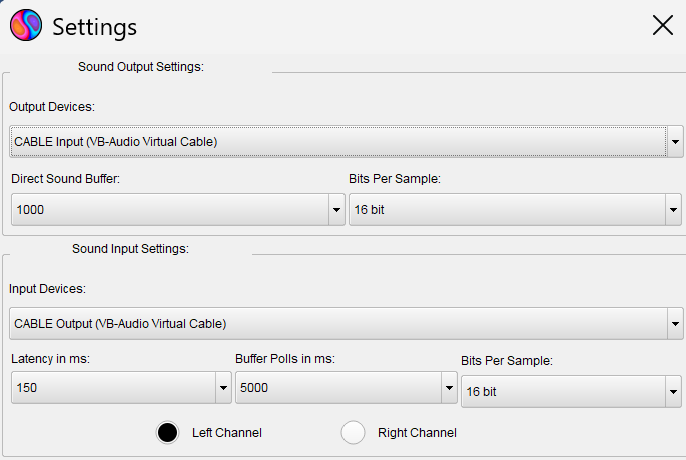
MSHV Sound Settings — der Decoder hört auf CABLE Output, während MSHV seine Sendetöne an CABLE Input ausgibt
Die Gerätenamen wirken zuerst vertauscht, sind aber Windows-Audio-Endpunkte: Programme spielen Audio in CABLE Input hinein, andere Programme nehmen dasselbe Audio von CABLE Output auf. Wählen Sie in DL2CC-REMOTE-CW die dazu passenden Audiogeräte, damit Empfangsaudio bei MSHV ankommt und die Sendetöne von MSHV zurück zum Audioeingang der Remote Station gehen. Für reine Empfangs-/Dekodiertests reicht die Eingangsseite in MSHV; zum Senden braucht es zusätzlich die Ausgangsseite und funktionierendes PTT/CAT.

MSHV UDP Broadcast Settings — Enable Logged QSO ADIF sendet fertige QSOs als ADIF an DL2CC-REMOTE-CW auf
127.0.0.1:4575
Die grüne Statuszeile bestätigt, dass MSHV das lokale UDP-Ziel erreicht. In diesem Beispiel werden Enable Logged QSO und Enable Decoded Text für den WaveLog-Upload über DL2CC-REMOTE-CW nicht benötigt; wichtig ist Enable Logged QSO ADIF.
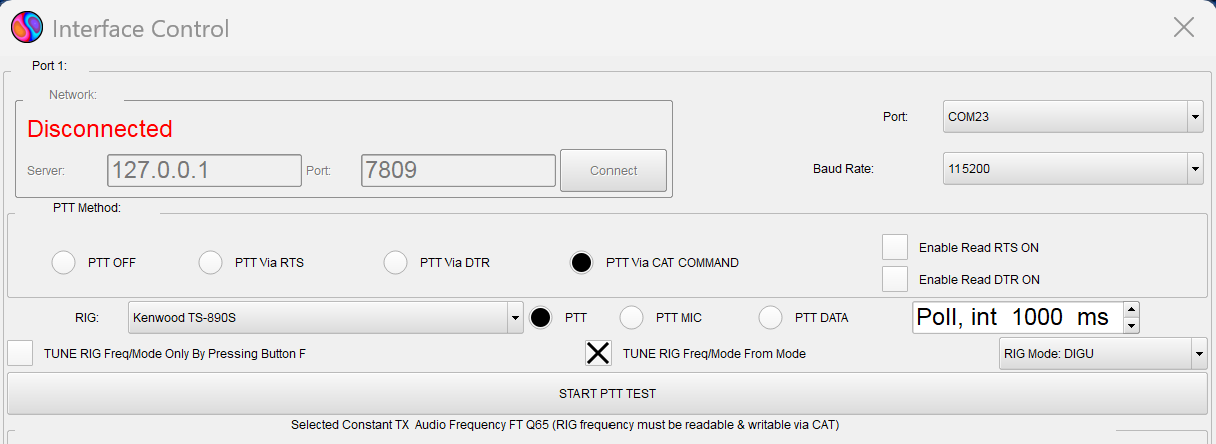
MSHV Interface Control — CAT/PTT läuft über die ausgewählte lokale Schnittstelle; verwenden Sie die externe Seite aus den Setup-Notizen, normalerweise COM24 für das TRX-Emulator-Paar
Das Feld Port rechts ist die CAT-Schnittstelle, die MSHV öffnet. Mit dem mitgelieferten com0com-Paar öffnet MSHV die externe Seite und DL2CC-REMOTE-CW die DL2CC-Seite. PTT Via CAT COMMAND weist MSHV an, den Sender über CAT zu tasten, statt RTS/DTR-Leitungen umzuschalten. Das Netzwerkfeld links wird in diesem COM-Port-Beispiel nicht gebraucht und darf deshalb getrennt bleiben. Der Screenshot zeigt, wo der Port eingestellt wird; verwenden Sie die tatsächlichen Portnummern aus Ihren Setup-Notizen, falls sie abweichen.
DL2CC-REMOTE-CW aktualisieren
DL2CC-REMOTE-CW prüft bei jedem Start, ob eine neuere Version vorliegt. Ist eine verfügbar, erscheint unten im Haupt-Dashboard ein blauer Hinweisbalken mit dem Text „New version X.Y.Z available (you have A.B.C)“, dazu ein Download-Link und ein Details…-Link, der die Release Notes öffnet. Der Balken ist nur eine Erinnerung — heruntergeladen oder verändert wird nichts, solange Sie sich nicht zum Update entscheiden. Mit dem × rechts blenden Sie ihn aus; beim nächsten Start ist er wieder da, solange das Update noch aussteht.
- Schließen Sie alle DL2CC-REMOTE-CW-Fenster. Beenden Sie auf diesem PC die App, damit während der Installation keine Dateien in Benutzung sind.
- Laden Sie das neue Setup von https://dl2cc.de/download herunter — entweder über den Download-Link im Hinweisbalken oder indem Sie die Seite im Browser öffnen.
- Deinstallieren Sie die alte Version nicht. Starten Sie einfach das heruntergeladene Setup. Es installiert über die vorhandene Version an Ort und Stelle und übernimmt all Ihre Einstellungen.
- Starten Sie DL2CC-REMOTE-CW. Im Dashboard steht jetzt die neue Versionsnummer, und der Hinweisbalken ist weg.
Die DL2CC Box hat ihre eigene Firmware, die getrennt von der App aktualisiert wird. DL2CC-REMOTE-CW zeigt dafür einen passenden orangefarbenen Balken „Device firmware update available“ im Dashboard, wenn Ihre Box neue Firmware braucht — siehe Firmware-Updates weiter unten.
Firmware-Updates
Die Firmware der DL2CC Remote CW Box lässt sich direkt im Browser aktualisieren — über den Web-Flasher unter dl2cc.de/webflash. Box per USB anschließen, Link öffnen, Gerät auswählen, flashen — fertig.
Sie müssen nicht selbst nach Firmware-Updates schauen. Solange Ihre Box angeschlossen ist, vergleicht DL2CC-REMOTE-CW beim Start deren Firmware mit der aktuellen Version. Gibt es eine neuere, erscheint unten im Haupt-Dashboard ein orangefarbener Balken „Device firmware update available“ mit einem Update firmware-Link, der gleich den Web-Flasher öffnet. Spielen Sie die Firmware nur dann auf, wenn dieser Balken es anzeigt — sonst ist kein Update nötig.
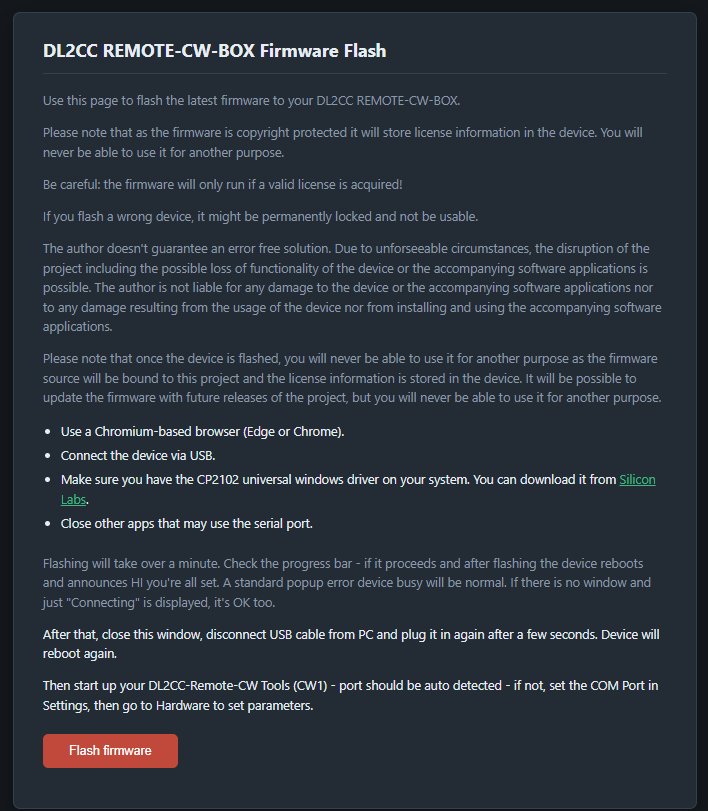
Firmware-Web-Flasher unter dl2cc.de/webflash — Box-Firmware direkt aus dem Browser neu aufspielen