DL2CC Remote CW Box
Die DL2CC Remote CW Box ist die passende Hardware zu DL2CC-REMOTE-CW. Ein kompaktes ESP32-basiertes Gerät mit CW-Keyer, hardwareseitigem Mithörton, PTT-Steuerung, Eingängen für Paddle und Handtaste, Kopfhörerausgang und WLAN.
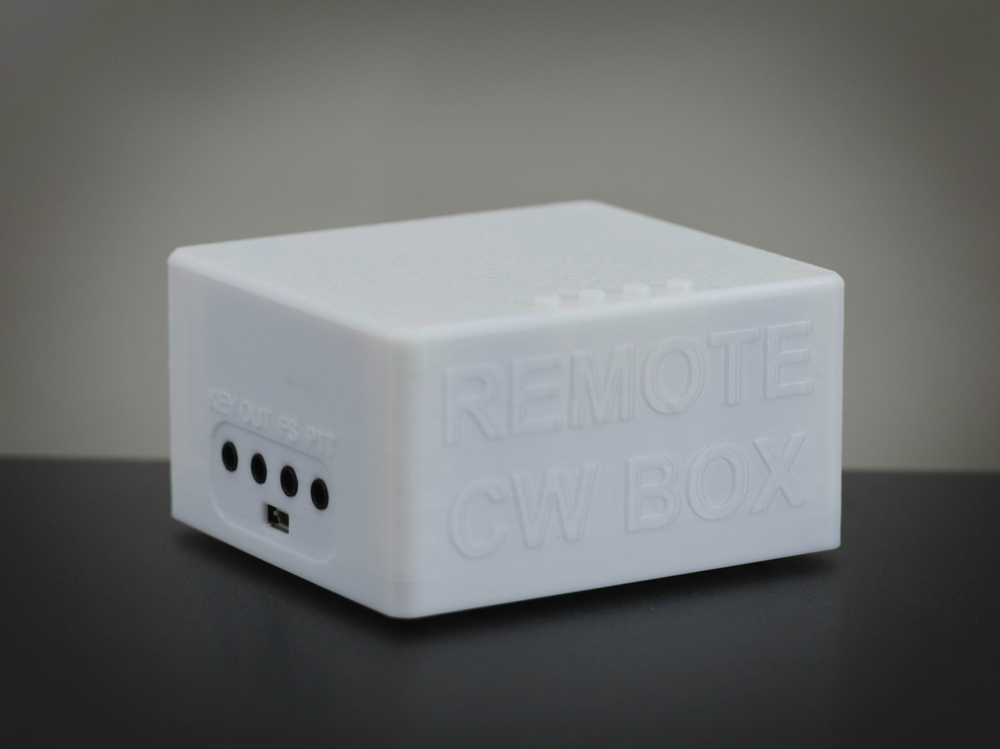
Was die Box kann
CW-Keyer-Engine
Eigenständiger Keyer mit ultraschnellen CMOS-Elektronikrelais. Iambic A/B, Ultimatic und Handtaste. 5–100 WPM. Eigene +/- Tasten fürs Tempo. Funktioniert auch ohne PC. Voll WINKEY-kompatibel — läuft mit jeder Logger-Software.
Hardware-Mithörton
Mithörton mit 48 kHz, Frequenz zwischen 550 und 750 Hz einstellbar. Der Ton entsteht direkt in der Box und nicht im PC.
Kopfhörer & Stereo-Lautsprecher
Zwei 3-W-Lautsprecher (Stereo) plus Kopfhörerbuchse mit automatischer Umschaltung. Dient zugleich als Stations-Stereolautsprecher fürs Rig-Audio — im lokalen und im Remote-Betrieb.
Line-In-Mix
Mischt das Audio der Remote-Station per 3,5-mm- Stereokabel oder per Bluetooth direkt mit dem Mithörton auf den Kopfhörer.
CW-Key- & PTT-Ausgang
Beide Ausgänge sind über CMOS-Elektronikrelais geschützt und gehen direkt an den Transceiver. PTT-Vorlauf, Nachlauf und Verlängerung des ersten Elements sind frei einstellbar.
WLAN an Bord
WPA2/WPA3 mit DHCP oder fester IP. TCP-Server auf Port 7373. Damit kann die Box auch kabellos betrieben werden. Für das sauberste Audio ist USB-Seriell vorzuziehen — siehe Hinweis im Abschnitt WLAN-Einrichtung weiter unten.
Anschlüsse im Überblick
Alle Buchsen befinden sich links und rechts an der Box. Vier Taster auf der Oberseite steuern das Tempo und frei belegbare Funktionen.
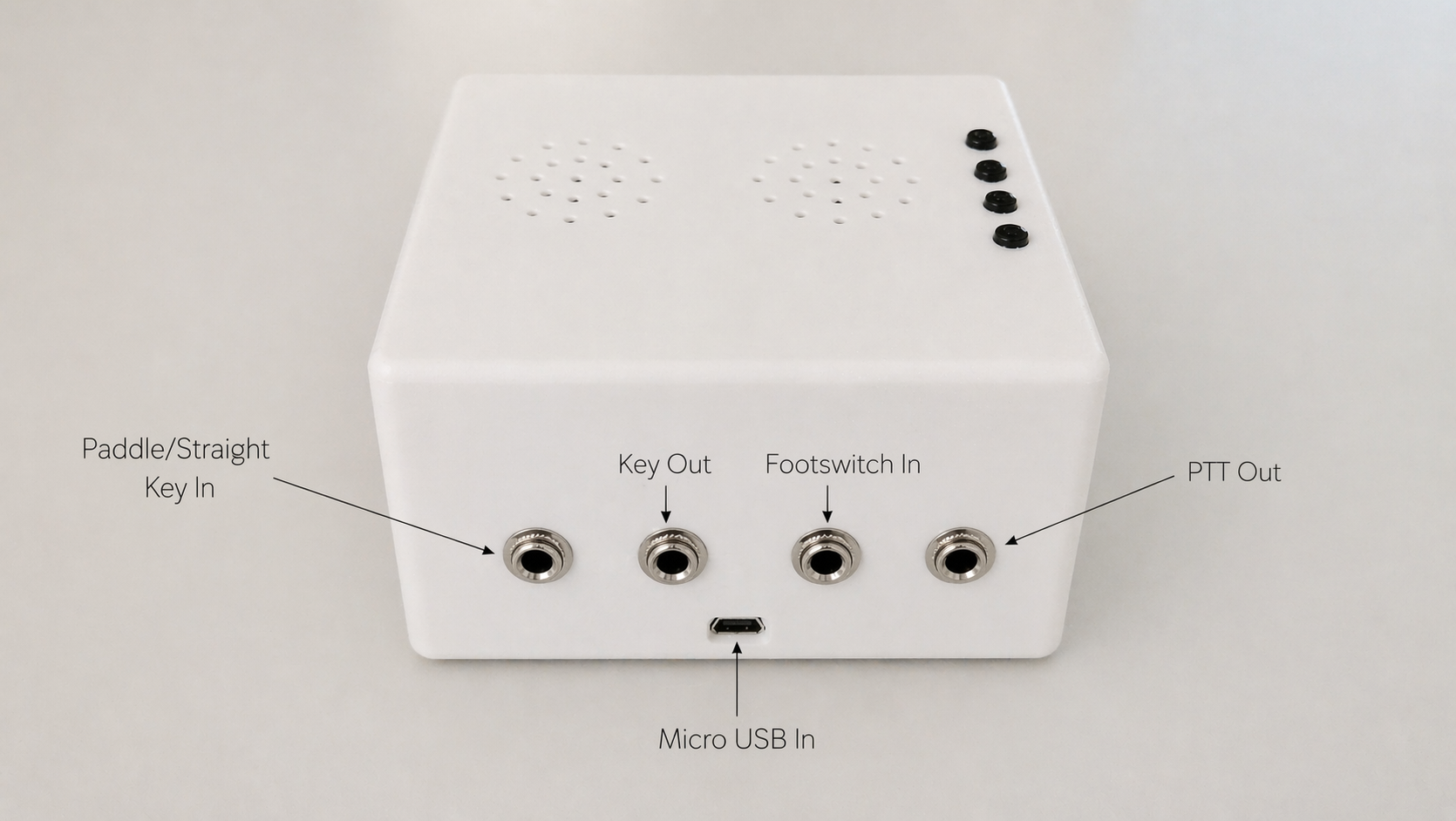
Linke Seite — Key-, PTT- und USB-Anschlüsse
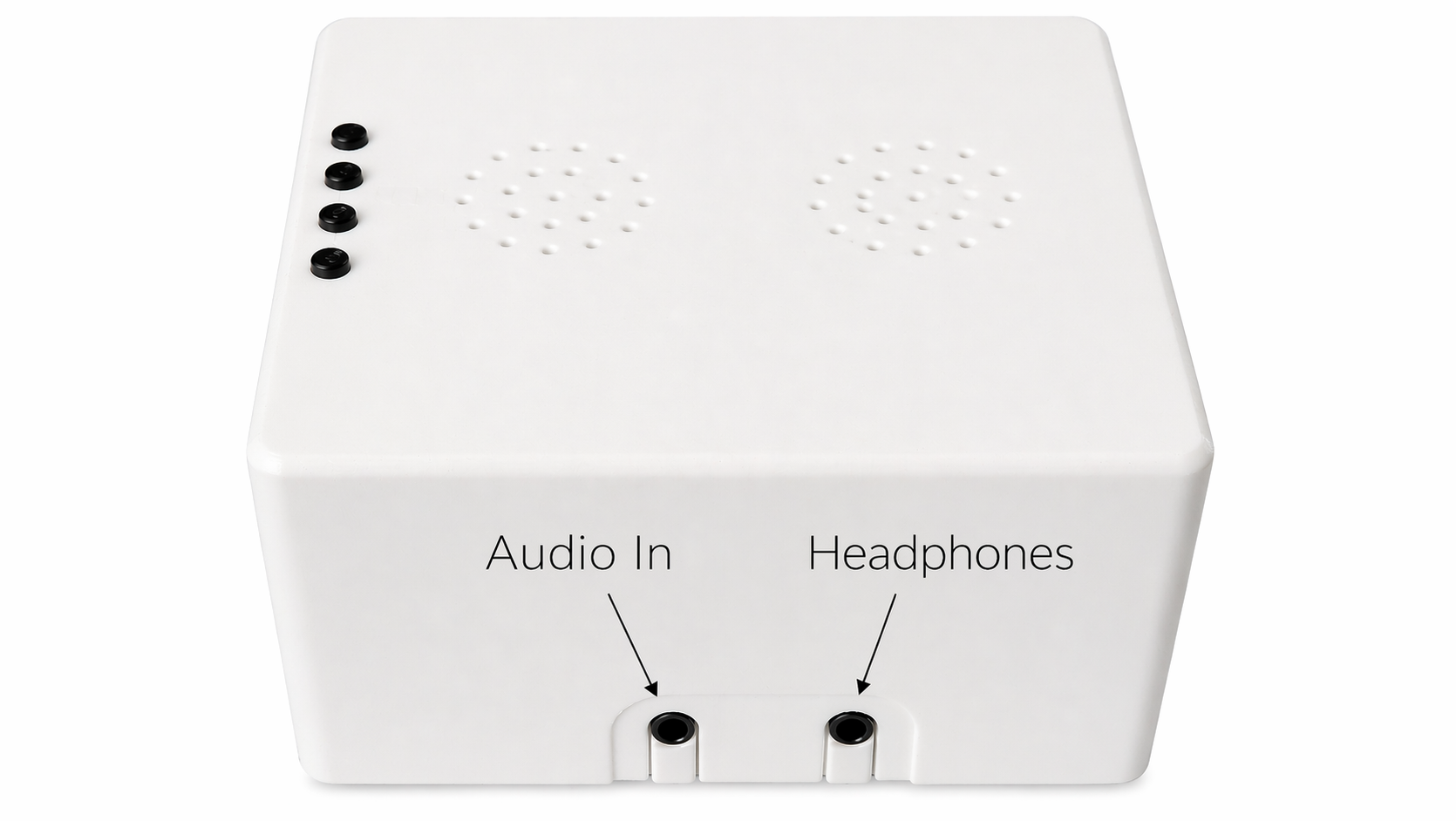
Rechte Seite — Audioeingang und Kopfhörerausgang
Bedientasten
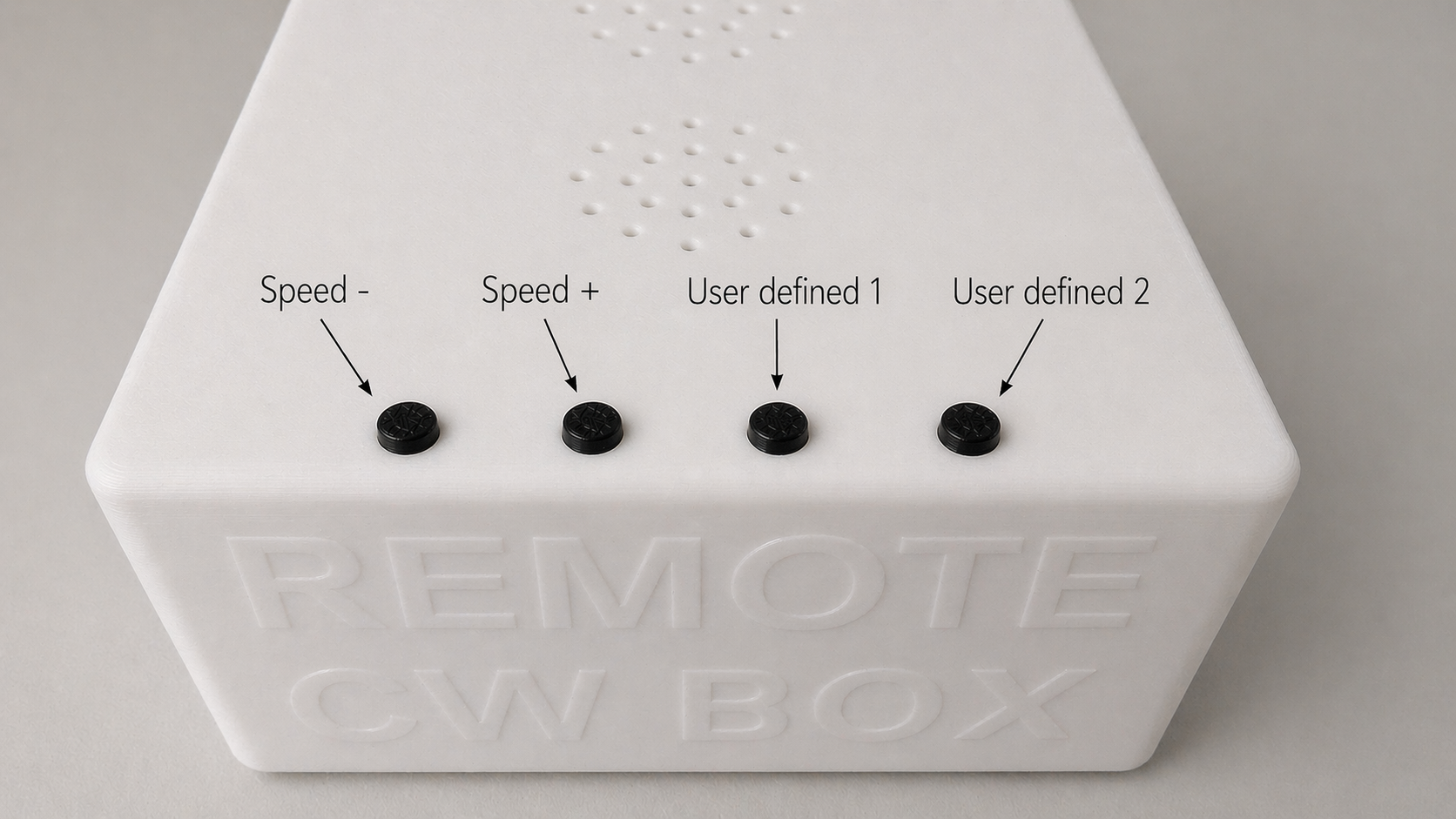
Oberseite (von links nach rechts): Speed −, Speed +, User defined 1, User defined 2
Tasten Speed − / Speed +
Ein kurzer Druck gibt das aktuelle Keyer-Tempo in CW aus. Jeder weitere Druck während der laufenden Ansage senkt oder hebt das Tempo um 1 WPM. So wissen Sie jederzeit, wie schnell Sie unterwegs sind — ganz ohne Blick auf den PC.
Frei belegbare Tasten (3. und 4. Taste)
Die beiden rechten Tasten sind frei belegbar — Sie wählen, was jede davon tut. Werksseitig ist die 3. Taste mit SPKVOL und die 4. Taste mit SIDETONEVOL belegt. Jeder Tastendruck wird mit einem kurzen Mithörton-Pip bestätigt.
→ Belegung und verfügbare Funktionen: Hardware Settings → Register Macros.
Anschlüsse & Eingänge
| Anschluss | Zweck |
|---|---|
| Paddle / Handtasten-Eingang (3,5 mm) | Iambic-Paddle (Doppel- oder Einzelhebel) oder Handtaste / Bug — gemeinsame Buchse |
| Key Out (3,5 mm) | CMOS-Elektronikrelais-geschützter Ausgang an den CW-Key-Eingang des Transceivers |
| Footswitch In (3,5 mm) | PTT-Fußtaster (Entprellung erledigt die Firmware) |
| PTT Out (3,5 mm) | CMOS-Elektronikrelais-geschützter Ausgang an den PTT-Eingang des Transceivers |
| Micro USB | Serieller COM-Port (115200 Baud DL2CC / 1200 Baud WINKEY) und 5-V-Stromversorgung |
| Audio In (3,5 mm Stereo) | Lineeingang vom PC oder einer anderen Quelle — wird dem Mithörton zugemischt |
| Headphones (3,5 mm) | Kopfhörerausgang mit automatischer Erkennung |
Erste Verbindung mit DL2CC-REMOTE-CW
USB / seriell (der einfachste Einstieg)
- Schließen Sie die Box mit dem USB-Kabel an den PC an. Der Silicon Labs CP210x-Treiber ist im DL2CC-REMOTE-CW-Installer enthalten; falls Sie ihn separat benötigen, laden Sie ihn bei Silicon Labs herunter. Windows vergibt dann automatisch einen COM-Port.
- Schauen Sie im Geräte-Manager nach,
welcher COM-Port vergeben wurde (z. B.
COM5). - In DL2CC-REMOTE-CW dann File → Hardware Settings öffnen.
- Im Register Verbindung den COM-Port aus der Liste wählen.
- Klick auf Connect — DL2CC-REMOTE-CW erledigt den Boot-Handshake und die HMAC-Authentifizierung.
- Die Statusanzeige wird grün und zeigt die MAC-Adresse der Box. Verbindung steht.
WLAN / TCP (optionale Netzwerkverbindung)
WLAN wird unterstützt, ist aber nicht mehr nötig, nur um Winkey für einen Logger frei zu
halten. Mit den mitgelieferten com0com-Ports bleibt die Box per USB verbunden; aktivieren
Sie den Winkey-Proxy auf
COM25 und stellen Sie den Logger auf COM26. WLAN ist vor allem
dann sinnvoll, wenn ein USB-Kabel zum PC unpraktisch ist.
- Zuerst per USB anschließen und Hardware Settings → WiFi öffnen.
- Mit Scan die Netze in der Umgebung suchen, Ihr Netz auswählen und das Passwort eintragen.
- Dann auf APPLY & CONNECT. Die Box
bucht sich ins WLAN ein und meldet ihre IP-Adresse. Warten
Sie, bis die IP oben in der Statuszeile steht, und
kopieren Sie sie.
- Wechseln Sie ins Register Connection, tragen Sie die IP dort ein, klicken Sie auf „Connect hardware through TCP“ und zum Abschluss auf „Save&Apply“ — ab jetzt läuft alles über WLAN.
Doppelten oder belegten COM-Port reparieren
Beim ersten Anstecken vergibt Windows der Box automatisch eine COM-Nummer und merkt sie sich über Neustarts hinweg. Mit der Zeit — nach dem Einsatz anderer USB-Seriell-Adapter (weitere CP210x-Adapter, FTDI- oder CH340-Kabel, Arduino-Boards usw.) — gehen Windows die niedrigen COM-Nummern aus, oder die Box bekommt eine Nummer zugewiesen, die noch von einem längst entfernten Gerät reserviert ist. Folge: DL2CC-REMOTE-CW kann den Port nicht öffnen, in der Liste erscheint die falsche Nummer, oder es kommt eine Meldung „Port belegt“, obwohl gar nichts anderes läuft.
Die Lösung: Im Geräte-Manager manuell eine freie COM-Nummer für die Box vergeben.
- Box per USB angesteckt lassen, in DL2CC-REMOTE-CW aber nicht verbinden — Hardware Settings schließen oder auf Disconnect klicken.
- Mit Win+X den Geräte-Manager öffnen.
- Den Zweig Anschlüsse (COM & LPT) aufklappen. Die Box steht dort als Silicon Labs CP210x USB to UART Bridge (COMn).
- Rechtsklick auf den Eintrag → Eigenschaften → Register Anschlusseinstellungen → Erweitert…
- In der Liste COM-Anschlussnummer eine
freie Nummer auswählen — am besten zwischen
COM3undCOM16, weil viele Logger und CAT-Programme nur niedrige COM-Nummern akzeptieren. Nummern mit dem Vermerk (belegt), die zu Geräten gehören, die Sie nicht mehr nutzen, lassen sich gefahrlos neu vergeben; Windows zeigt eine Warnung, die mit Ja bestätigt wird. - Mit OK beide Dialoge schließen und den Geräte-Manager beenden.
- USB-Kabel abziehen, zwei Sekunden warten, wieder einstecken. Die Box meldet sich jetzt mit der neuen COM-Nummer.
- In DL2CC-REMOTE-CW File → Hardware Settings öffnen, den neuen COM-Port auswählen und auf Connect klicken. Sie sollten das Bestätigungs-R in Morse hören.
COM16 oder COM20.
Landet die Box bei COM23 oder höher, ist die
saubere Lösung, sie nach der Anleitung oben auf eine
niedrige freie Nummer umzulegen.
Konfiguration im Browser (keine Windows-App)
Die Box lässt sich komplett im Webbrowser konfigurieren — ganz ohne Windows-Installation. Öffnen Sie dl2cc.de/webconfig, verbinden Sie die Box, und Sie haben dieselben Einstellungen wie im weiter unten beschriebenen Fenster Hardware Settings (Connection, WiFi, Audio, Keyer, PTT, Macros und ein Log für Rohbefehle). Damit ist die Box für den Alltag ein vollständig eigenständiges Gerät.
- Funktioniert unter Windows, macOS und Linux — es läuft im Browser, es wird also kein Programm installiert. Verwenden Sie einen Chromium-Browser am Desktop und öffnen Sie die Seite über HTTPS (der Link oben ist es).
- Verbinden Sie die Box per USB und schließen Sie jedes andere Programm, das ihren COM-Port nutzt — ein COM-Port lässt sich unter Windows immer nur von einem Programm gleichzeitig verwenden.
- Nach dem Verbinden liest das Tool die aktuellen Einstellungen aus der Box. Solange die Box nicht geantwortet hat, wird nichts angezeigt — die Werte spiegeln also immer das Gerät wider.
- Gibt es neuere Firmware für Ihre Box, zeigt das Tool einen Hinweis und einen Update firmware…-Button, der den Web-Flasher öffnet (siehe Firmware-Updates).
Firefox und Safari funktionieren mit diesem Tool nicht. Sie unterstützen den Web-Serial-Standard nicht, den die Seite braucht, um per USB mit der Box zu sprechen. Verwenden Sie Google Chrome oder Microsoft Edge — oder einen anderen Chromium-Browser am Desktop wie Brave, Opera oder Arc — auf einem Windows-, Mac- oder Linux-Rechner.
iPhones und iPads werden ebenfalls nicht unterstützt — kein Browser unter iOS / iPadOS bietet derzeit den von diesem Tool benötigten Web-Serial-Zugriff.
Android-Smartphones und -Tablets werden noch nicht unterstützt: Die Konfiguration per USB braucht einen Desktop-Browser. Bluetooth-Unterstützung für Android ist für ein künftiges Firmware-Update der Box geplant.
Hardware-Einstellungen — die Register im Überblick
Unter File → Hardware Settings — oder über das Browser-Tool oben — stellen Sie alle Parameter der Box ein. Die Register folgen dieser Reihenfolge: Connection → WiFi → Audio → Keyer → PTT+CW → Macros → Log.
Register Connection
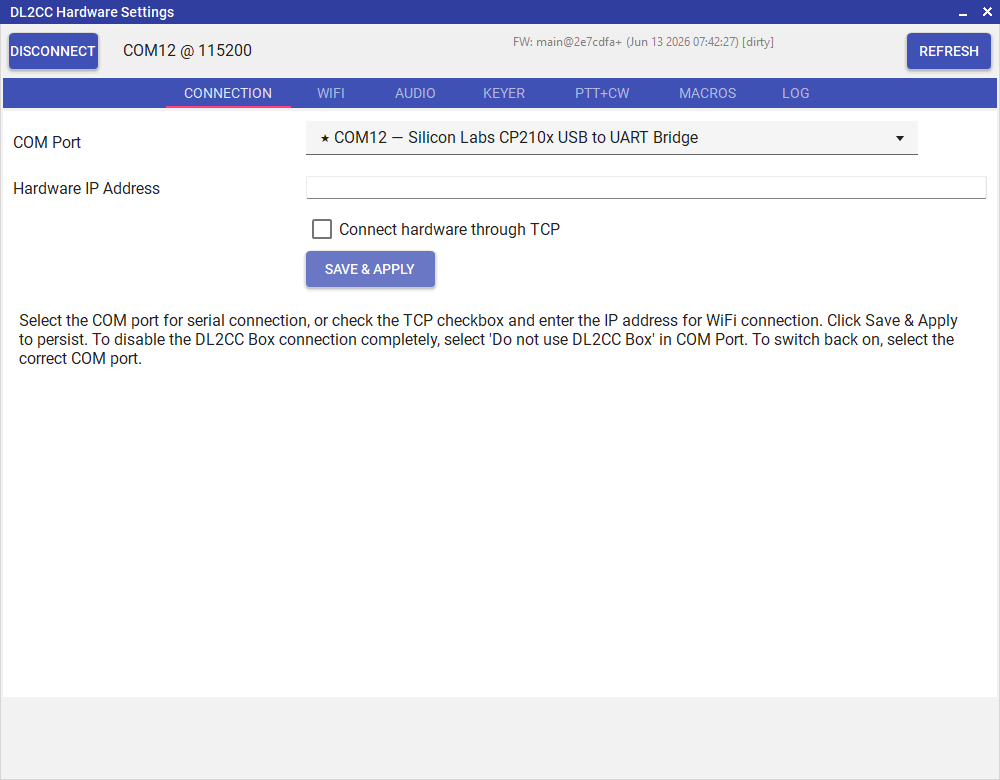
Register Connection — COM-Port oder TCP/WLAN wählen, Verbindungsstatus ablesen
| Steuerung | Zweck |
|---|---|
| COM Port | Den seriellen COM-Port auswählen, den Windows der Box vergeben hat. Auf ------- stehen lassen, damit DL2CC-REMOTE-CW die Box selbst findet, oder gezielt einen Port wählen, falls die automatische Erkennung den falschen erwischt hat. |
| Do not use DL2CC Box | Der erste Eintrag in der COM-Port-Liste. Wählen Sie ihn, wenn Sie keine Box besitzen und die Software allein nutzen möchten. Das Programm sucht dann beim Start nicht mehr nach Hardware, blendet die Meldung „Hardware not connected" aus und graut die Funktionen aus, die eine Box brauchen. Mit der Wahl eines echten COM-Ports und einem Klick auf SAVE & APPLY nehmen Sie jederzeit wieder eine Box in Betrieb. |
| Connect hardware through TCP | Aktivieren, um die Verbindung über WLAN statt USB herzustellen. Ist die Option aktiv, wird die Hardware IP Address statt des COM-Ports verwendet. |
| Hardware IP Address | WLAN-IP-Adresse der Box. Nach der WLAN-Verbindung über das Register WiFi hier die angezeigte IP-Adresse eintragen. |
| SAVE & APPLY | Speichert die Verbindungseinstellungen und verbindet die Box mit der neuen Konfiguration. |
Register WiFi
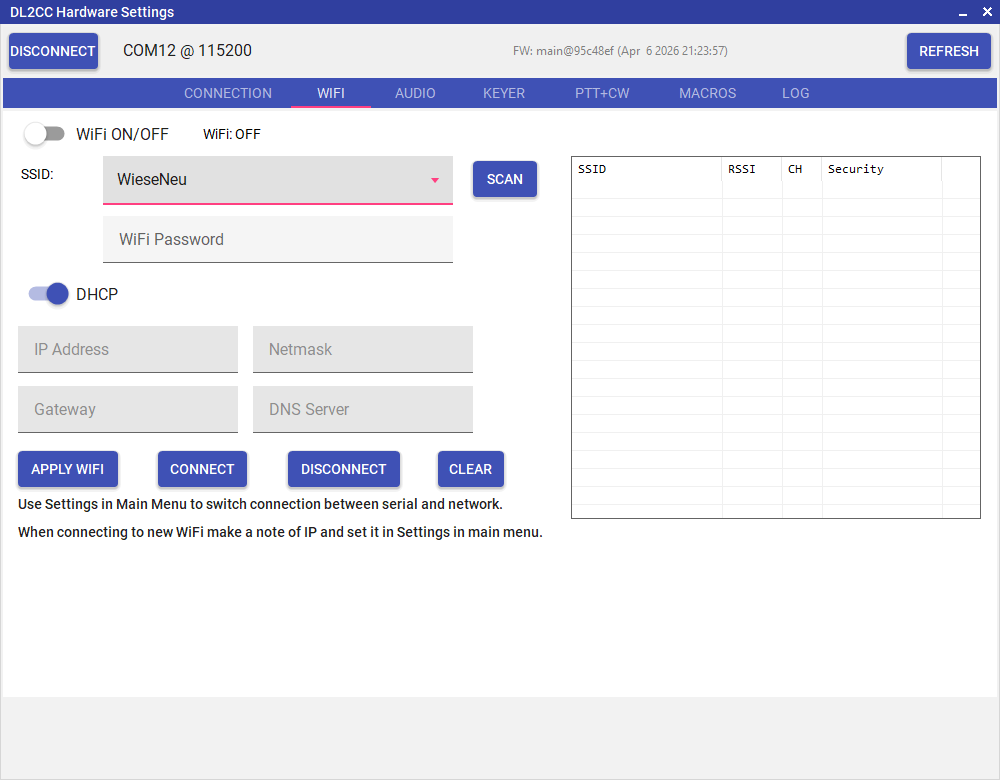
Register WiFi — SSID, Passwort, DHCP und Netzsuche
| Steuerung | Zweck |
|---|---|
| WiFi ON/OFF | Schaltet das WLAN-Modul der Box an oder aus. WLAN und Bluetooth können nicht gleichzeitig aktiv sein. |
| SSID | Name des Funknetzwerks. Nach einem Klick auf SCAN erscheinen die Netze in der Umgebung in der Auswahlliste. |
| WiFi Password | Passwort des ausgewählten Netzwerks. |
| DHCP | Wenn aktiv, bezieht die Box eine IP-Adresse automatisch. Wenn deaktiviert, können IP Address, Netmask, Gateway und DNS Server manuell eingetragen werden. |
| IP Address / Netmask / Gateway / DNS Server | Statische Netzwerkkonfiguration — nur aktiv, wenn DHCP ausgeschaltet ist. |
| SCAN | Sucht nach Netzen in der Umgebung und befüllt die SSID-Liste mit den Ergebnissen (SSID, Signalstärke RSSI, Kanal, Sicherheitstyp). |
| APPLY WIFI | Überträgt SSID, Passwort und IP-Einstellungen auf die Box. |
| CONNECT / DISCONNECT | Stellt die WLAN-Verbindung manuell her oder trennt sie. |
| CLEAR | Löscht SSID und Passwort aus dem Speicher der Box. |
Register Audio
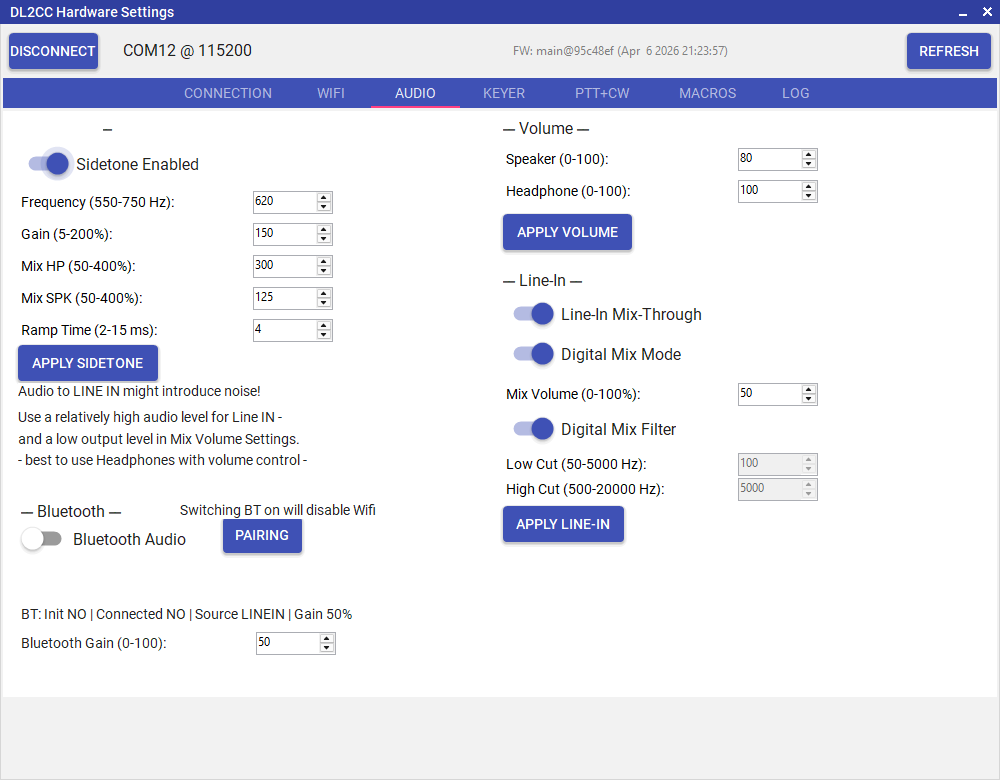
Register Audio — Mithörton, Ein- und Ausgangspegel sowie analoger oder digitaler Mischmodus
Die zuverlässige Lösung ist ein passiver 3,5-mm-Audio-Ground-Loop-Isolator, den man inline zwischen den Kopfhörer- oder Line-Out-Ausgang des PCs und den Line-In-Eingang der Box steckt. Ein kleiner Übertrager trennt die Masseverbindung galvanisch, das Audio läuft trotzdem durch. Keine Stromversorgung, kein Treiber, keine Einstellung — einstecken und das Brummen ist weg.
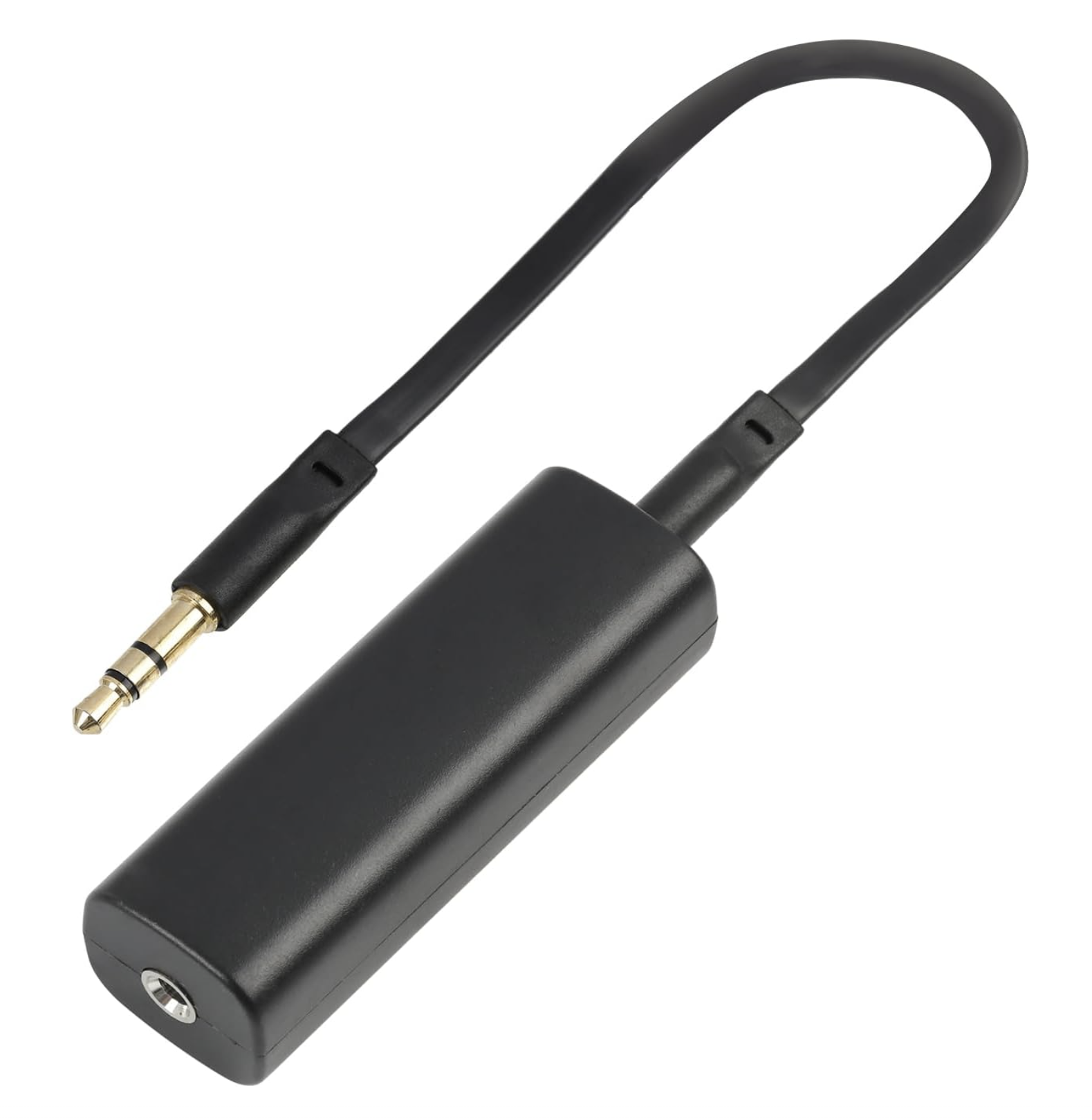
3,5-mm-Audio-Ground-Loop-Isolator — inline zwischen PC-Audioausgang und Line-In der Box
Beispielprodukt bei Amazon: amazon.de/dp/B0G33TF2WN. Wer außerhalb Deutschlands bestellt, sucht im jeweiligen Amazon-Shop (oder bei einem Elektronik-Händler) nach „3.5 mm audio ground loop isolator" — das sind Standardteile, typisch 5–15 €.
| Einstellung / Button | Beschreibung | Standard |
|---|---|---|
| — Mithörton — | ||
| Sidetone Enabled | Mithörton an oder aus | An |
| Frequency (550–750 Hz) | Tonhöhe des Mithörtons | 620 Hz |
| Gain (5–200 %) | Pegel des Mithörton-Oszillators | 30 % |
| Mix HP (50–400 %) | Mithörton-Anteil im Kopfhörerausgang | 400 % |
| Mix SPK (50–400 %) | Mithörton-Anteil im Lautsprecherausgang | 125 % |
| Ramp Time (2–15 ms) | Attack- und Release-Zeit des Mithörtons. Kürzer = knackiger, länger = weicher | 4 ms |
| APPLY SIDETONE | Überträgt alle Mithörton-Einstellungen auf die Box | — |
| — Lautstärke — | ||
| Speaker (0–100) | Gesamtpegel des Lautsprechers | 80 |
| Headphone (0–100) | Kopfhörerpegel | 100 |
| APPLY VOLUME | Überträgt Lautsprecher- und Kopfhörerlautstärke auf die Box | — |
| — Line-In — | ||
| Line-In Mix-Through | Line-In-Signal in den Kopfhörer- und Lautsprecher-Mix einbeziehen | An |
| Digital Mix Mode | Aktiv: Line-In wird per ADC erfasst und in Software gemischt (Filter und Lautstärke einstellbar). Inaktiv: Line-In läuft durch den Hardware-Bypass des Codecs für geringstmögliche Latenz | An |
| Mix Volume (0–100 %) | Anteil des Line-In-Signals im Mix | 50 % |
| Digital Mix Filter | Bandpassfilter für den digitalen Line-In-Mix — aktivieren, um Brummen (Low Cut HPF) und Rauschen (High Cut LPF) zu reduzieren | An |
| Low Cut (50–5000 Hz) | Hochpassfilter-Eckfrequenz — entfernt tieffrequentes Brummen | 100 Hz |
| High Cut (500–20000 Hz) | Tiefpassfilter-Eckfrequenz — entfernt hochfrequentes Rauschen | 5000 Hz |
| APPLY LINE-IN | Überträgt alle Line-In-Einstellungen auf die Box | — |
| — Bluetooth — | ||
| Bluetooth Audio | Schaltet den Bluetooth-Audioempfänger der Box ein. Bluetooth und WLAN können nicht gleichzeitig aktiv sein — das Einschalten von Bluetooth deaktiviert WLAN. | Aus |
| PAIRING | Versetzt die Box in den Bluetooth-Pairing-Modus, damit ein Smartphone oder Tablet als Audioquelle verbunden werden kann | — |
| Bluetooth Gain (0–100) | Eingangsverstärkung des Bluetooth-Audiostroms | 50 |
Register Keyer
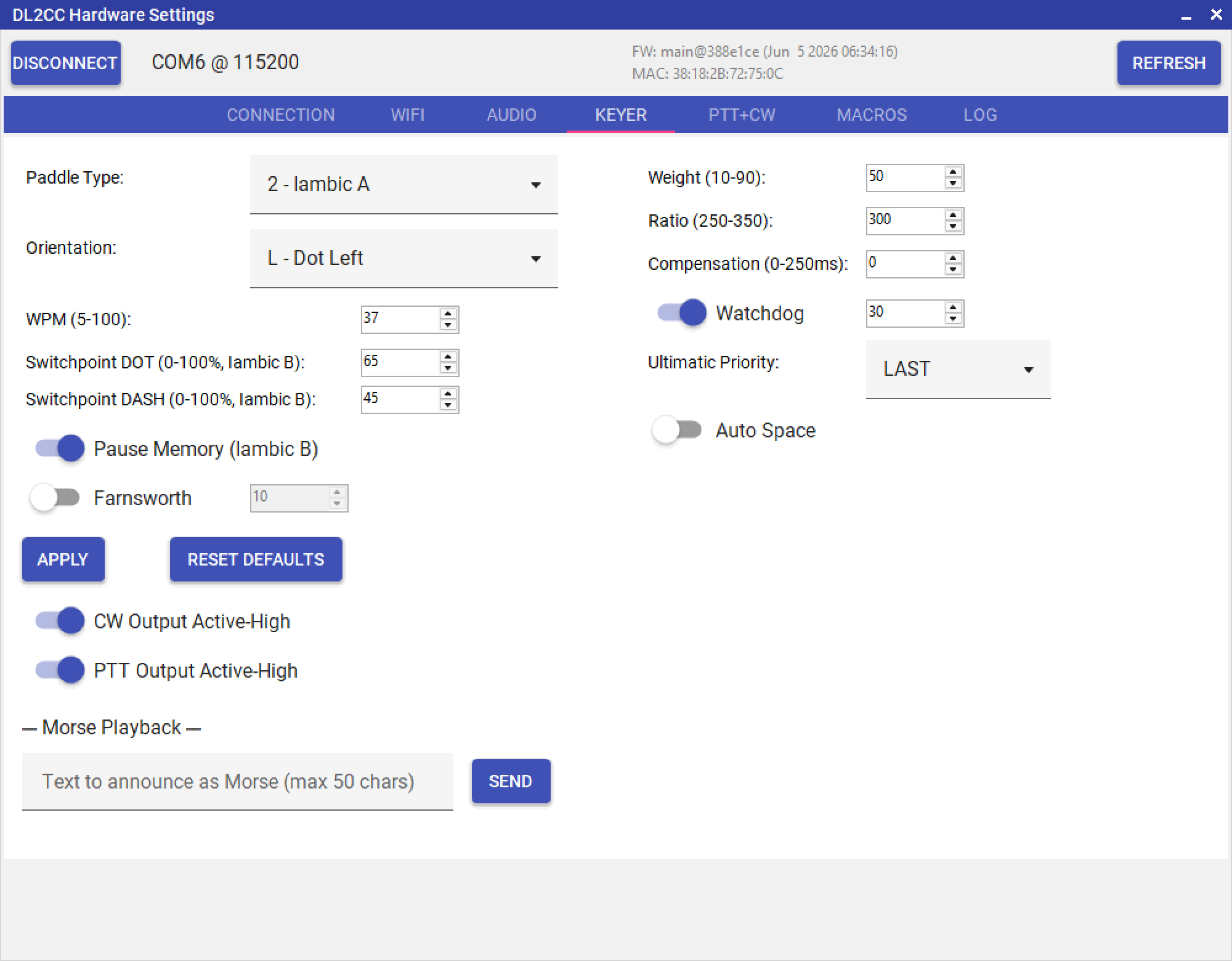
Register Keyer — Iambic-Modus, WPM, Farnsworth, Paddle-Belegung und Gewichtung
| Einstellung | Beschreibung | Standard |
|---|---|---|
| Paddle Type | Iambic A, Iambic B, Ultimatic oder Handtaste | Iambic B |
| WPM (5–100) | Tempo des Keyers | 30 WPM |
| Farnsworth | Größere Zeichenabstände fürs Training — Zeichen werden im Farnsworth-Tempo gesendet, Wort- und Buchstabenabstände im normalen (langsameren) Tempo | Aus |
| Paddle Orientation | Vertauscht Punkt- und Strich-Paddle (L = Punkt links / Strich rechts, R = Punkt rechts / Strich links) | L (Punkt links) |
| Weight | Elementgewichtung 10–90: 50 = Standard, über 50 verlängert den Druckimpuls (schwerer), unter 50 verkürzt ihn (leichter) | 50 |
| Iambic B Switchpoint | Erkennungsfenster für das B-Gedächtnis — wie weit ins Element eine Quetschbewegung einsetzen muss. 0 % = klassisches B (ganzes Element), 100 % = entspricht Iambic A (nur wenn Pause Memory aus ist) | Punkt: 65 %, Strich: 45 % |
| Pause Memory | Nur Iambic B. Erweitert das Punkt-/Strich-Gedächtnis in die Elementpause hinein, sodass ein bewusster Tipp der Gegenseite über die gesamte Pause gemerkt wird, nicht nur während des Elements | Ein |
| Dot/Dash Ratio | Strich-zu-Punkt-Verhältnis × 100 (Bereich 250–350). 300 = Standard-Morse-Verhältnis 3:1 | 300 (3:1) |
| Key Compensation | Feste Zeit, die jedem Druckimpuls hinzugefügt und von der Pause abgezogen wird (0–250 ms). Gleicht Relais- oder Kontaktverzögerungen aus | 0 ms |
| Paddle Watchdog | Schaltet den Keyer stumm, wenn das Paddle länger als die eingestellte Zeit (5–120 s) dauerhaft gedrückt bleibt. Schützt vor steckengebliebenen Paddles oder Kurzschlüssen im Kabel während des Sendens | An, 30 s |
| Ultimatic Priority | Vorrang bei gleichzeitig gedrückten Paddles im Ultimatic-Modus: Last = zuletzt gedrücktes Paddle gewinnt, Dot = Punkte haben immer Vorrang, Dash = Striche haben immer Vorrang | Last |
| Autospace | Wenn aktiv, verlängert der Keyer die Pause automatisch auf einen vollen Buchstabenabstand (3 Punkte), sobald das Paddle nach einem Element länger als ein Punkt lang unbetätigt bleibt. Erleichtert sauber getrennte Zeichen ohne präzises Timing | Aus |
| APPLY | Überträgt alle Keyer-Einstellungen auf die Box | — |
| RESET DEFAULTS | Setzt alle Keyer-Parameter auf die Werkseinstellungen zurück | — |
| CW Output Active-High | Legt die Polarität des CW-Key-Ausgangs fest. Active-High bedeutet: Ausgang geht beim Tasten auf HIGH (positive Spannung). Für Transceiver, die Active-Low (Masse beim Tasten) erwarten, deaktivieren. Muss zur Key-Buchse des Transceivers passen. | An |
| PTT Output Active-High | Legt die Polarität des PTT-Ausgangs fest — gleiches Prinzip wie CW Output Active-High. Muss zum PTT-Eingang des Transceivers passen. | An |
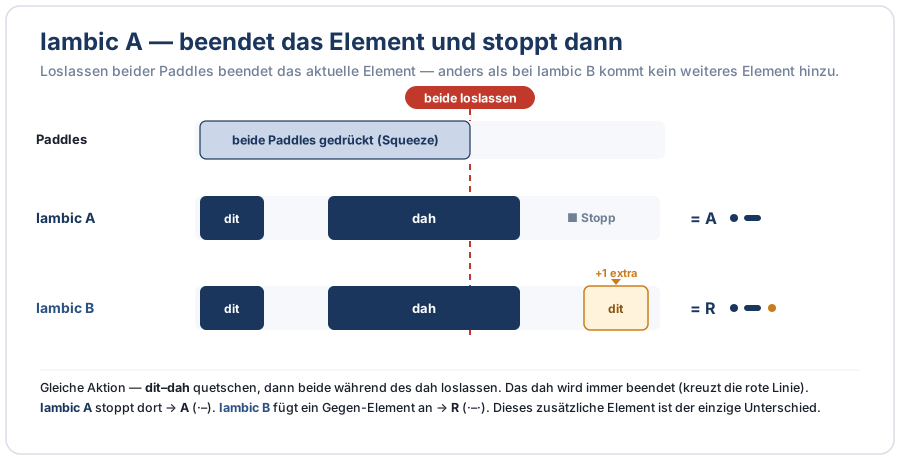
Iambic A vs. Iambic B — Iambic B fügt beim Loslassen beider Paddles ein zusätzliches Gegen-Element an
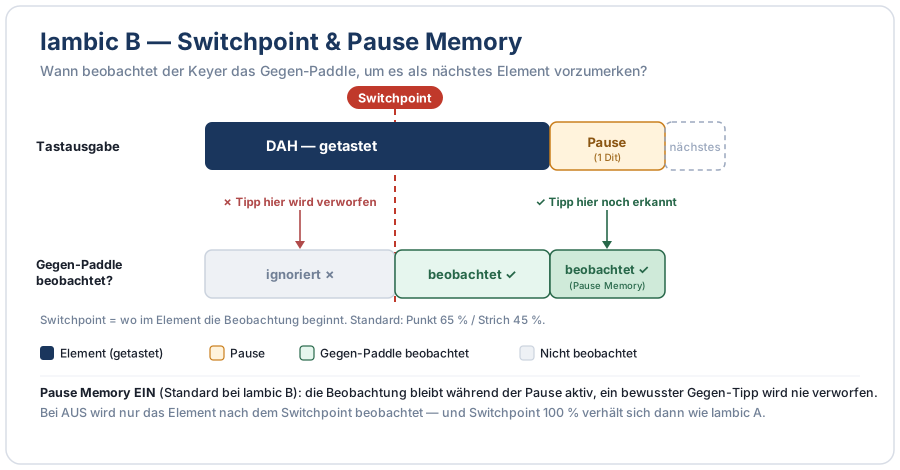
Switchpoint und Pause Memory — wann der Keyer das Gegen-Paddle beobachtet, um es als nächstes Element vorzumerken
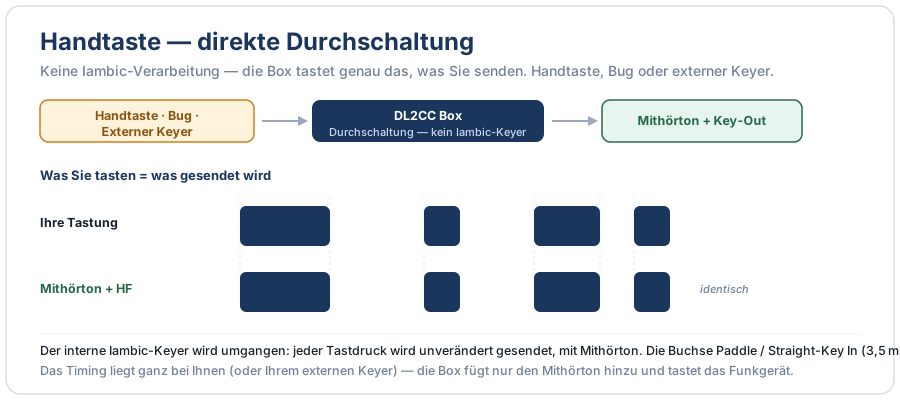
Handtaste — der Iambic-Keyer wird umgangen; Sie tasten eine Handtaste, einen Bug oder einen externen Keyer direkt
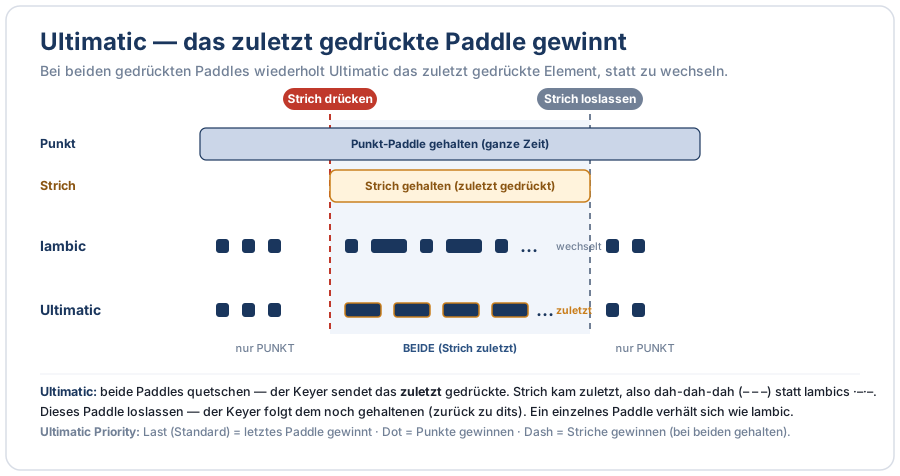
Ultimatic — bei beiden gehaltenen Paddles gewinnt das zuletzt gedrückte Paddle und sein Element wird wiederholt
Register PTT+CW
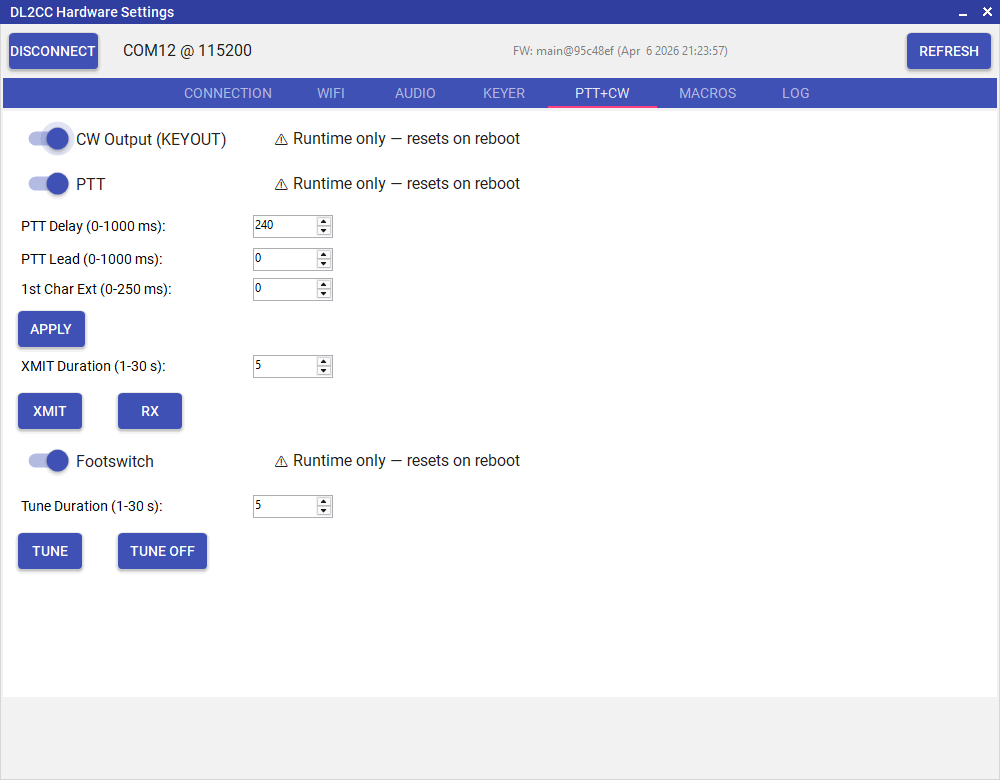
Register PTT+CW — Vorlauf, Nachlauf, Verlängerung des ersten Elements und Fußtaster
| Einstellung / Button | Beschreibung | Standard |
|---|---|---|
| PTT Lead (0–1000 ms) | Pause zwischen PTT-Aktivierung und erstem CW-Element. Gleicht die Schaltzeit von Senderelais aus, damit der erste Punkt oder Strich nicht abgeschnitten wird | 0 ms |
| PTT Delay (0–1000 ms) | Wie lange PTT nach dem letzten CW-Element noch aktiv bleibt. Verhindert hektisches PTT-Schalten zwischen Buchstaben am Ende einer Aussendung | 240 ms |
| 1st Char Ext (0–250 ms) | Verlängert den allerersten Punkt oder Strich nach jeder PTT-Aktivierung. Gleicht Laufzeitverluste durch TX-Relais oder Sequenzer aus, die den Anfang des ersten Elements abschneiden | 0 ms |
| APPLY | Speichert die PTT-Timing-Einstellungen auf der Box, ohne eine Testaussendung auszulösen | — |
| Footswitch | Fußtaster-PTT-Eingang an der 3,5-mm-Buchse aktivieren oder deaktivieren. Die Hardware-Entprellung ist fest auf 16 ms in der Firmware eingestellt | Aktiviert |
Test-Buttons
| Button / Einstellung | Beschreibung |
|---|---|
| XMIT Duration (1–30 s) | Wie lange PTT beim Klick auf XMIT gehalten wird |
| XMIT | Übernimmt die aktuellen PTT-Timing-Einstellungen und aktiviert PTT für die eingestellte Dauer. Praktisch, um zu prüfen ob das TX-Relais schaltet und das PTT-Timing stimmt — es wird kein CW gesendet |
| RX | Gibt PTT sofort frei und bringt den Transceiver zurück auf Empfang — unabhängig vom XMIT-Timer |
| Tune Duration (1–30 s) | Wie lange der Abstimmträger läuft |
| Tune | Tastet den Transceiver mit einem Dauerträger (PTT + CW-Key-Ausgang) für die eingestellte Dauer — zum Abstimmen der Antenne |
| Tune Off | Stoppt den Abstimmträger sofort, unabhängig vom Timer |
Register Macros
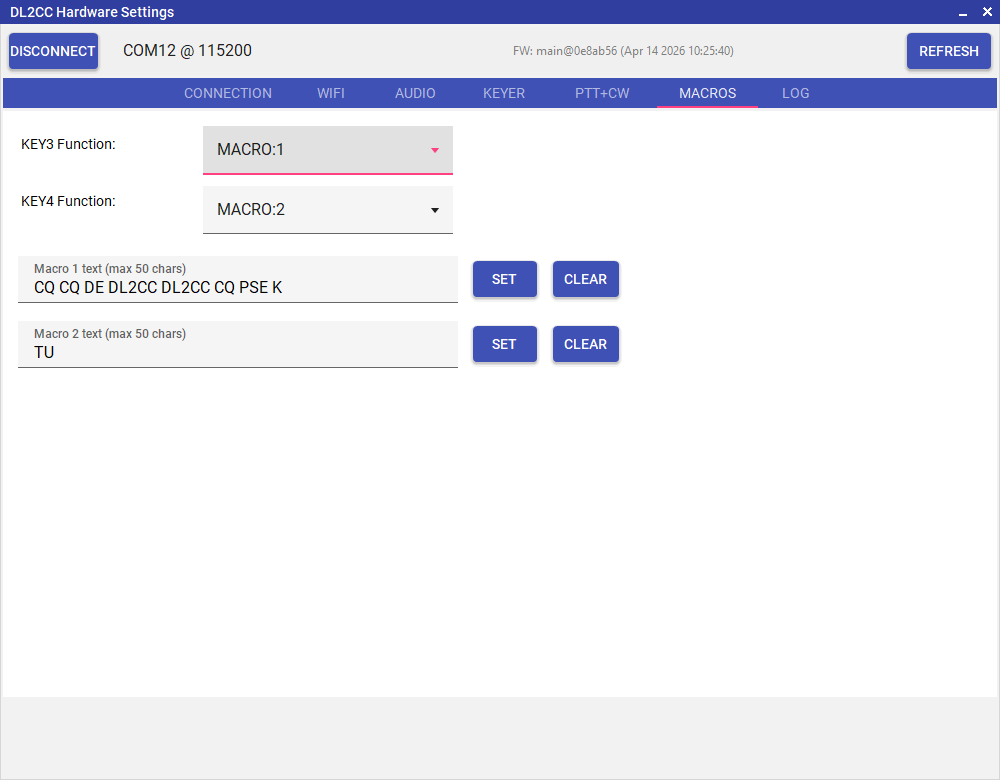
Register Macros — CW-Makrotexte und Tastenbelegungen
Hier werden die Funktionen der beiden frei belegbaren Tasten (KEY3 und KEY4) zugewiesen und die zwei CW-Makrotexte verwaltet (max. 50 Zeichen je Makro). Text in das Feld eintragen und auf SET klicken, um ihn auf der Box zu speichern; CLEAR löscht den gespeicherten Text wieder.
Jede Taste lässt sich auf eine der folgenden Funktionen legen:
KEYERMODE— Paddle-Typ und Orientierung durchschalten (Straight → Iambic A/B → Ultimatic, links/rechts). Der neue Modus wird in CW angesagt.TUNE— Solange die Taste gedrückt wird, legt die Box einen Dauerträger auf den CW-Key-Ausgang (PTT, Sidetone und Keyout aktiv). Loslassen beendet den Tune sofort, spätestens nach 30 Sekunden automatisch.MACRO:1/MACRO:2— Vorgespeicherten CW-Makrotext senden (max. 50 Zeichen je Makro, in diesem Register eingetragen).SPKONOFF— Lautsprecher stummschalten oder wieder einschalten. Reine Laufzeitfunktion: die gespeicherte Lautstärke bleibt unverändert, nach einem Neustart oder einer Lautstärkeänderung kommt der Lautsprecher automatisch wieder.SPKVOL— Lautsprecher-Mix-Lautstärke (Mithörton-Anteil im Lautsprecherausgang) durch 9 Stufen schalten: OFF / 50 / 100 / 150 / 200 / 250 / 300 / 350 / 400 %. Nach 400 % geht es auf OFF, von OFF aus weiter auf 50 %. Die Stufen 50–400 % werden gespeichert (gleicher Wert wieSIDETONE:MIXSPK). Die Stellung OFF nutzt dieselbe Laufzeit-Stummschaltung wieSPKONOFF— der NVS-Wert bleibt unverändert, nach dem Neustart kommt die Box wieder mit dem zuletzt hörbaren Mix hoch.SIDETONEVOL— Master-Mithörtongain durch 6 Stufen schalten: OFF / 20 / 40 / 60 / 80 / 100 %. Nach 100 % geht es auf OFF, von OFF aus weiter auf 20 %. Die Stufen 20–100 % verwenden denselben gespeicherten Wert wieSIDETONE:GAIN. Die Stellung OFF schaltet den Mithörton vollständig ab — derselbe Zustand wie der Enable / Disable-Schalter des Mithörtons — der nächste Tastendruck schaltet ihn wieder mit 20 % ein. Die Box merkt sich sowohl den Ein-/Aus-Zustand als auch den Gain über einen Neustart hinweg.
Werksseitig ist Taste 1 (links, 3. Taste) mit SPKVOL belegt, Taste 2 (rechts, 4. Taste) mit SIDETONEVOL. Jeder Tastendruck wird mit einem kurzen Mithörton-Pip bestätigt. Sind Kopfhörer eingesteckt und die Audio-Route auf AUTO eingestellt, wird der Lautsprecher beim Auslösen von SPKONOFF / SPKVOL zusätzlich aktiviert, damit die Änderung hörbar bleibt (Standardverhalten lässt sich mit AUDIO:ROUTE:AUTO wiederherstellen).
Register Log
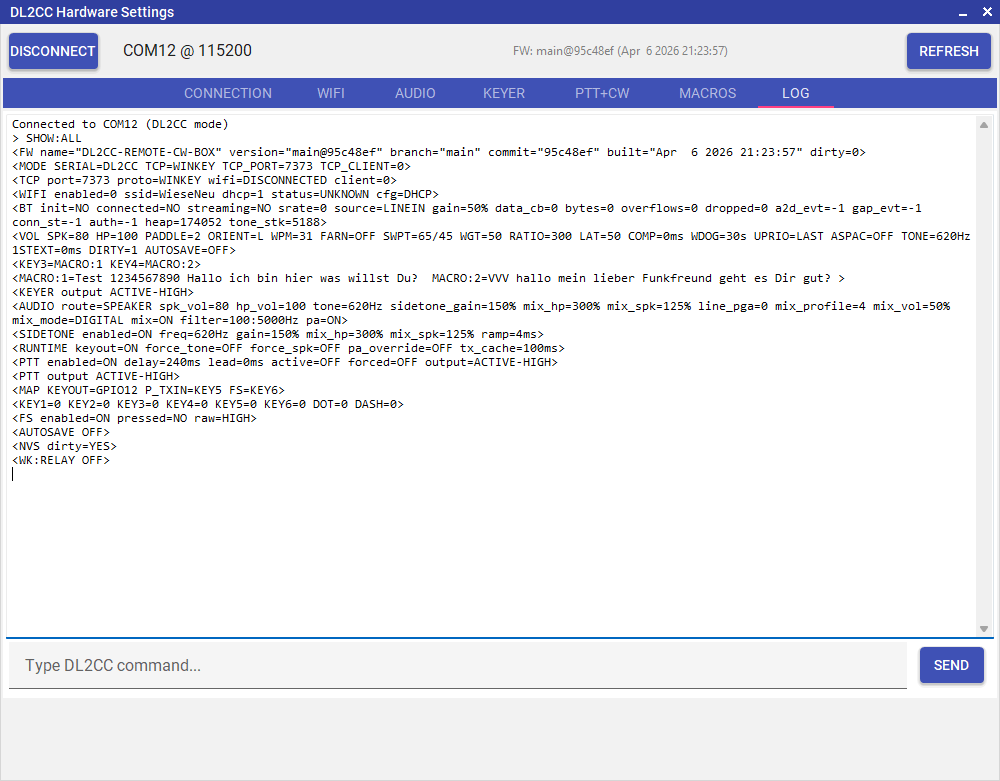
Register Log — Befehlshistorie und Diagnosemeldungen der Box
Zeigt ein Protokoll der gesendeten Befehle und der Antworten der Box in Echtzeit. Hilfreich zum Diagnostizieren von Verbindungsproblemen oder um zu prüfen, ob Einstellungen korrekt übernommen wurden.
Einstellungen werden gespeichert
Alle Einstellungen der Box — Tempo, Keyer-Modus, Lautstärken, Mithörtonfrequenz, PTT-Timing, WLAN-Zugangsdaten und Makro-Inhalte — legt die Box im nichtflüchtigen Flash-Speicher des ESP32 ab. Nach dem Ausschalten ist also nichts weg. Einstellungen werden automatisch 30 Sekunden nach einer erkannten Änderung gespeichert; in den Hardware-Einstellungen gibt es zusätzlich eine Taste zum manuellen Speichern.